La page Rapports donne accès à divers rapports détaillés sur l'historique de conduite quotidien du conducteur, en plus de toutes les modifications de l'historique qui ont pu être effectuées. Cliquez simplement sur les boutons pour afficher la boîte de dialogue correspondant au rapport que vous souhaitez générer.
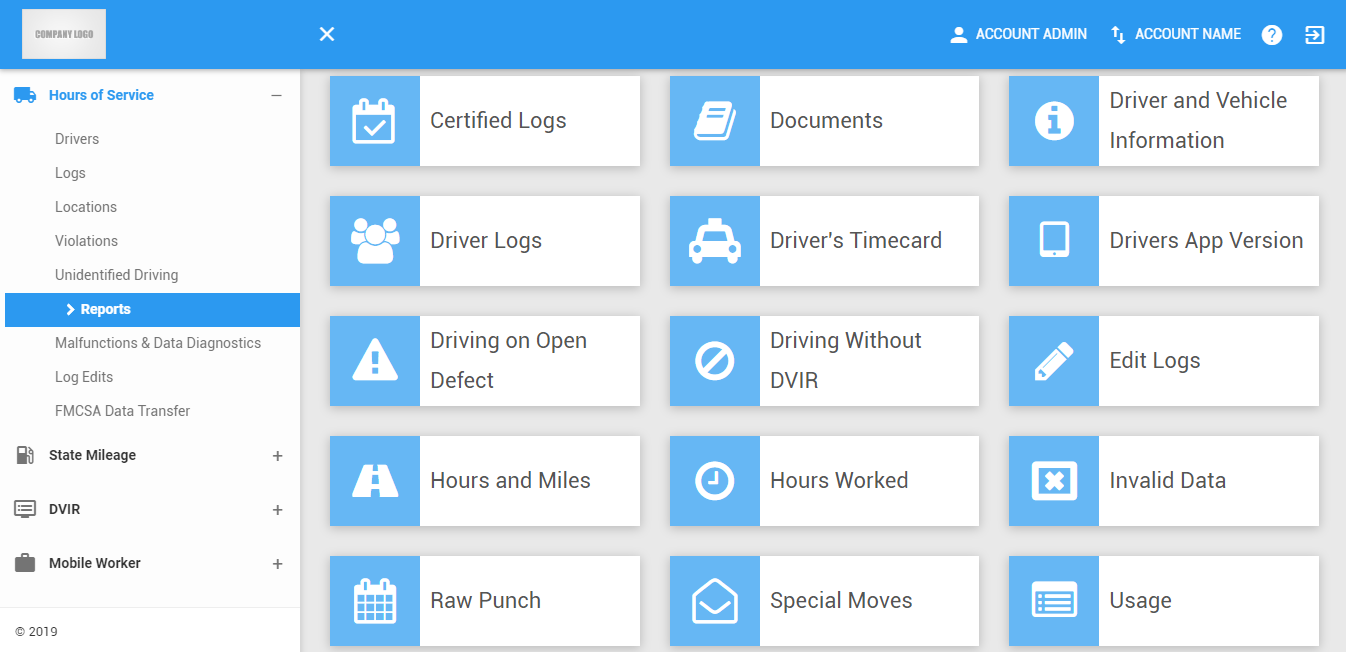
Remarque : Cette page n'est accessible que si l'utilisateur est autorisé à afficher l'onglet Rapports HOS du portail.
Rapport Journaux certifiés
1. Filtres de rapports Journaux certifiés
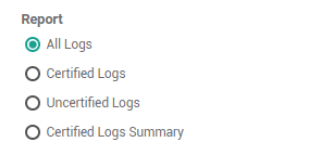
1.1 Choisissez le type de rapport que vous souhaitez afficher.
1.2 Cliquez sur la liste déroulante Tous les pilotes.
1.3 Sélectionnez le nom du pilote dans la liste déroulante. Les pilotes sont regroupés par leurs terminaux respectifs. Si un pilote possède un alias ou une ID de pilote, il s'affiche avant son nom.
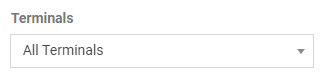
1.4 Vous pouvez également cliquer sur la liste déroulante Tous les terminaux et sélectionner un terminal.
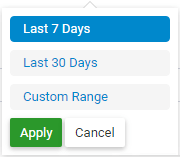
1.5 Cliquez sur Sélecteur de dates.

1.6 Sélectionnez la plage de dates pour le rapport que vous souhaitez générer.
2. Journaux certifiés
2.1 Si Rapport sur les journaux certifiés est sélectionné, les journaux certifiés des pilotes sont affichés ci-dessous.
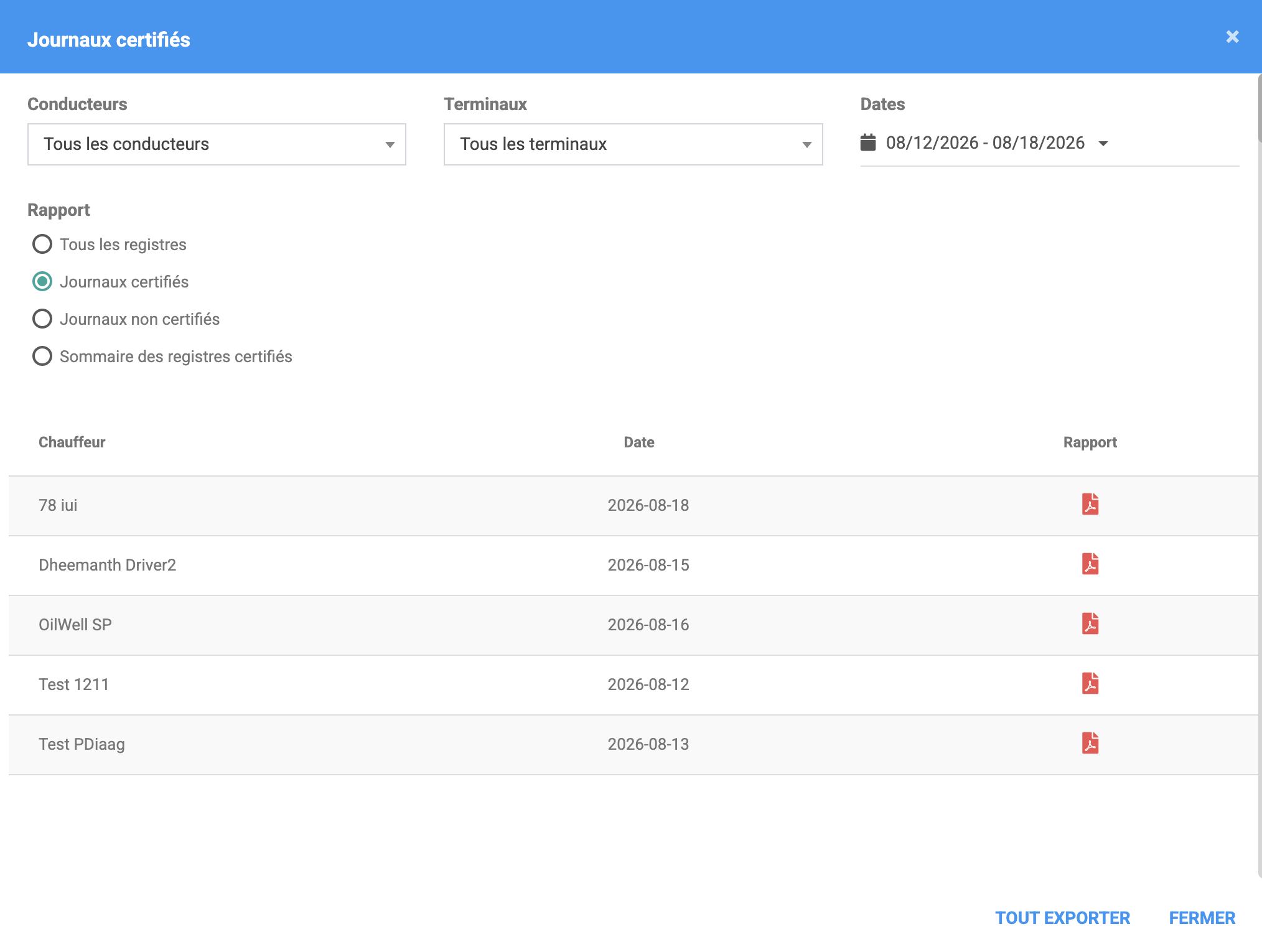
2.2 Vous pouvez télécharger individuellement chacun des journaux certifiés disponibles en cliquant sur l'icône PDF dans chaque ligne ou télécharger un fichier zip contenant tous les journaux certifiés disponibles en fonction de la plage de dates en cliquant sur Tout Exporter le bouton.

2.3 Si Rapport des journaux non certifiés est sélectionné, les journaux non certifiés des conducteurs sont affichés ci-dessous.
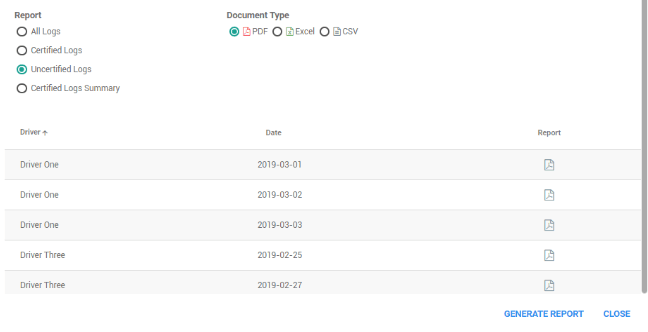
2.4 Sélectionnez un type de document et cliquez sur le bouton Générer un rapport pour générer le rapport des journaux non certifiés basé sur les filtres sélectionnés.

3. Format de sortie du rapport récapitulatif des journaux certifiés
3.1 Si Rapport de synthèse des journaux certifiés est sélectionné. Choisissez le format de fichier du fichier de sortie.
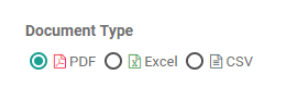
3.2 Cliquez sur le bouton Générer un résumé.

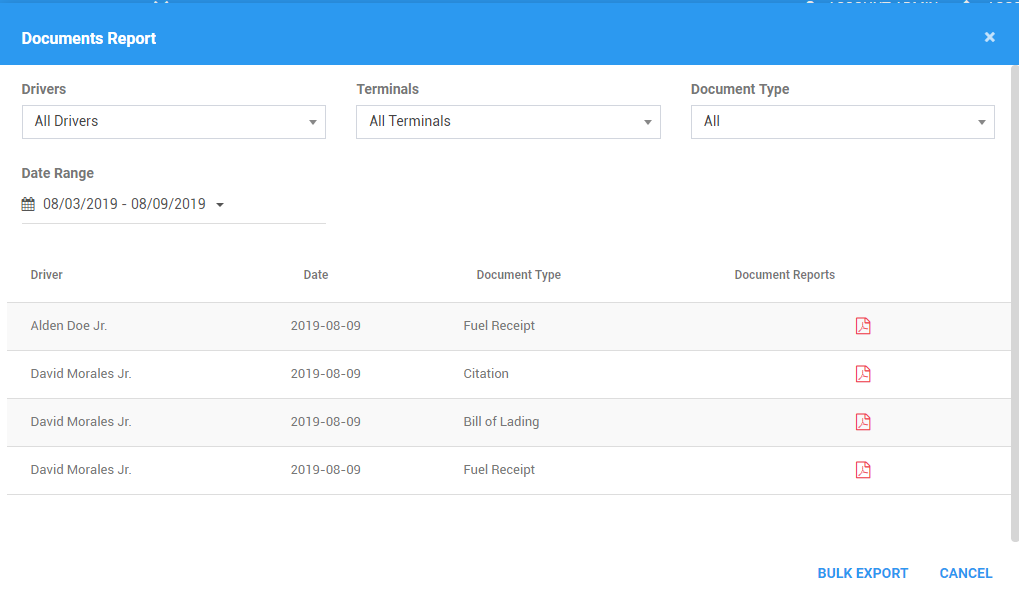
Rapport de document
1. Filtres de documents
1.1 Cliquez sur la liste déroulante Tous les pilotes.

1.2 Sélectionnez le nom du pilote dans la liste déroulante. Les pilotes sont regroupés par leurs terminaux respectifs. Si un pilote possède un alias ou une ID de pilote, il s'affiche avant son nom.
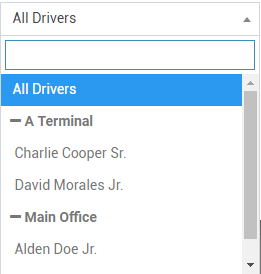
1.3 Cliquez sur la liste déroulante Tous les terminaux .
1.4 Sélectionnez un terminal pour le rapport que vous souhaitez générer.
1.5 Cliquez sur la liste déroulante Type de document.
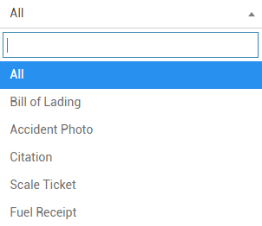
1.6 Sélectionnez un type de document pour le rapport que vous souhaitez générer.
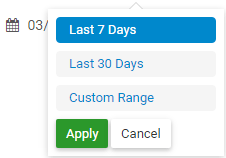
1.7 Cliquez sur Sélecteur de dates.
.

1.8 Sélectionnez la plage de dates pour le rapport que vous souhaitez générer.
1.9 Vous pouvez télécharger chacun des rapports de documents disponibles individuellement en cliquant sur l'icône PDF dans chaque ligne ou télécharger un fichier zip contenant tous les rapports de documents disponibles en fonction de la plage de dates en cliquant sur l'icône Tout Exporter. Bouton Exporter.
Rapport d'informations sur le conducteur et le véhicule
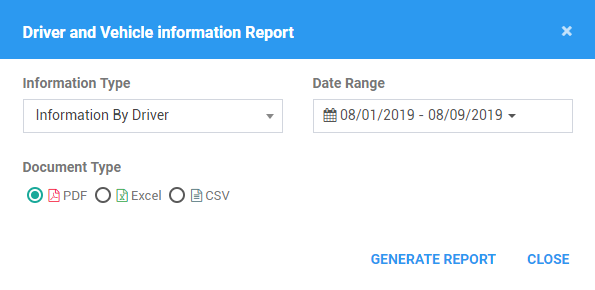
1. Filtres d'informations sur le conducteur et le véhicule
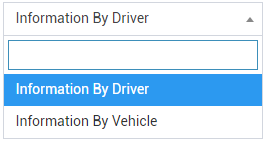
1.1 Cliquez sur le filtre Type d'information.
1.2 Sélectionnez un type d'informations que vous souhaitez générer.
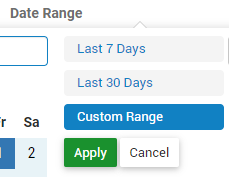
1.3 Cliquez sur Sélecteur de dates.
1.4 Sélectionnez la plage de dates pour le rapport que vous souhaitez générer.
2. Format du rapport d'informations sur le conducteur et le véhicule
2.1 Choisissez le format de fichier du fichier de sortie.
3. Cliquez sur le bouton Générer un rapport pour générer le rapport d'informations sur le conducteur et le véhicule en fonction des filtres sélectionnés.
3.1 Choisissez le format de fichier du fichier de sortie.
Rapport de plusieurs journaux de pilote
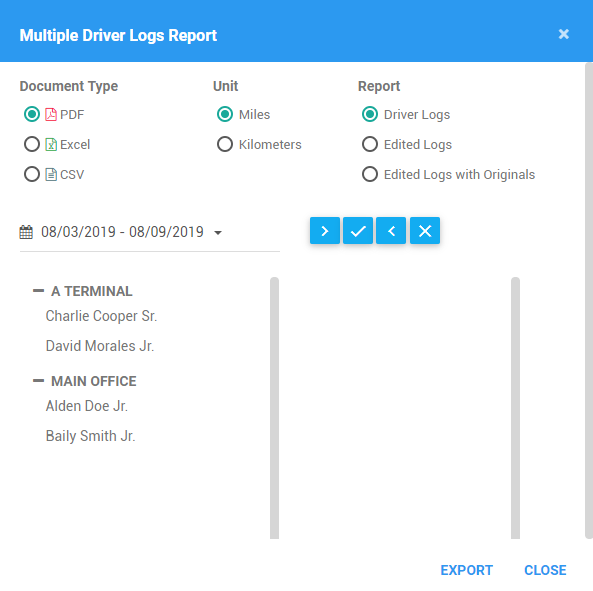
1. Filtres de journaux multiples
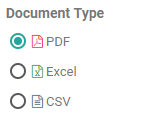
1.1 Choisissez le format de fichier du fichier de sortie.
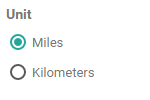
1.2 Choisissez l'unité de mesure dans le fichier de sortie.
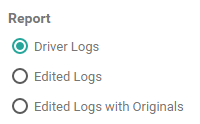
1.3 Choisissez le type de rapport que vous souhaitez générer.
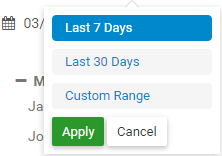
1.4 Cliquez sur Sélecteur de dates.

1.5 Sélectionnez la plage de dates pour le rapport que vous souhaitez générer.
1.6 Sélectionnez Driver que vous souhaitez ajouter au rapport dans la liste à gauche. Vous pouvez supprimer les pilotes ajoutés en sélectionnant dans la liste à droite.
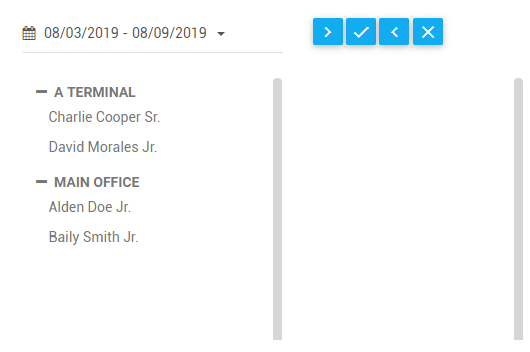
1.7 Après avoir sélectionné un pilote. Cliquez sur les boutons d'action suivants

Ajoutez le pilote sélectionné. Passez de la liste de gauche à la liste à droite.

Ajouter tous les pilotes. Transférer tout dans la liste de gauche à la liste à droite.
Supprimez le pilote sélectionné. Passez de la liste de gauche à la liste à droite.
Supprimez tous les pilotes. Transférer tout dans la liste de droite de la liste sur le supprimer.
2. Cliquez sur le bouton Exporter.
Rapport de fiche de pointage du conducteur
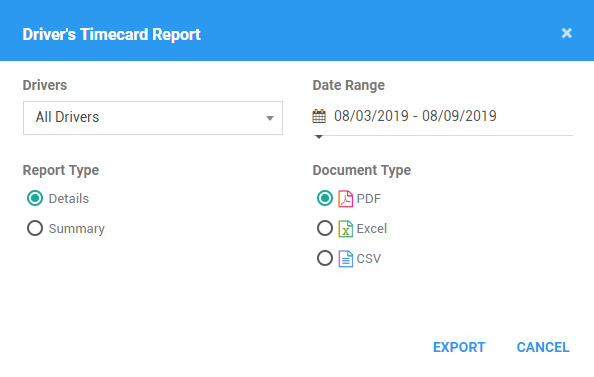
1. Filtres de la carte de pointage du conducteur
1.1 Cliquez sur la liste déroulante Tous les pilotes.
1.2 Sélectionnez le nom du pilote dans la liste déroulante. Les pilotes sont regroupés par leurs terminaux respectifs. Si un pilote possède un alias ou une ID de pilote, il s'affiche avant son nom.
1.3 Cliquez sur Sélecteur de dates.
1.4 Sélectionnez la plage de dates pour le rapport que vous souhaitez générer.
2. Type de rapport sur la fiche de pointage du conducteur
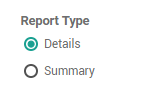
2.1 Si le type de rapport Détails est sélectionné, le rapport détaillé de la carte de pointage du conducteur sera généré.
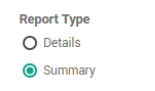
2.2 Si le type de rapport Résumé est sélectionné, le rapport récapitulatif de la carte de pointage du conducteur sera généré.
3. Driver’s Timecard Report Format
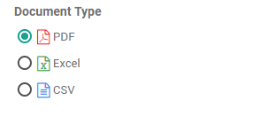
3.1 Choisissez le format de fichier du fichier de sortie.
4. Cliquez sur le bouton Exporter.
4.1 Choisissez le format de fichier du fichier de sortie.

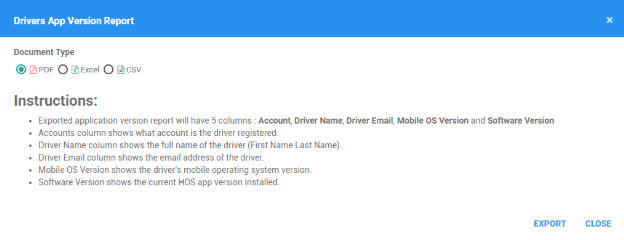
Rapport de version de l'application de pilotes
1. Format du rapport sur la version de l'application des pilotes
1.1 Choisissez le format de fichier du fichier de sortie.
1.2 Cliquez sur le bouton Exporter.
Générer un rapport de défaut ouvert
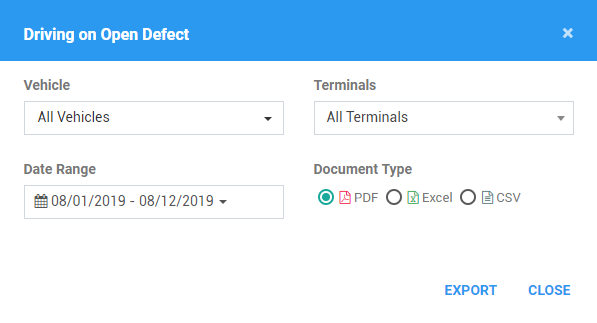
1. rouler sur les filtres de défauts ouverts
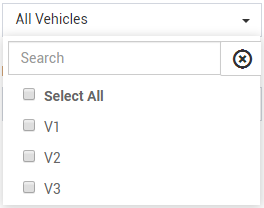
1.1 Cliquez sur la liste déroulante Tous les véhicules .
1.2 Sélectionnez au moins un Véhicules ou plus dans la liste déroulante.
1.3 Cliquez sur la liste déroulante Tous les terminaux.
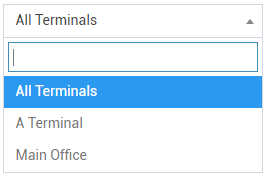
1.4 Sélectionnez un terminal pour le rapport que vous souhaitez générer.
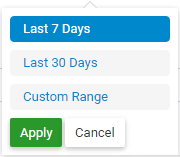
1.5 Cliquez sur le sélecteur de date

1.6 Sélectionnez la plage de dates pour le rapport que vous souhaitez générer.
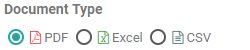
2. Conduite sur le format de sortie du rapport de défaut ouvert
2.1 Choisissez le format de fichier du fichier de sortie.
3. Cliquez sur le bouton Exporter.
Conduire sans rapport DVIR
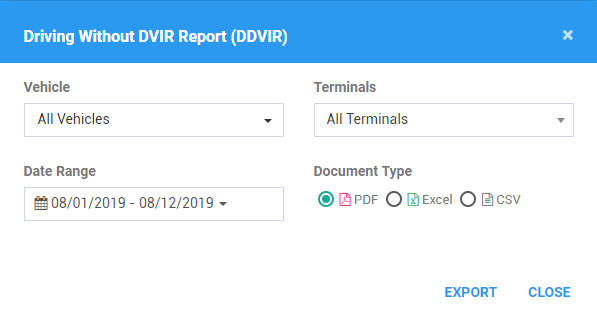
1. Conduire sans filtres DVIR
1.1 Cliquez sur la liste déroulante Tous les véhicules .
1.2 Sélectionnez au moins un Véhicules ou plus dans la liste déroulante.
1.3 Cliquez sur la liste déroulante Tous les terminaux.
1.4 Sélectionnez un terminal pour le rapport que vous souhaitez générer.
1.5 Cliquez sur le sélecteur de date
1.6 Sélectionnez la plage de dates pour le rapport que vous souhaitez générer.
2. Driving Without DVIR Report Output Format
2.1 Choisissez le format de fichier du fichier de sortie.
3. Cliquez sur le bouton Exporter.
Modifier les registres
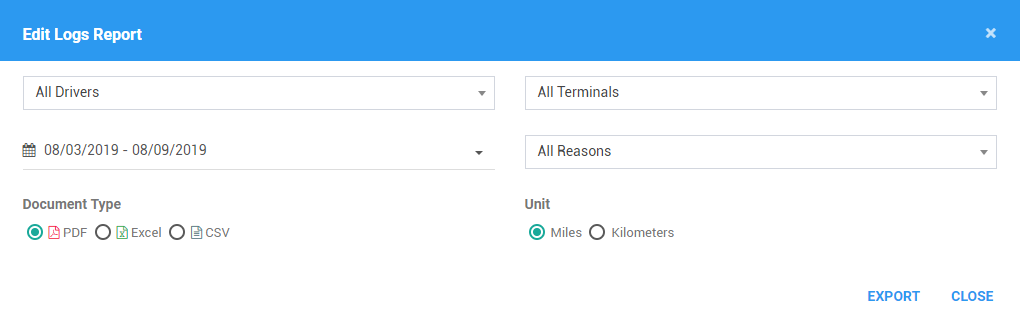
1. Modifier les filtres de journaux
1.1 Cliquez sur la liste déroulante Tous les pilotes.
1.2 Sélectionnez le nom du conducteur dans la liste déroulante. Pilotes actifs (par défaut), Pilotes inactifs ou Tous les statuts des conducteurs.
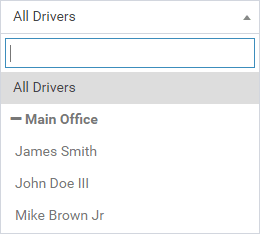
1.3 Cliquez sur sélecteur de date.

1.4 Sélectionnez la plage de dates pour le rapport que vous souhaitez générer.
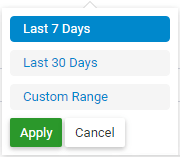
1.5 Cliquez sur la liste déroulante Tous les terminaux .
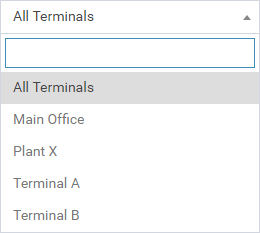
1.6 Sélectionnez un terminal pour le rapport que vous souhaitez générer.
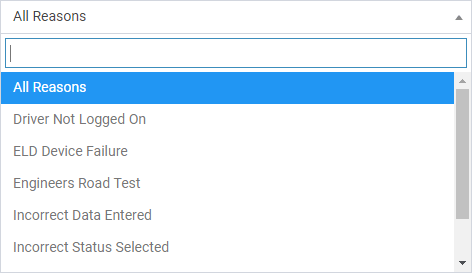
1.7 Cliquez sur le filtre Toutes les raisons.

1.8 Sélectionnez Code de raison pour les journaux d'édition que vous souhaitez générer.
2. Modifier les journaux Format de sortie du rapport
2.1 Choisissez le format de fichier du fichier de sortie.
2.2 Choisissez l'unité de mesure dans le fichier de sortie.

3. Cliquez sur le bouton Exporter.
Rapport des heures et des milles
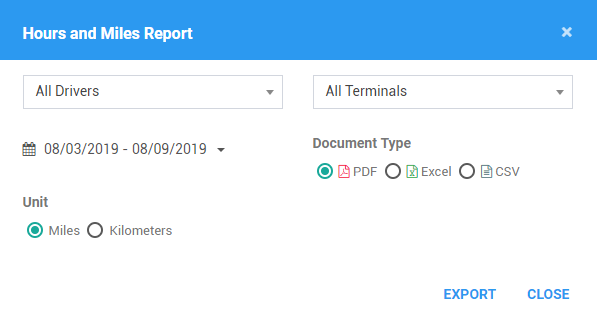
1. Filtres de rapports d'heures et de milles
1.1 Cliquez sur la liste déroulante Tous les pilotes.
1.2 Sélectionnez le nom du pilote dans la liste déroulante. Les pilotes sont regroupés par leurs terminaux respectifs. Si un pilote possède un alias ou une ID de pilote, il s'affiche avant son nom.
1.3 Cliquez sur la liste déroulante Tous les terminaux .
1.4 Sélectionnez un terminal pour le rapport que vous souhaitez générer.
1.5 Cliquez sur sélecteur de date.
1.6 Sélectionnez la plage de dates pour le rapport que vous souhaitez générer.
2. Format de sortie du rapport des heures et des milles
2.1 Choisissez le format de fichier du fichier de sortie.
2.2 Choisissez l'unité de mesure dans le fichier de sortie.
3. Cliquez sur le bouton Exporter.
Rapport sur les heures travaillées
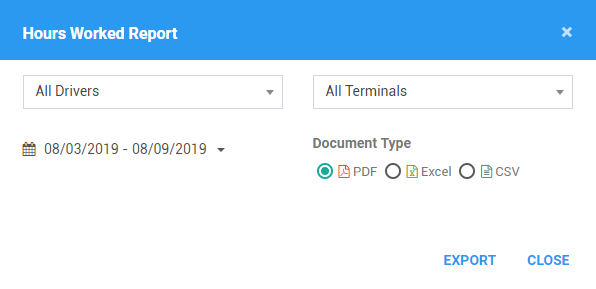
1. Filtres travaillés en heures
1.1 Cliquez sur la liste déroulante Tous les pilotes.
1.2 Sélectionnez le nom du pilote dans la liste déroulante. Les pilotes sont regroupés par leurs terminaux respectifs. Si un pilote possède un alias ou une ID de pilote, il s'affiche avant son nom.
1.3 Cliquez sur sélecteur de date.

1.4 Sélectionnez la plage de dates pour le rapport que vous souhaitez générer.
1.5 Cliquez sur la liste déroulante Tous les terminaux .
1.6 Sélectionnez un terminal pour le rapport que vous souhaitez générer.
2. Heures travaillées Format de sortie du rapport
2.1 Choisissez le format de fichier du fichier de sortie.
3. Cliquez sur le bouton Exporter.
Rapport de données non valide
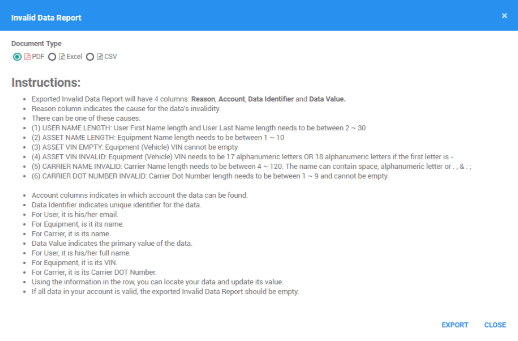
1. Invalid Data Report Format
1.1 Choisissez le format de fichier du fichier de sortie.
1.2 Cliquez sur le bouton Exporter.
Rapport de punch brut
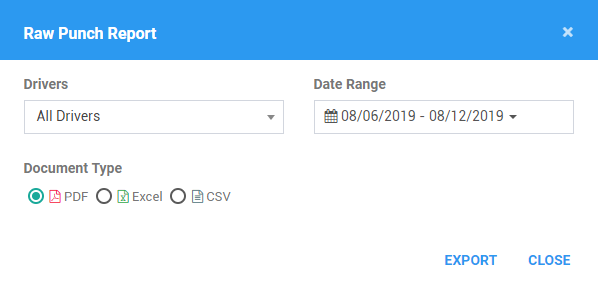
1. Filtres de perforation brute
1.1 Cliquez sur la liste déroulante Tous les pilotes.
1.2 Sélectionnez le nom du pilote dans la liste déroulante. Les pilotes sont regroupés par leurs terminaux respectifs. Si un pilote possède un alias ou une ID de pilote, il s'affiche avant son nom.
1.3 Cliquez sur le sélecteur de date
1.4 Sélectionnez la plage de dates pour le rapport que vous souhaitez générer.
2. Format de sortie du rapport de pointage brut
2.1 Choisissez le format de fichier du fichier de sortie.
2.2 Cliquez sur le bouton Exporter
Rapport sur les mouvements spéciaux
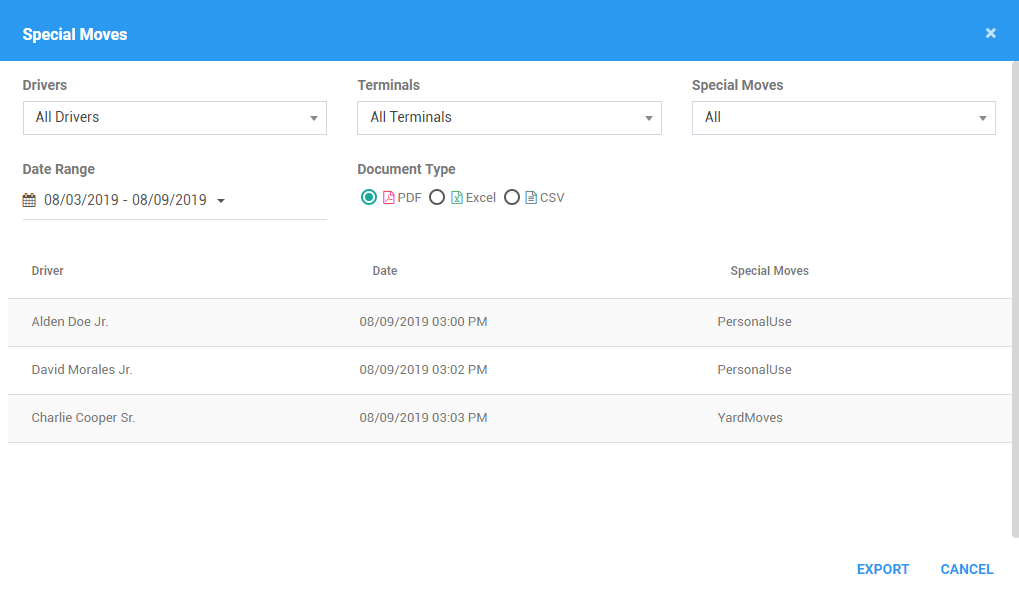
1. Filtres de mouvements spéciaux
1.1 Cliquez sur la liste déroulante Tous les pilotes.
1.2 Sélectionnez le nom du pilote dans la liste déroulante. Les pilotes sont regroupés par leurs terminaux respectifs. Si un pilote possède un alias ou une ID de pilote, il s'affiche avant son nom.
1.3 Cliquez sur la liste déroulante Tous les terminaux .
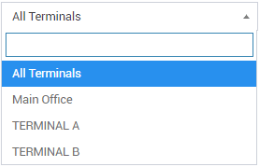
1.4 Sélectionnez un terminal pour le rapport que vous souhaitez générer.
1.5 Cliquez sur sélecteur de date.
1.6 Sélectionnez la plage de dates pour le rapport que vous souhaitez générer.
1.7 Cliquez sur la liste déroulante Mouvements spéciaux.
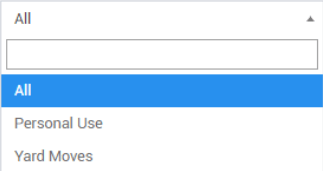
1.8 Sélectionnez un type « Coups spéciaux » pour le rapport que vous souhaitez générer.
2. Format du rapport sur les mouvements spéciaux
2.1 Choisissez le format de fichier du fichier de sortie.
3. Cliquez sur le bouton Exporter.
Rapport d'utilisation
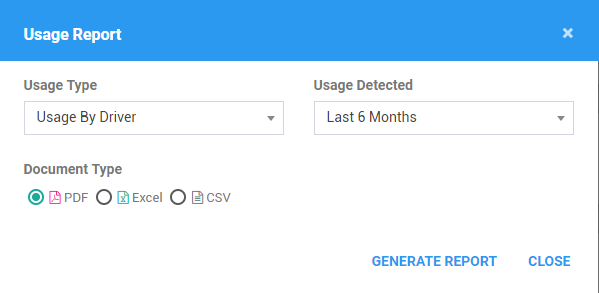
1. Filtres d'utilisation
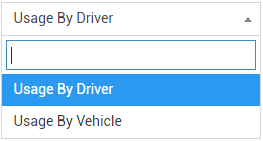
1.1 Cliquez sur la liste déroulante Type d'utilisation.
1.2 Sélectionnez le type d'utilisation du rapport que vous souhaitez générer.
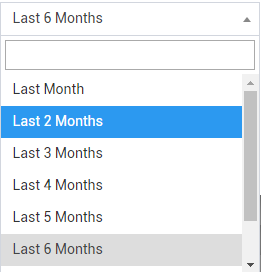
1.3 Cliquez sur la liste déroulante Utilisation détectée.
1.4 Sélectionnez une période de temps pour le rapport que vous souhaitez générer.
2. Format de sortie du rapport d'utilisation
2.1 Choisissez le format de fichier du fichier de sortie.
3. Cliquez sur le bouton Exporter.
Cet article a-t-il été utile ?
C'est super !
Merci pour votre commentaire
Désolé ! Nous n'avons pas pu vous être utile
Merci pour votre commentaire
Commentaires envoyés
Nous apprécions vos efforts et nous allons corriger l'article