La page Infractions affiche une vue d'ensemble de toutes les Infractions commises par un pilote sélectionné. L'onglet Infractions donne également aux utilisateurs la possibilité de télécharger un formulaire de reconnaissance PDF qui capture toute action prise par un pilote et un gestionnaire de flotte en relation avec des infractions encourues.
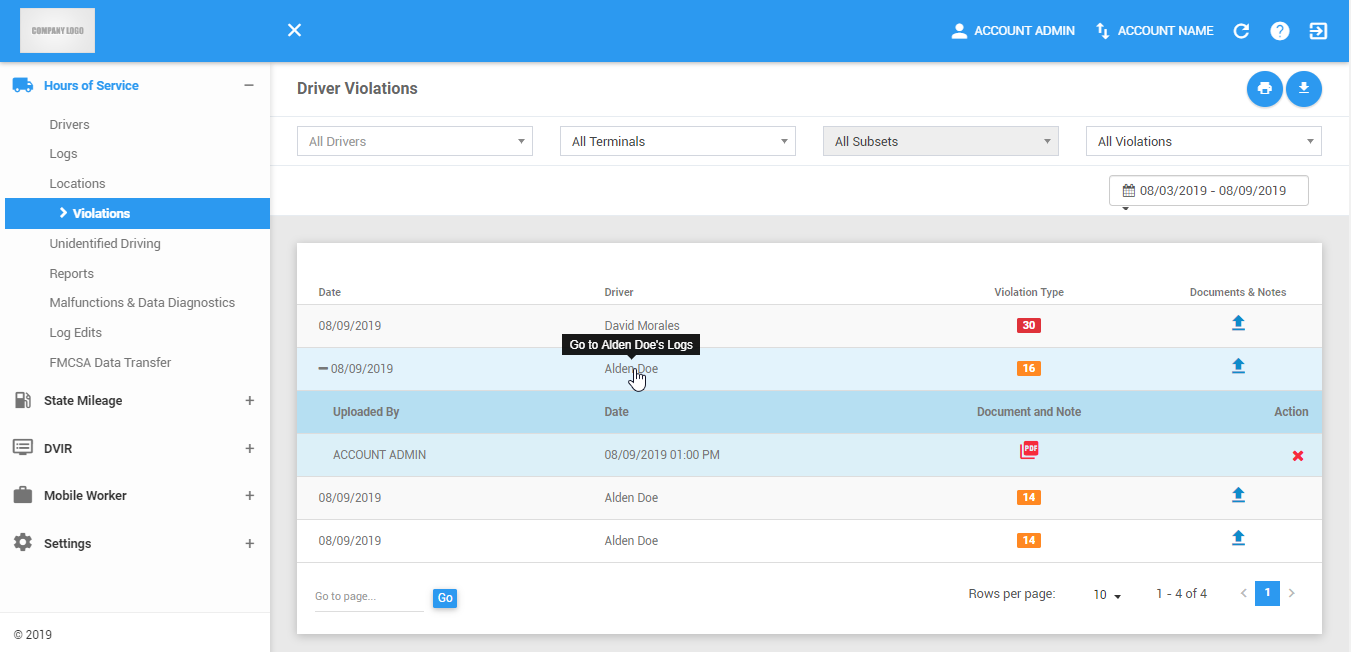
La page Infractions peut être actualisée manuellement à l'aide du bouton Actualiser dans l'en-tête du site.

Actes de Infractions
1. Impression des listes de Infractions
1.1 Cliquez sur le bouton Imprimer pour imprimer un rapport des Infractions filtrées.

1.2 La boîte de dialogue Exporter le fichier apparaît alors.
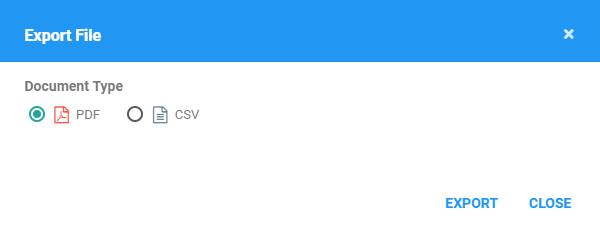
1.3 Sélectionnez un type de document et cliquez sur Exporter pour imprimer un rapport de l'entrée de journal en cours.
1.4 Le rapport sera enregistré sous forme de fichier PDF lorsque vous avez sélectionné PDF, et sous forme de fichier CSV lorsque vous avez sélectionné CSV. Cliquez sur ici pour un exemple de rapport PDF.
2. Télécharger le formulaire d'accusé de réception
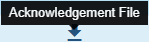
2.1 Cliquez sur le bouton Acquittement pour afficher l'entrée de journal en cours qui a été certifiée par le pilote.

2.2 Le formulaire d'accusé de réception sera téléchargé.
Filtrer le tableau des Infractions
1. Filtrer par le conducteur
1.1 Cliquez sur la liste déroulante Tous les pilotes.

1.2 Sélectionnez le nom du pilote dans la liste déroulante. Les pilotes sont regroupés par leurs terminaux respectifs. Si un pilote possède un alias ou une ID de pilote, il s'affiche avant son nom.
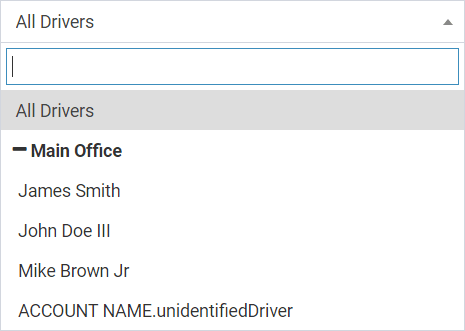
1.3 La table Infractions sera ensuite mise à jour pour afficher uniquement les résultats spécifiques qui relèvent du filtre appliqué.
2. Filtrer par Date
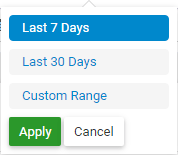
2.1 Cliquez sur Sélecteur de date. Sélectionnez une date.
.

2.2 La table Infractions sera ensuite mise à jour pour afficher uniquement les résultats spécifiques qui relèvent du filtre appliqué.
3. Filtrer par terminal
3.1 Cliquez sur la liste déroulante Tous les terminaux .

3.2 Sélectionnez le nom du terminal dans la liste déroulante.
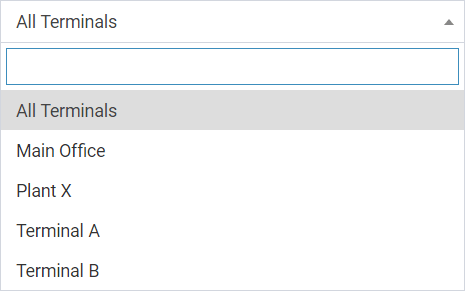
3.3 La table Infractions sera ensuite mise à jour pour afficher uniquement les résultats spécifiques qui relèvent du filtre appliqué.
4. Filtrer par sous-ensembles
4.1 Cliquez sur la liste déroulante Tous les sous-ensembles . Le filtre de sous-ensembles n'est activé que lorsqu'un terminal est sélectionné.

4.2 Sélectionnez le sous-ensemble dans la liste déroulante.
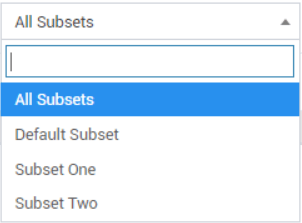
4.3 La table Infractions sera ensuite mise à jour pour afficher uniquement les résultats spécifiques qui relèvent du filtre appliqué.
5. Filtrer par infractions
5.1 Cliquez sur la liste déroulante Toutes les Infractions.

5.2 Sélectionnez une Infraction.
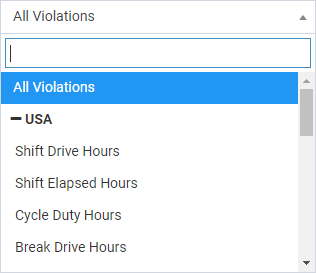
5.3 La table Infractions sera ensuite mise à jour pour afficher uniquement les résultats spécifiques qui relèvent du filtre appliqué.
Tableau des infractions
1. Affichage de la Infraction
1.1 Survolez une Infraction pour afficher le code de Infraction dans une info-bulle.
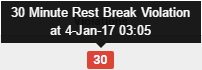
1.2 Cliquez sur l'icône de Infraction. La boîte de dialogue contextuelle Infractions apparaîtra alors. Cela affichera toutes les Infractions du pilote.
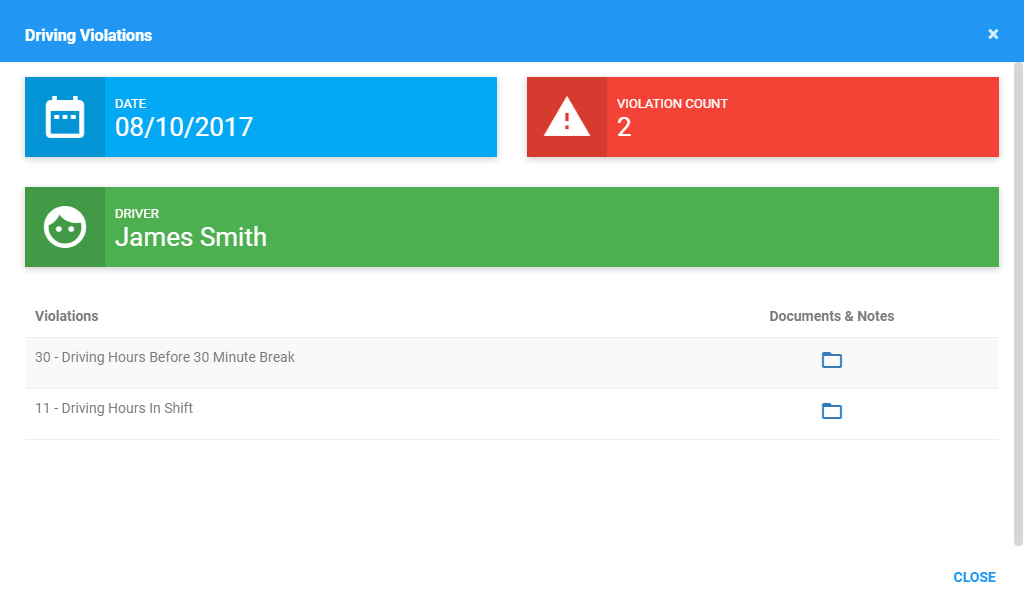
1.3 Cliquez sur l'icône Dossier d'une Infraction spécifique pour télécharger des fichiers et des notes disponibles sur la Infraction sélectionnée.

NOTE: Vous pouvez télécharger les types de fichiers suivants dans les documents:
- Fichier MS Word
- fichier PDF
- Fichiers d'image
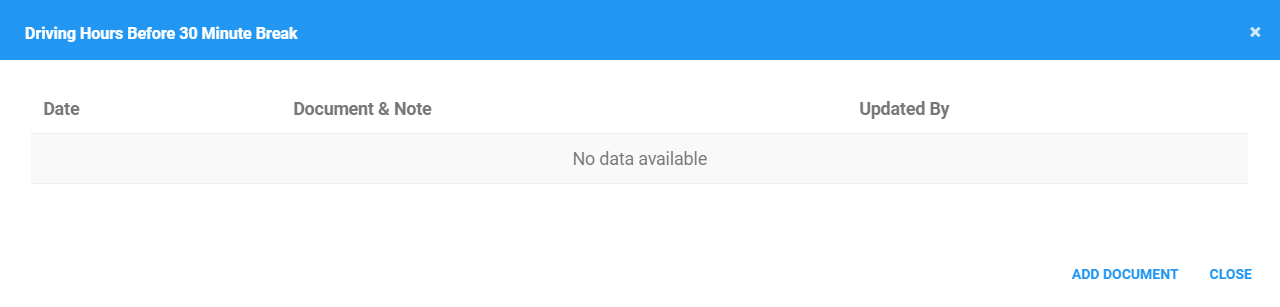
1.4 Après avoir cliqué sur le dossier, une boîte de dialogue pop-out apparaîtra alors, que vous pouvez télécharger des fichiers pdf pour la Infraction sélectionnée. Cliquez sur Ajouter un document.
1.5 La boîte de dialogue Téléchargement de fichier apparaîtra. Choisissez un fichier à télécharger. Vous pouvez également ajouter une note pour le fichier qui sera téléchargé.
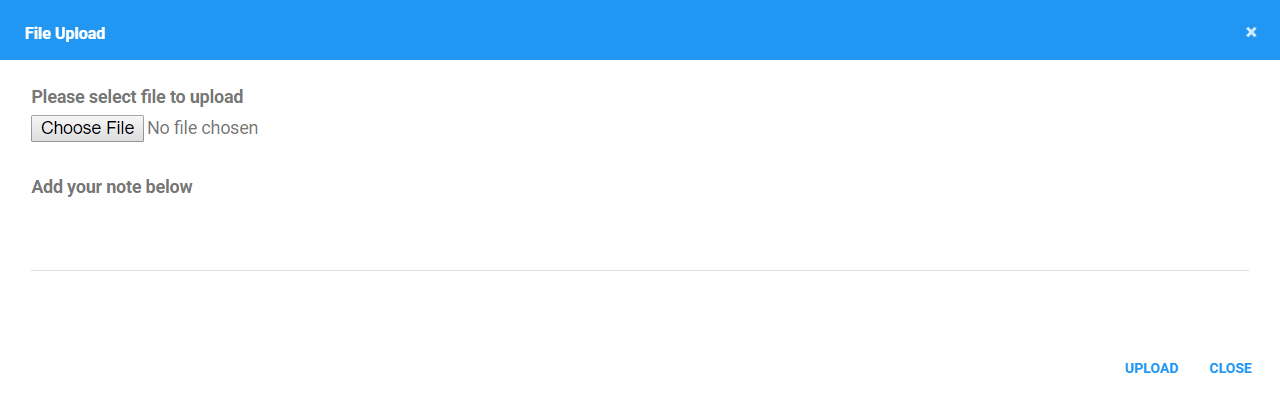
1.6 Cliquez sur le bouton Télécharger.

2. Téléchargement du fichier sur une Infraction unique
2.1 Cliquez sur l'icône Dossier d'une Infraction spécifique pour télécharger un PDF ouvert et des notes disponibles sur la Infraction sélectionnée.
2.2 La boîte de dialogue Téléchargement de fichier apparaîtra. Choisissez un fichier à télécharger. Vous pouvez également ajouter une note pour le fichier qui sera téléchargé.
2.3 Cliquez sur le bouton Télécharger.
3. Affichage des documents de Infraction
3.1 Une Infraction avec les documents est affichée avec un signe +. Cliquez sur la ligne d'une Infraction pour les visualiser.
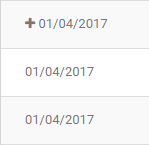
3.2 La ligne se développera ensuite pour afficher les documents téléchargés sur les sous-zones.
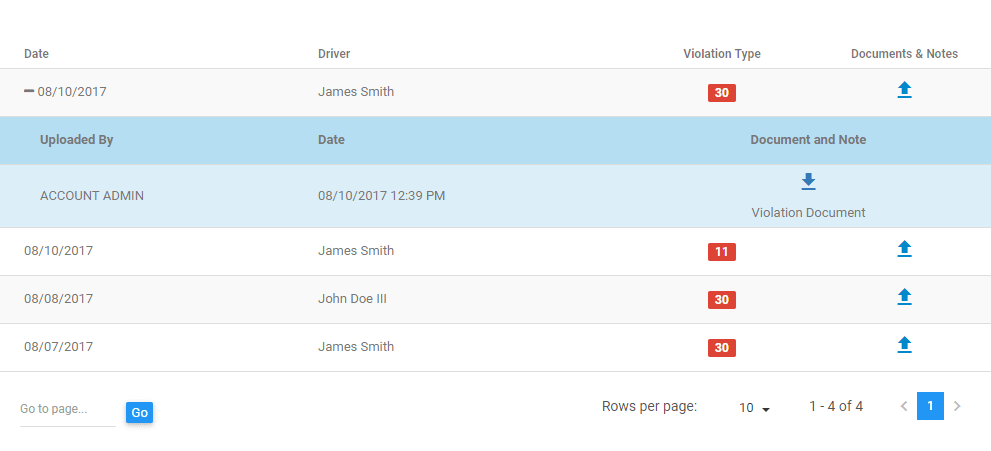
3.3 Cliquez sur l'icône fichier pour afficher le document de Infraction téléchargé sur un nouvel onglet.
Note: Users can only add/upload documents & notes if the permission to edit portal Infractions tab is enabled.
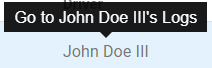
Cliquez sur le Nom du pilote pour accéder aux informations des journaux du pilote.
4. Infraction de la pagination
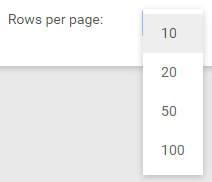
4.1 Le tableau ne montre que les 10 premières infractions selon la colonne triée, et le reste sera sur différentes pages.

4.2 Cliquez et choisissez dans le menu déroulant pour modifier le nombre d'enregistrements à afficher par page.
4.3 Cliquez sur les boutons de navigation sous la table pour accéder à une page spécifique.
4.4 Entrez un numéro de page et cliquez sur Aller pour passer directement à une page spécifique.
Cet article a-t-il été utile ?
C'est super !
Merci pour votre commentaire
Désolé ! Nous n'avons pas pu vous être utile
Merci pour votre commentaire
Commentaires envoyés
Nous apprécions vos efforts et nous allons corriger l'article