La page Registres permet de visualiser tous les journaux et la documentation de conduite quotidienne de votre pilote. Cet onglet vous permet également de créer, mettre à jour et supprimer des enregistrements au besoin en plus d'imprimer les journaux de conduite. Toute modification apportée dans cet onglet est mise à jour et synchronisée en temps quasi réel avec l'application Android Azuga ELD pour le pilote concerné.
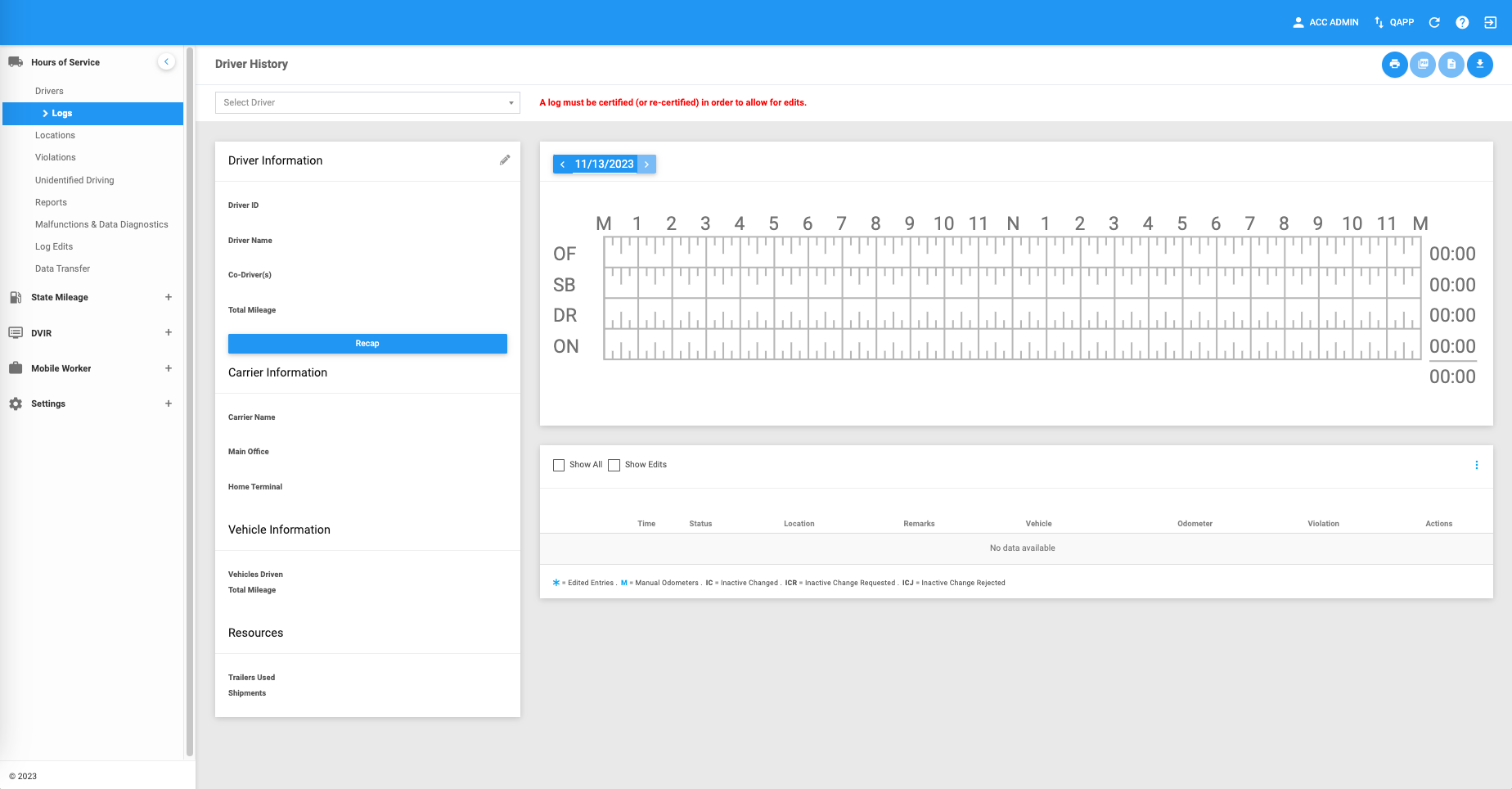
La page Registres peut être actualisée manuellement à l'aide du bouton Actualiser dans l'en-tête du site.

Actes d'entrée de journal
1. Impression de l'entrée du journal
1.1 Cliquez sur le bouton Exporter.

1.2 La boîte de dialogue Exporter le fichier apparaît alors.
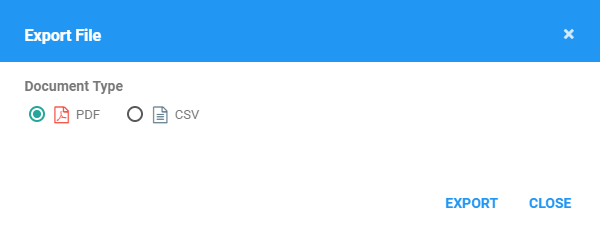
1.3 Sélectionnez un type de document et cliquez sur Exporter pour imprimer un rapport de l'entrée de journal en cours.
1.4 Le rapport sera sauvegardé en tant que fichier PDF lorsque vous avez sélectionné le fichier PDF et en tant que fichier CSV lorsque vous avez sélectionné CSV. Cliquez sur ici pour un Exemple de rapport PDF.
2. Affichage du journal certifié
2.1 Cliquez sur le bouton Certified Log pour afficher l'entrée de journal en cours qui a été certifiée par le pilote.

2.2 Le journal sera ouvert dans un nouvel onglet en tant que fichier PDF . Cliquez sur ici pour un Exemple de rapport de journal certifié.
3. Affichage des documents
3.1 Cliquez sur le bouton Documents pour afficher vos documents du pilote.

3.2 La boîte de dialogue Documents s'affiche alors.
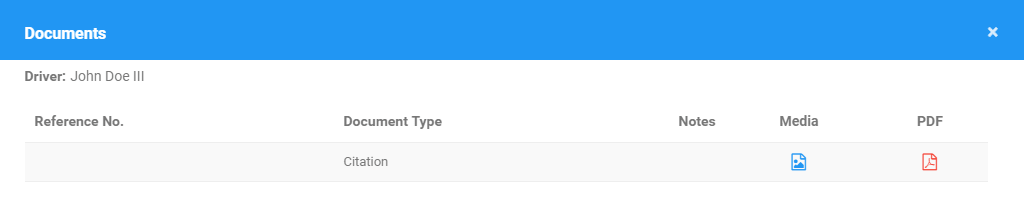
3.3 Cliquez sur icône de média.

3.4 Un nouvel onglet du navigateur sera ouvert et le média que vous avez joint sur le document sera affiché.
3.5 Cliquez sur l'icône PDF.

3.6 Le navigateur générera un rapport PDF qui contiendra le Type de document, le numéro de référence, les notes et le média que vous avez joint s'il s'agit d'un fichier image.
4. Affichage du formulaire d'édition du journal du pilote
4.1 Cliquez sur le bouton Imprimer pour télécharger le formulaire d'action de modification du journal des conducteurs ci-joint.

Filtrage de la table des journaux et graphique de la grille
1. Filtrer par le conducteur
1.1 Cliquez sur la liste déroulante Sélectionner les pilotes.

1.2 Sélectionnez le nom du pilote dans la liste déroulante. Les pilotes sont regroupés par leurs terminaux respectifs. Si un pilote possède un alias ou une ID de pilote, il s'affiche avant son nom.
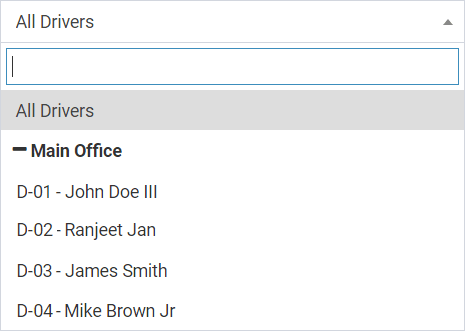
1.3 La page Registres sera mise à jour pour afficher uniquement les résultats spécifiques qui relèvent du filtre appliqué.
2. Filtrer par Date
2.1 Cliquez sur Date Picker.
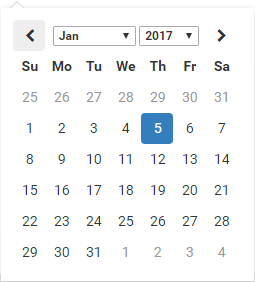
2.2 La page Registres sera mise à jour pour afficher uniquement les résultats spécifiques qui relèvent du filtre appliqué.
3. Filtrer par type d'événement
Par défaut, tous les événements secondaires ne sont pas affichés dans le tableau de données des journaux. Ces événements secondaires comprennent: MalTimeClear, DiagMissingClear, DiagSync, PowerOff, DiagMissing, MalSync, ClearYM, MalSyncClear, MalRecord, ClearPCYM, MalPos, ClearPC, MalPowerClear, DiagSyncClear, MalTime, MalPosClear, DiagUnidentified, PowerOn, ClearPCorYM, MalPower, Connexion, Déconnexion, PowerOffRP, PowerOnRP, Inter, InterRP, OnRoad, OffRoad, Remarque, Certifier. Seuls les Événements principaux ou les Événements de conduite sont affichés par défaut. Ces événements comprennent : OnDuty, SleeperBerth, OffDuty, YardMoves, WaitingAtSite, Driving, PersonalConveyance.
Les définitions pour chaque type d'événement sont expliquées dans la section E: 9
3.1 Cliquez sur l'option Afficher tous les événements pour basculer l'affichage des événements secondaires. La désactivation de l'option filtrera les événements primaires ou de conduite.
3.2 La page Registres sera mise à jour pour afficher uniquement les résultats spécifiques qui relèvent du filtre appliqué.
3.3 Cliquez sur la case à cocher Afficher les modifications pour afficher les événements modifiés dans la liste de l'historique marqués d'un (*), que l'événement soit en Mode de régulation AOBRD ou ELD. fort>. Décocher la case filtrera pour masquer les (*) et les événements modifiés qui sont en Mode de régulation AOBRD.
3.4 La page Registres sera mise à jour pour afficher uniquement les résultats spécifiques qui relèvent du filtre appliqué.
Informations sur le journal actuel
Sur le côté gauche, le journal actuel et les enregistrements associés sont résumés. Ils sont classés selon l'information du conducteur, l'information du transporteur, l'information et les ressources du véhicule. Les seules informations modifiables sont Co-Driver (s) et Remorques utilisés.
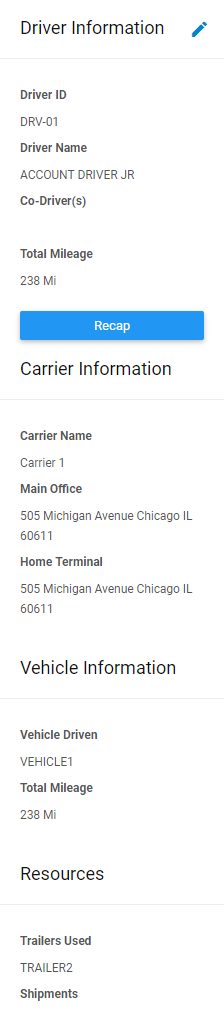
1. Modification du journal actuel
1.1 Cliquez sur le bouton Modifier sous les informations du journal.

1.2 La Driver Log Form s'affichera.
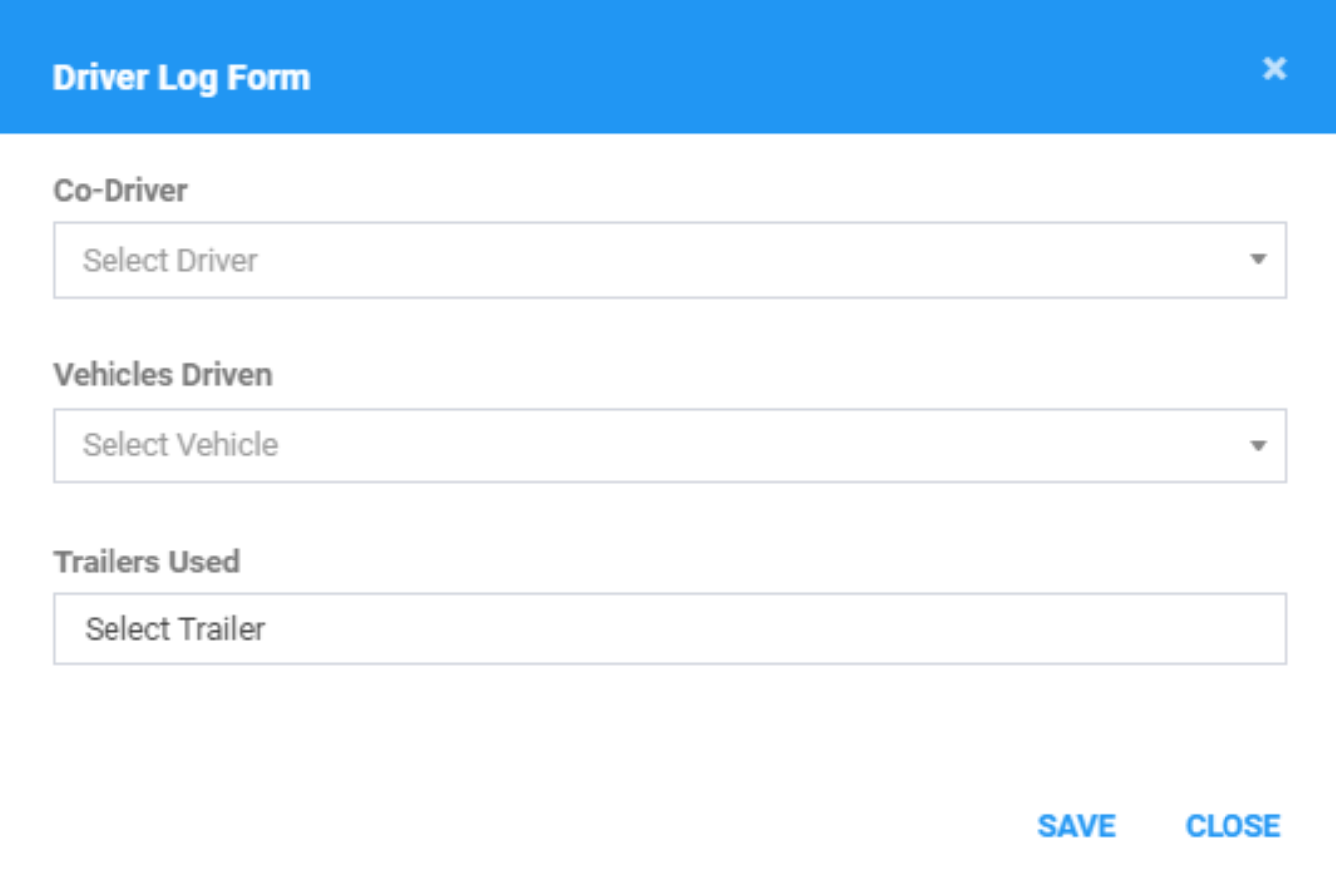
1.3 Remplissez les champs que vous souhaitez mettre à jour en cliquant sur le bouton déroulant.
1.4 Cliquez sur le bouton Enregistrer pour ENREGISTRER les nouvelles informations du logo.
1.5 Vous pouvez également cliquer sur X ou FERMER pour annuler les modifications que vous avez apportées.
2. résumer
2.1 Cliquez sur le bouton Récapitulatif dans les informations du journal.

2.2 La boîte de dialogue Récapitulatif apparaîtra contenant les heures accumulées par le conducteur au cours des 14 derniers jours.
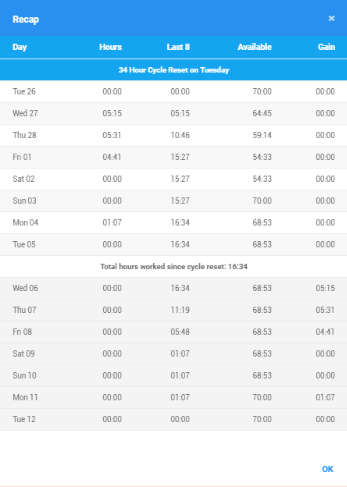
2.3 Cliquez sur le bouton OK ou X pour fermer la boîte de dialogue.
Grille graphique du journal actuel
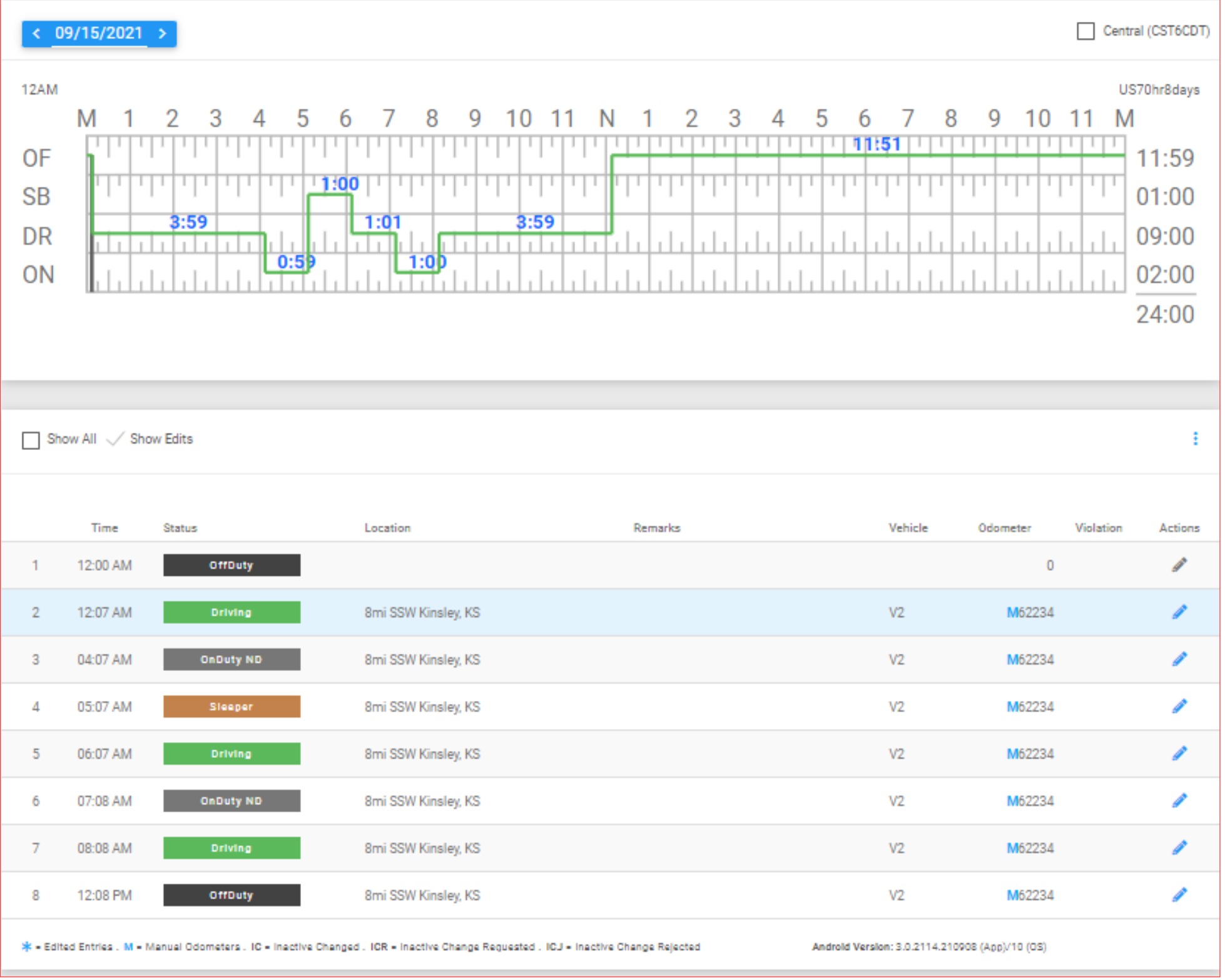
Le est la représentation visuelle de la série d'événements survenus au cours de la période de journalisation actuelle. Les événements sont enregistrés sous forme de lignes sur le graphique de la grille par rapport au temps survenu, terminé et à sa durée. Voici le contenu de Grid Chart.
1. Entête
1.1 L'Heure de début du jour du journal actuel.

1.2 Le Cycle utilisé par le pilote.
2. Grille Graphique
2.1 Contient la représentation en ligne des événements. La couleur de la ligne varie selon les conditions suivantes:
- Solid Green est la couleur de ligne par défaut.
- Solid Red Les lignes désignent les violations qui se produisent sous la US Région.
- Solid amber Les lignes désignent les violations qui se produisent sous la Canada Région.
- Dashed amber Les lignes désignent les événements Transport personnel.
- Dotted amber Les lignes désignent les événements Yard Moves.
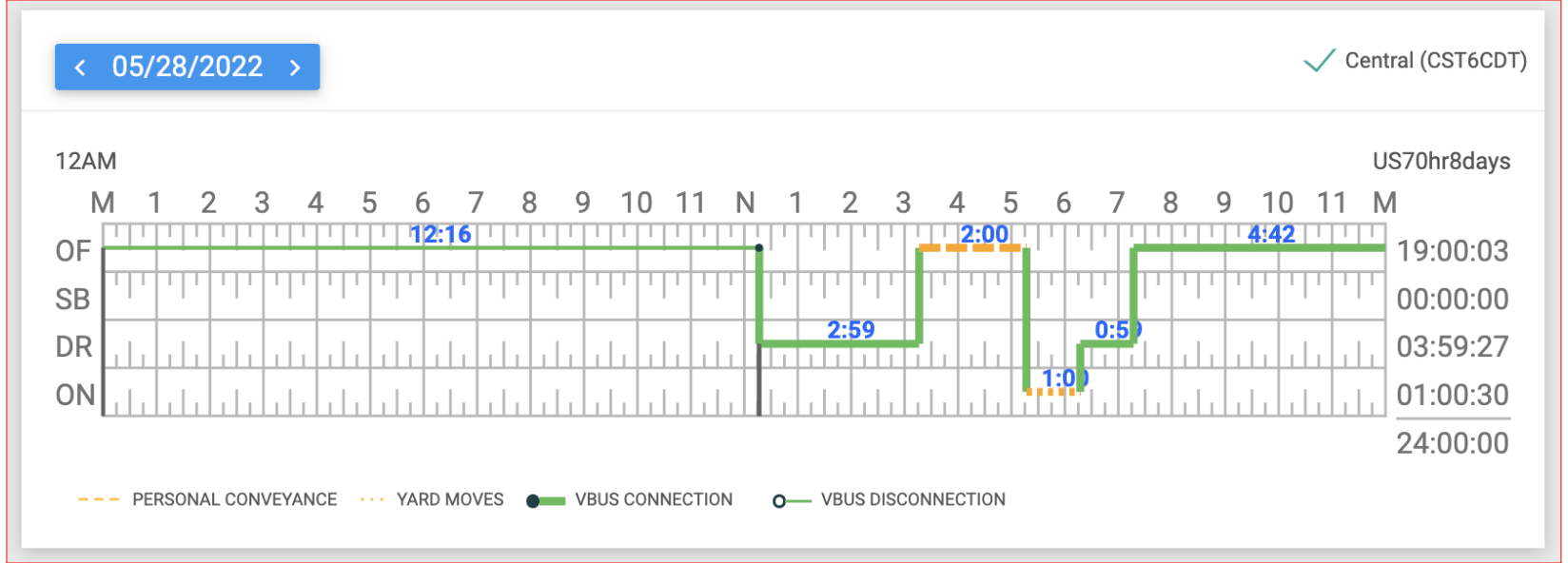
2.2 Sur le graphique en grille, quels que soient les événements, l'épaisseur et la finesse des lignes de grille indiquent ce qui suit :
- Lorsque les appareils VBUS sont connectés, la ligne de grille suivante sera en ligne épaisse.
Lorsque les appareils VBUS sont déconnectés, la ligne de grille suivante sera en ligne fine.
2.3 Les légendes de connexion VBUS et de déconnexion VBUS s'afficheront uniquement pour les conducteurs utilisant une version de l'application allant de 1905.190430 jusqu'aux dernières versions de l'application.
- Le Petit cercle plein indique à quel point la connexion VBUS se produit.

- Le Petit cercle creux indique à quel point la déconnexion VBUS se produit.

- Le Petit cercle plein indique à quel point la connexion VBUS se produit.
2.4 Cliquez n'importe où sur Grille graphique pour effectuer un zoom avant.
2.5 Placez le curseur de la souris sur un événement spécifique pour le mettre en surbrillance et sur l'événement correspondant dans la Liste de l'historique des événements sous le tableau de la grille.
- 2.6 To display the seconds in time in the grid chart, enable the 'Display Time With Seconds' option in the app.
3. Bas de page
3.1 Utilisation personnelle et Yard Moves légende.

3.2 Exceptions pour le journal actuel - même si l’exception est supprimée du journal actuel, elle sera toujours répertoriée tout au long de la journée sous « Exceptions utilisées ».

Tableau d'historique des événements
Pour modifier ou mettre à jour les journaux du pilote, cliquez sur le bouton à trois points
 est visible dans le coin supérieur gauche du tableau Historique des événements. En cliquant sur ce bouton, vous accéderez à des fonctionnalités supplémentaires:
1. Édition multiple
1.1 Vous pouvez éditer plusieurs enregistrements d'historique de pilote pour un pilote un à la fois. De plus, cela vous permet d'utiliser une seule raison pour toutes les modifications réalisées. Les événements de conduite automatiques ne peuvent pas être modifiés afin qu'ils n'apparaissent pas dans la boîte de dialogue.
1.2 Cliquez sur le Multiple bouton Modifier.

1.3 La boîte de dialogue Multiple Edit Log s'affiche.
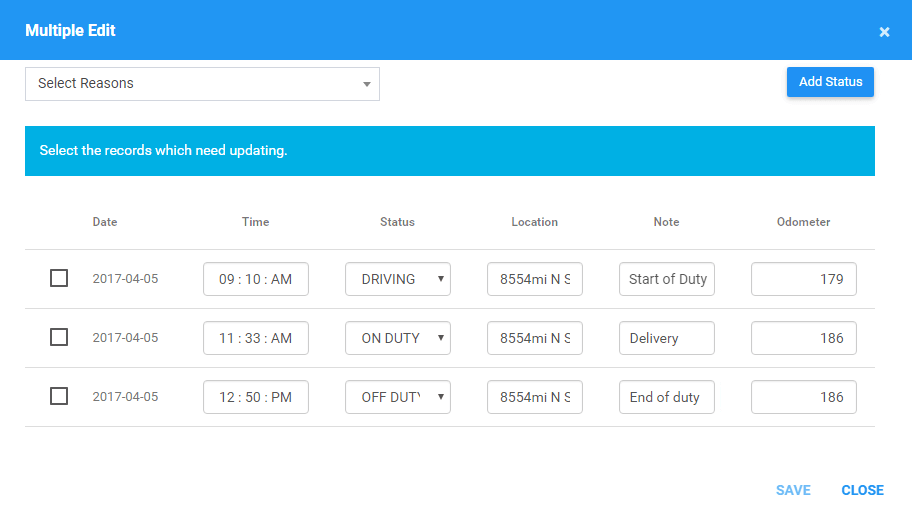
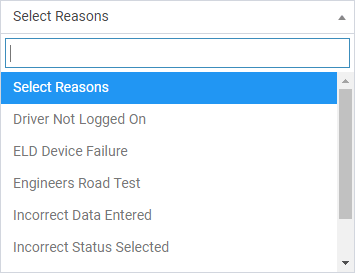
1.4 Sélectionnez un seul Raison d'édition pour toutes les modifications que vous effectuerez.
1.5 Vous pouvez également ajouter des états en plus d'éditer plusieurs états en cliquant sur le bouton Ajouter un état. Cela créera automatiquement une ligne d'état en bas.
1.6 Modification d'une entrée de journal
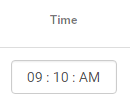
Modifiez Time en cliquant sur le champ
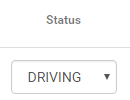
Modifiez le Statut en cliquant sur le champ.
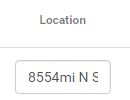
Remplissez ou modifiez le champ Lieu.
Remplissez ou Modifiez le champ Notes Notes Localisation.
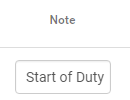
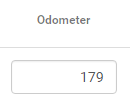
Vous ne pouvez pas ajouter ou modifier une valeur pour le champ Odomètre.
1.7 Enregistrement des entrées du journal modifié
Avant de sauvegarder, vous pouvez décochez les options à gauche des entrées que vous ne souhaitez pas mettre à jour.
Cliquez sur le bouton Enregistrer pour enregistrer avec succès les modifications que vous avez apportées à l'entrée de journal.

2. Formulaire de modification du journal du pilote de téléchargement
2.1 Cliquez sur le bouton Télécharger le formulaire.
2.2 La boîte de dialogue contextuelle Upload Driver Log Edit s'affiche alors.
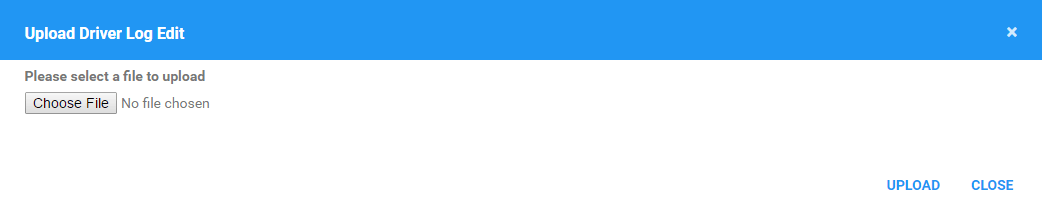
2.3 Cliquez sur le bouton Choisir fichier pour parcourir le fichier à télécharger.
Remarque : Vous ne pouvez télécharger qu'un seul fichier.
2.4 Cliquez sur le bouton Télécharger pour télécharger le formulaire avec succès. Cliquez sur Fermer pour annuler le téléchargement.
2.5 Après avoir téléchargé le fichier, vous verrez alors ce bouton remplacer le bouton Upload Form.
2.6 Cliquez sur le bouton Afficher formulaire pour afficher le fichier téléchargé (peut être .pdf, .jpg, .doc, .csv).
3. Ajouter l'envoi
3.1 Cliquez sur le bouton Expédition.
3.2 La boîte de dialogue contextuelle Transmission Dialog s'affiche alors. Remplissez le champ Numéro d'expédition.
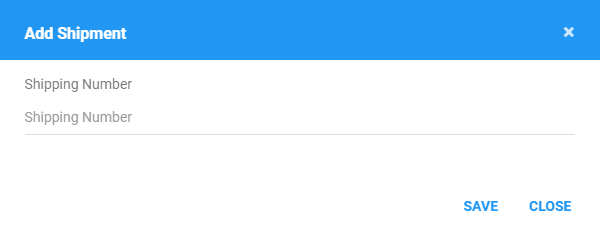
3.3 Cliquez sur le bouton Enregistrer pour enregistrer avec succès l'envoi. Cliquez sur X pour ignorer l'édition.
4. Ajouter une remarque sur l'entrée de journal
4.1 Cliquez sur le bouton Remarque.
4.2 La boîte de dialogue pop-up Ajout de remarque Dialog s'affiche alors. Remplissez les champs.
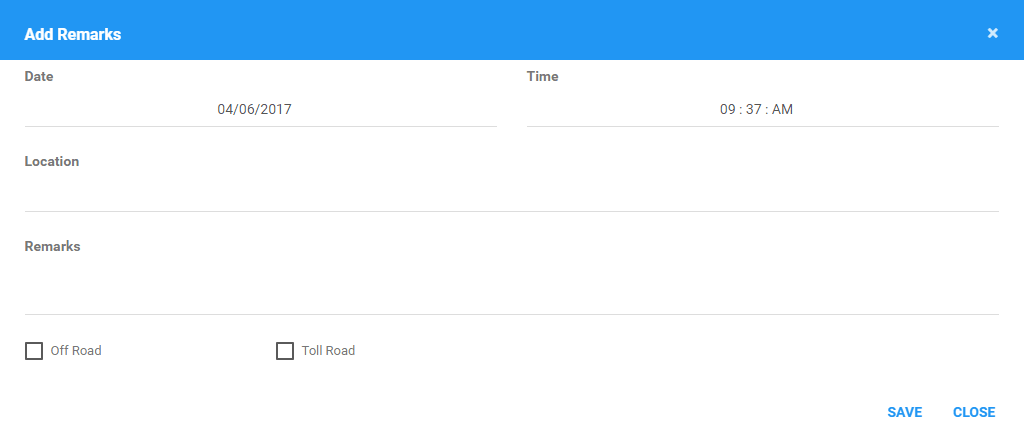
4.3 Activez le bouton Off Road ou Toll Road pour indiquer que le pilote est entré dans la route spécifiée et pour exclure les milles accumulés des calculs IFTA. Une note de "Off Road" et "Start Toll Road " sera automatiquement générée lors de l'activation de l'option correspondante. Désactivez les cases à cocher pour indiquer que le conducteur a repris la conduite dans une route normale. Une note de "On Road" et "End Toll Road" sera automatiquement générée lors de la désactivation de l'option correspondante.

4.4 Cliquez sur le bouton Enregistrer pour enregistrer avec succès l'envoi. Cliquez sur X pour ignorer l'édition.
5. Ajouter des exceptions
5.1 Cliquez sur le bouton Exceptions.

5.2 La boîte de dialogue contextuelle Ajouter des exceptions de dialogue s'affiche alors. Vérifiez les exceptions que vous souhaitez ajouter.
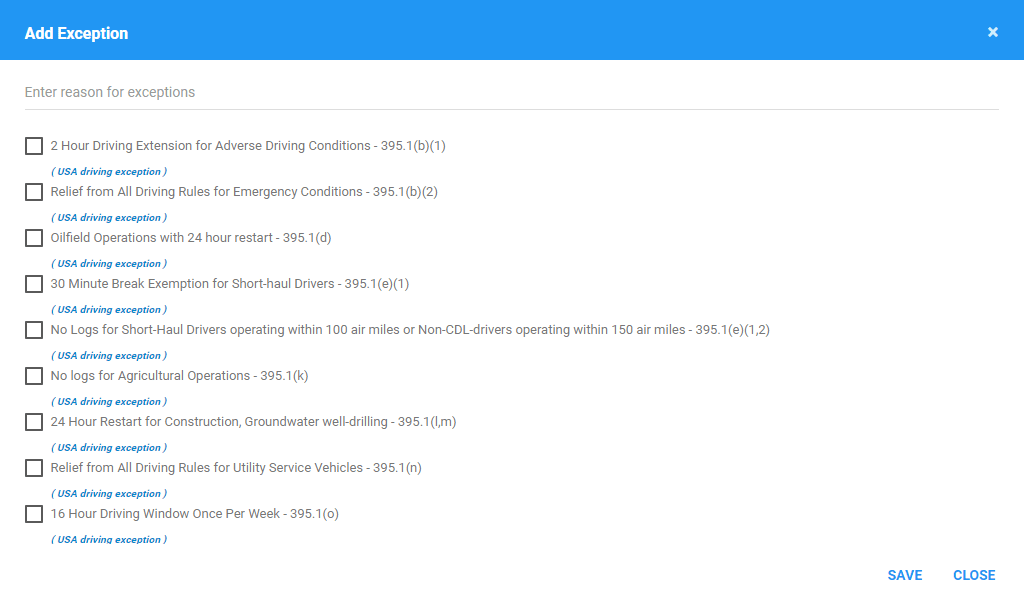
5.3 Remplissez le champ de texte pour le Raison des exceptions personnalisé.

5.4 Cliquez sur le bouton Enregistrer pour enregistrer avec succès l'envoi. Cliquez sur X pour ignorer l'édition.
5.5 Les exceptions vérifiées seront ensuite ajoutées à la liste de l'historique des événements en tant qu'événement de remarque indiquant « Exceptions ajoutées : [Liste des exceptions] ».
6. Ajouter un seul statut
6.1 Cliquez sur le bouton Statut.
6.2 La boîte de dialogue contextuelle Créer un dialogue d'état s'affiche alors.
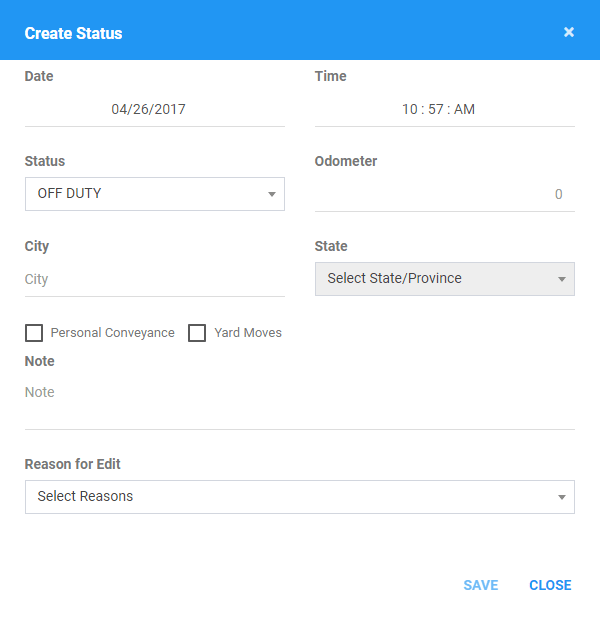
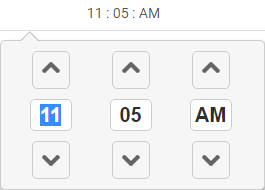
6.3 Sélectionnez Temps pour l'état.
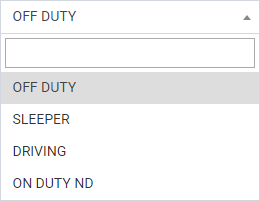
6.4 Sélectionnez Statut dans la liste déroulante.
6.5 Vous ne pouvez pas ajouter ou modifier une valeur pour le champ Odomètre.
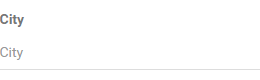
6.6 Remplissez le champ Ville. Ceci est nécessaire pour activer le champ État.
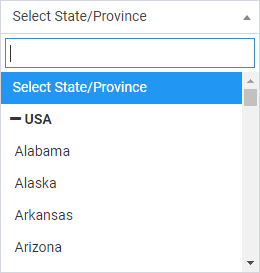
6.6 Sélectionnez le nom de État dans la liste déroulante.
6.7 Vous pouvez vérifier les options suivantes pour permettre des événements de conduite spéciaux.
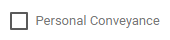
Transport personnel - Une fois cochée, la case à cocher Yard Moves sera désactivée. La sélection de cette option sera enregistrée dans l'historique des événements.
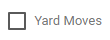
Yard Moves - Si cela est activé, l'état sera défini automatiquement sur Désactivé et désactivera la case à cocher Personal Conveyance. La sélection de cette option sera enregistrée dans l'historique des événements.
Remarque:
Ces événements peuvent également être effacés du portail, la désactivation de ces options enregistrera les éléments suivants dans la liste d'historique des événements en conséquence: ClearYM / IC et ClearPU / IC.
6.8 Remplissez le champ Note.

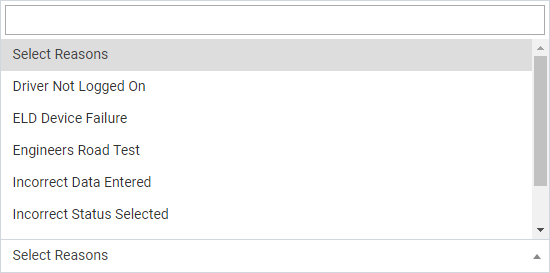
6.9 Sélectionnez un Code de raison dans la liste déroulante.
6.10 Cliquez sur le bouton Enregistrer pour ajouter avec succès le statut. Cliquez sur Fermer pour ignorer l'édition.
6.11 Le Statut sera ensuite ajouté dans la liste d'historique des événements.
7. Liste des histoires d'événements
7.1 Passez le dessus d'un événement spécifique pour le mettre en évidence et son événement correspondant dans la Liste des événements historiques sous le graphique de la grille.
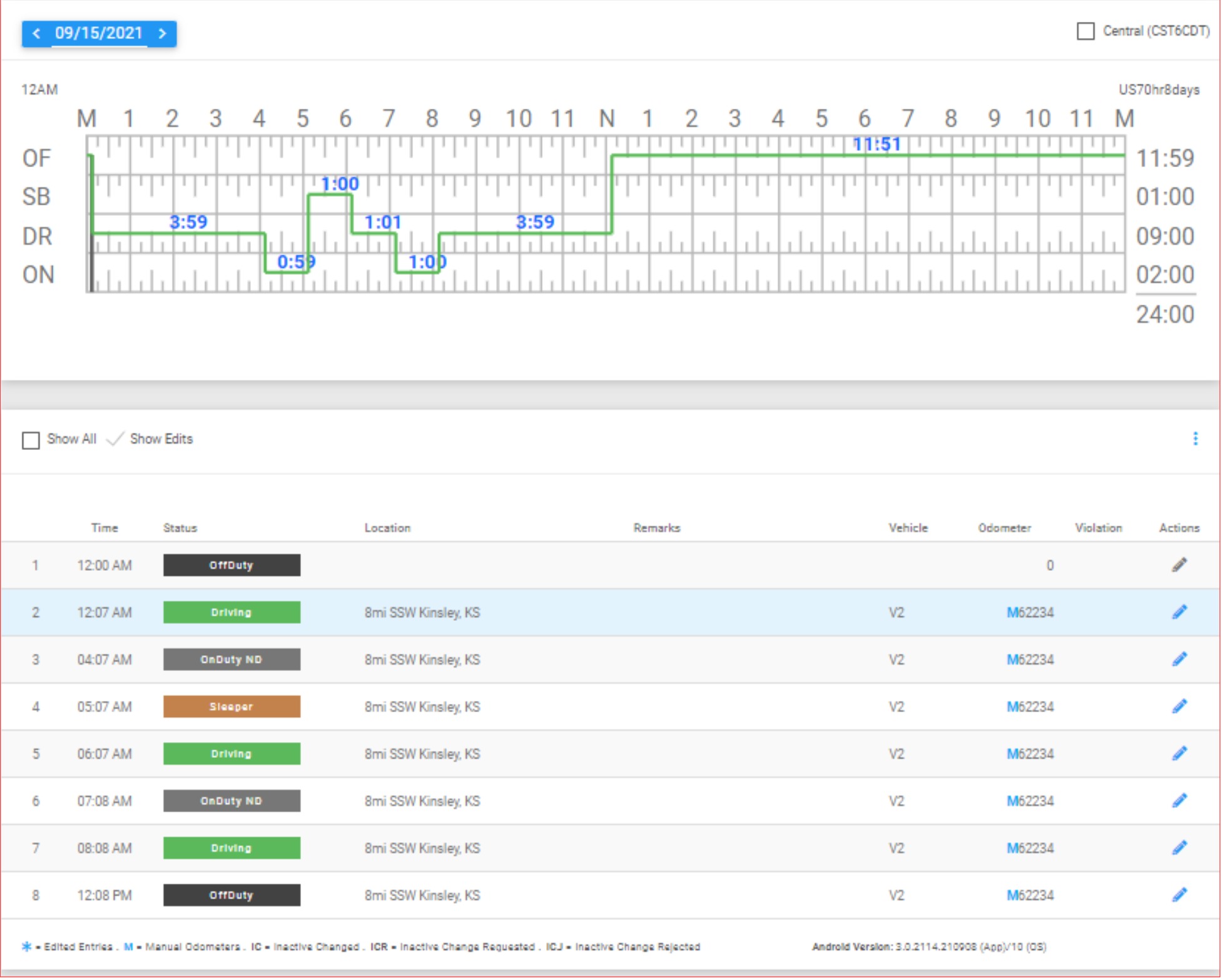
7.2 Passez le dessus sur une icône de violation pour montrer sa description.

7.3 Cliquez sur l'icône Modifier le statut. Les événements automatiques créés par l'application ne sont pas modifiables, sauf pour l'événement de conduite.
7.4 La boîte de dialogue Update Status s'affiche alors. Modifiez les champs comme vous le feriez dans Ajout d'un état unique.
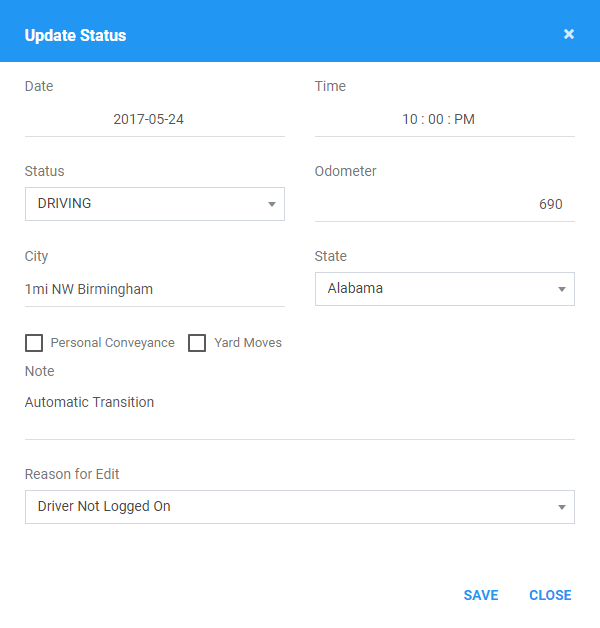
7.5 Cliquez sur le bouton Enregistrer pour mettre à jour le statut avec succès. Cliquez sur Fermer pour ignorer l'édition.
7.6 Pour les événements Conduite créés automatiquement, la boîte de dialogue Mettre à jour la note s'affichera à la place de la boîte de dialogue Mettre à jour l'état. Modifier le champ Note
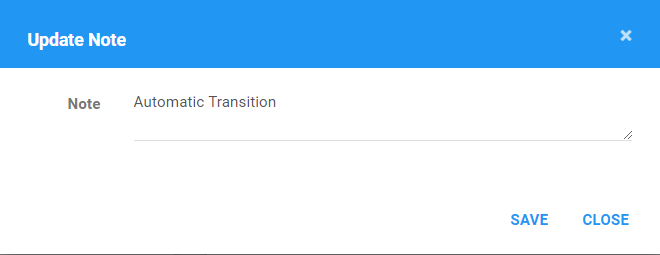
7.7 Cliquez sur le bouton Enregistrer pour mettre à jour le statut avec succès. Cliquez sur Fermer pour ignorer l'édition.
7.8 Pour les événements Conduite créés automatiquement pour les Pilotes qui ont un ou plusieurs Copilote(s), la boîte de dialogue Réaffecter le temps de conduite s'affichera à la place de la boîte de dialogue Mettre à jour l'état. Modifiez le champ Note et/ou réattribuez l'événement à un copilote.
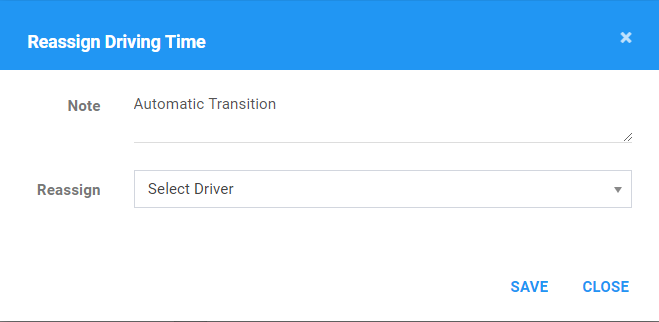
7.9 Cliquez sur le bouton Enregistrer pour mettre à jour le statut avec succès. Cliquez sur Fermer pour ignorer l'édition.
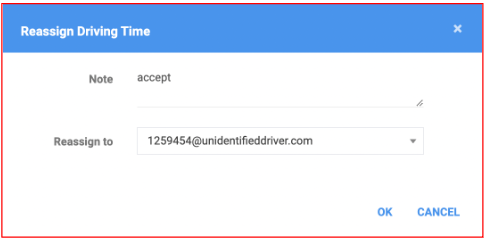
7.10 L'événement de conduite non identifié réattribué et accepté pour le conducteur, le personnel d'assistance a la possibilité de réattribuer l'événement de conduite non identifié au compte unique du conducteur non identifié. Après avoir réattribué l'événement de conduite non identifié. ,il doit être confirmé à l'aide du compte du conducteur pour accorder la réaffectation de l'événement de conduite au compte du conducteur non identifié
8. Modification de la vue grille
Lorsque le Mode d'édition des journaux est défini sur Modification de la vue en grille dans les paramètres du compte. -> Contrôles de compte, un formulaire d'édition de vue en grille s'affichera en cliquant sur le bouton Insérer le statut passé ou en cliquant sur l'icône Modifier le statut pour l'un des événements de journal existants.
8.1 Cliquez sur le bouton Modifier le statut actuel .

Remarque: le bouton Modifier l'état actuel n'est disponible que pour la date de journalisation actuelle.
8.2 La boîte de dialogue contextuelle Créer un dialogue d'état s'affiche alors.
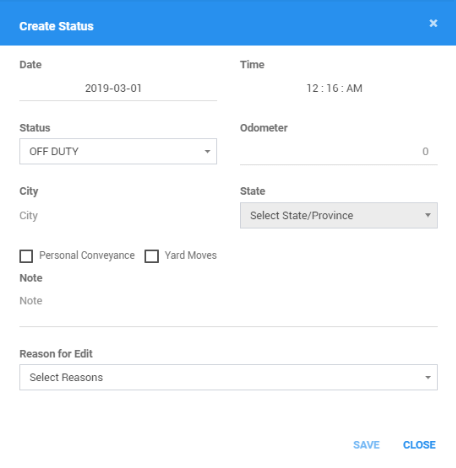
8.3 Remplissez les champs nécessaires.
8.4 Cliquez sur le bouton Enregistrer pour ajouter le statut avec succès. Cliquez sur Fermer pour ne pas tenir compte de la modification.
8.5 Le statut sera ensuite ajouté à la liste de l'historique des événements.
8.6 Cliquez sur le bouton Insérer le statut antérieur .

8.7 Le formulaire d'édition de la vue de grille pour s'affiche ensuite.
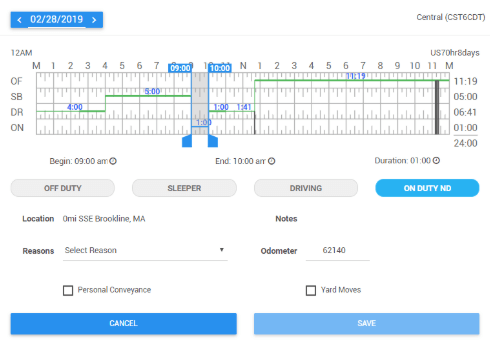
Remarque: le formulaire de modification de la vue en grille s'affiche également lorsque vous cliquez sur le bouton icône Modifier le statut de l'un des événements de journal existants.
8.8 Faites glisser les curseurs sur la grille pour régler l'heure de début ou de fin de l'événement à mettre à jour ou:
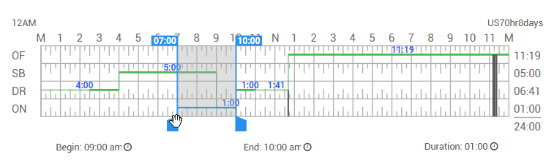
8.9 Cliquez sur le champ Commencer ou Terminer , puis entrez le temps de mise à jour. Appuyez sur la touche Entrée pour enregistrer les modifications.

8.10 Sélectionnez le bouton Hors service , La couchette , Conduite ou En service ND .

8.11 Sélectionnez un motif de modification dans la liste déroulante Motif .
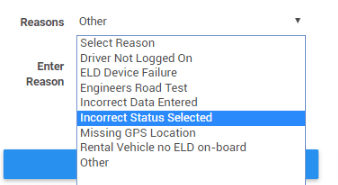
8.12 Remplissez les autres champs obligatoires.
8.13 Cliquez sur le bouton Enregistrer pour mettre à jour le statut. Cliquez sur le bouton Annuler pour ignorer les modifications.

Remarques:
Tous les événements de journal qui ont été créés ou modifiés manuellement seront affichés avec un astérisque dans la liste des événements de journal indiquant qu'ils ont été modifiés.
Lors de la modification d'un événement passé, le champ Note ne doit pas être vide et doit contenir au moins 4 caractères une fois rempli.
9. Légende des événements
9.1 Lorsque le Motor Carrier demande une modification ou une ajout sur les enregistrements du conducteur par voie électronique, il informe le pilote en affichant la boîte de dialogue Demande en attente(s) dans l'application. Les événements modifiés marqués d'un (*) ne peuvent pas être modifiés à moins d'être acceptés par le pilote sur l'application Heures de Conduite.
9.2 Cependant, dans le portail, l'événement ajouté ou modifié s'affiche dans l'Historique des événements avec ces marques

Demande de modification inactive (ICR) signifie que l'événement demandé nécessite encore une approbation du pilote.
Inactive Change Rejected (ICJ) signifie que l'édition demandée a été rejetée par le pilote.
Changement inactif (IC) - signifie que ces événements ont été modifiés et remplacés par le pilote dans l'application, donc ils sont inactifs.
9.3 Lorsqu'un pilote a utilisé une application Android, le système d'exploitation Android et les versions de l'application HOS apparaîtront à côté de la légende de l'événement. Si un pilote a utilisé un système d'exploitation iOS et que les versions de l'application HOS apparaîtront à côté de la légende de l'événement.
10. Définitions du statut
10.1 Événements de conduite:
En congé
Dormeur
Au volant
OnDuty ND
Well Site : Attente sur le site du puits (pour les champs pétrolifères/exceptions de construction)
10.2 Remarque Événements:
Remarque d'authentification - Ceci est la connexion à l'application par le pilote
Ne pas authentifier la remarque - C'est le déconnexion de l'application par le pilote
Login du copiloteur Remarque - Connexion d'un copiloteur dans un journal du pilote principal
Connexion ELD - Connexion au dispositif de commande du moteur
Déconnexion ELD - Déconnexion du dispositif de commande du moteur
Passer la remarque du véhicule
Remplacer la remarque de la remorque
Remplacer le véhicule et la remorque
Début Heure du jour Changement de remarque
Relevé de franchissement de frontière d'État / pays
Remarque sur la route - Lorsque les pilotes passent au mode hors route
Sur la route Remarque - Lorsque le conducteur retourne à On Road après Off Road
Commencer la remarque de la route de péage - Lorsque les pilotes passent au mode route de péage
Remarque sur la route de fin de péage - Lorsque le conducteur arrête de rouler sur le mode Toll Road
10.3 Événements intermédiaires
Inter : Auto 60 Min Localité - Chaque heure, un événement intermédiaire doit être écrit pendant un état de conduite pour capturer les heures de localisation / odomètre / moteur
10.4 Transfert personnel et mouvements de jardinage:
PersonalUse : Usage personnel
YardMoves : Yard Moves
ClearPU : Effacer l'utilisation personnelle
ClearYM : Clear Yard Moves
10.5 Certification:
Certify – Indique le moment où le journal d'une journée particulière a été certifié par le conducteur
10.6 Cycle de puissance:
PowerOn : Mise sous tension du véhicule lorsqu'il est connecté à un dispositif ECM
PowerOff : Mise sous tension du véhicule lorsqu'il est connecté à un appareil ECM
10.7 Événements diagnostiques et dysfonctionnements:
MalPower : Dysfonctionnement
MalSync : Dysfonctionnement de la synchronisation du moteur
MalTime : Dysfonctionnement
MalPos : Position Dysfonctionnement
MalRecord : Dysfonctionnement de l'enregistrement de données
MalTransfer : Dysfonctionnement du transfert de données
MalOther : Autre dysfonctionnement
MalPowerClear : Défaut d'alimentation effacé
MalSyncClear : Défaut de synchronisation du moteur effacé
MalTimeClear : Malfaisance temporisée effacée
MalPosClear : Défaut de position effacé
MalRecordClear : Enregistrement de données, dysfonctionnement effacé
MalTransferClear : Défaut de transfert de données effacé
MalOtherClear : Autre dysfonctionnement effacé
DiagPower : Diagnostic de puissance
DiagSync : Diagnostic de synchronisation du moteur
DiagMissing : Diagnostic des éléments de données requis manquant
DiagTransfer : Diagnostic de transfert de données
DiagUnidentified : Diagnostic de conducteur non identifié
DiagOther : Autre diagnostic
DiagPowerClear : Power Diagnostic Cleared
DiagSyncClear : Diagnostic de synchronisation du moteur effacé
DiagMissingClear : Éléments de données requis manquants Diagnostic effacé
DiagTransferClear : Diagnostic de transfert de données effacé
DiagUnidentifiedClear : Diagnostic non identifié du conducteur effacé
DiagOtherClear : Autres diagnostics effacés
Cet article a-t-il été utile ?
C'est super !
Merci pour votre commentaire
Désolé ! Nous n'avons pas pu vous être utile
Merci pour votre commentaire
Commentaires envoyés
Nous apprécions vos efforts et nous allons corriger l'article