La page Conducteurs permet de gérer facilement tous les pilotes et de fournir des informations sur l'état actuel, le dernier état enregistré, l'emplacement et le Heure de service disponible du conducteur à travers le portail Web. La page des pilotes affiche uniquement les pilotes qui ont ouvert une session à la demande au moins une fois.
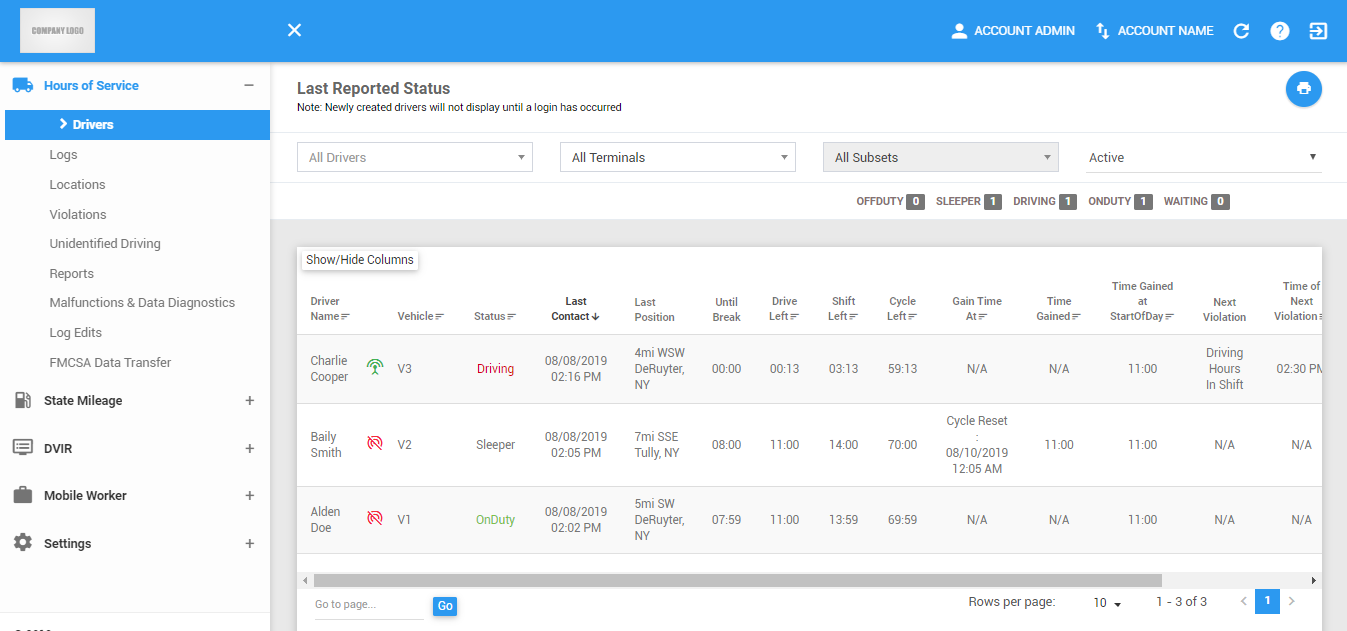
La page Pilotes peut être actualisée manuellement à l'aide du bouton Actualiser dans l'en-tête du site.

Impression d'un rapport du tableau des pilotes
Cliquez sur le bouton Exporter pour générer un rapport des comptes courants auxquels vous avez accès.

La boîte de dialogue Exporter le fichier apparaît alors.
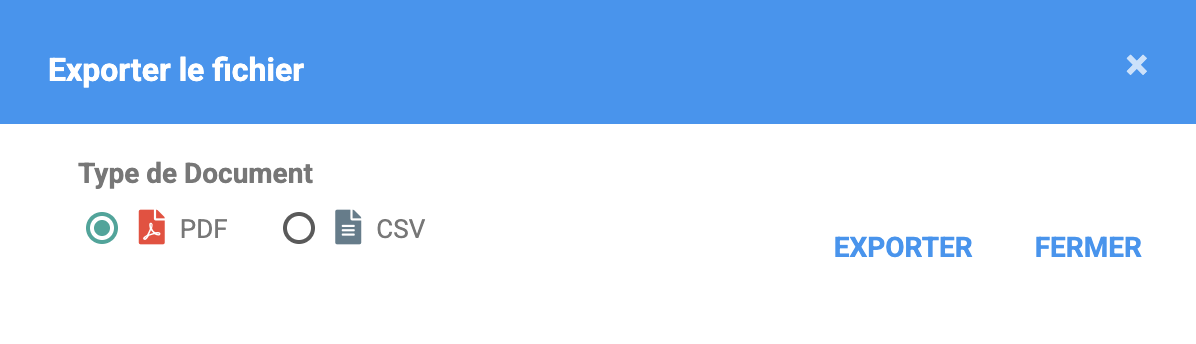
Sélectionnez un type de document et cliquez sur le bouton Exporter pour imprimer un rapport des états.
Le rapport sera enregistré sous forme de fichier PDF lorsque vous avez sélectionné un fichier PDF et un fichier CSV lorsque vous avez sélectionné CSV. Cliquez ici pour un exemple de rapport PDF.
Filtrage du tableau des pilotes
1. Filtrer par le conducteur
1.1 Cliquez sur la liste déroulante Tous les pilotes.

1.2 Sélectionnez le nom du pilote dans la liste déroulante. Les pilotes sont regroupés par leurs terminaux respectifs. Si un pilote possède un alias ou une ID de pilote, il s'affiche avant son nom.
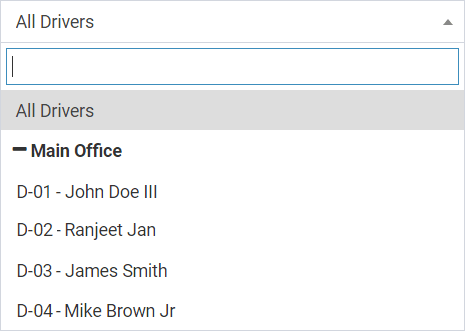
1.3 La table des pilotes sera ensuite mise à jour pour afficher uniquement les résultats spécifiques qui relèvent du filtre appliqué.
2. Filtrer par terminal
2.1 Cliquez sur la liste déroulante Tous les terminaux .

2.2 Sélectionnez le nom du terminal dans la liste déroulante.
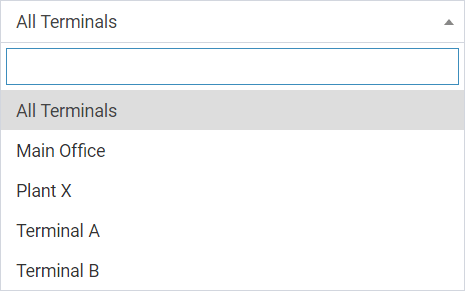
2.3 La table des pilotes sera ensuite mise à jour pour afficher uniquement les résultats spécifiques qui relèvent du filtre appliqué.
3. Filtrer by Subset
3.1 Cliquez sur la liste déroulante Tous les sous-ensembles . Le filtre de sous-ensembles n'est activé que lorsqu'un terminal est sélectionné.

3.2 Sélectionnez le sous-ensemble dans la liste déroulante.
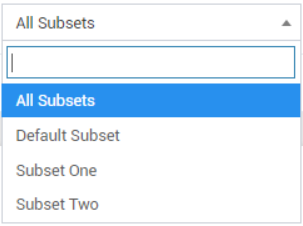
3.3 La table des pilotes sera ensuite mise à jour pour afficher uniquement les résultats spécifiques qui relèvent du filtre appliqué.
4. Filtrer par Actif/Inactif
4.1 Cliquez sur la liste déroulante Active.

4.2 Sélectionnez Active, Inactive ou All dans la liste déroulante.
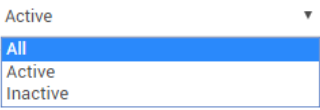
4.3 La table des pilotes sera ensuite mise à jour pour afficher uniquement les résultats spécifiques qui relèvent du filtre appliqué.
5. Activer le filtre par ID de pilote
5.1 Lorsqu'un compte comporte des pilotes avec ID de pilote, cette option sera disponible et vérifiée par défaut. Lorsque cette option n'est pas disponible ou n'est pas cochée, la liste déroulante Sélectionner les pilotes affichera tous les pilotes.
5.2 Cliquez sur l'option Filtrer par ID de pilote pour basculer la liste dans les ID du pilote.

5.3 La liste déroulante Sélectionner les pilotes sera ensuite mise à jour pour afficher les ID du pilote et les noms des pilotes avec des alias.

Compteur d'état des pilotes
Ce qui suit indique le nombre total d'états pour tous les pilotes:

Table des pilotes
1. Tri des enregistrements des conducteurs
1.1 Les enregistrements peuvent être triés par les champs suivants
- Chauffeur
- Véhicule
- Statut
- Dernier contact
- Conduite restante
- Quart de travail restant
- Cycle restant
- Gain de temps dans
- Temps gagné
- Temps gagné au début de la journée
- Time to Next Violation
- Journaux non certifiés
1.2 Cliquez sur le titre de l'en-tête de la colonne afin de trier les enregistrements soit en ordre croissant ou décroissant.

1.3 La table des pilotes sera ensuite mise à jour avec les enregistrements triés en fonction de l'en-tête de colonne qui a été cliqué.
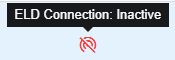
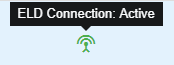
2. Indicateur de connexion ELD
2.1 Passez la souris sur les icônes d'antenne et d'antenne désactivée.
2.2 L'icône d'antenne rouge désactivée indique que la connexion ELD pour cet état est inactive.
2.3 L'icône d'antenne verte indique que la connexion ELD pour cet état est active.
3. Affichage des journaux du pilote
3.1 Survolez la ligne du conducteur jusqu'à ce qu'elle affiche une info-bulle.

3.2 Cliquez sur la ligne. Vous allez ensuite être redirigé vers la page Logs des derniers journaux du pilote.
4. Afficher les violations
4.1 Survolez une violation pour afficher le code de violation dans une info-bulle.

4.2 Cliquez sur la violation. La boîte de dialogue contextuelle des Violences apparaîtra alors.
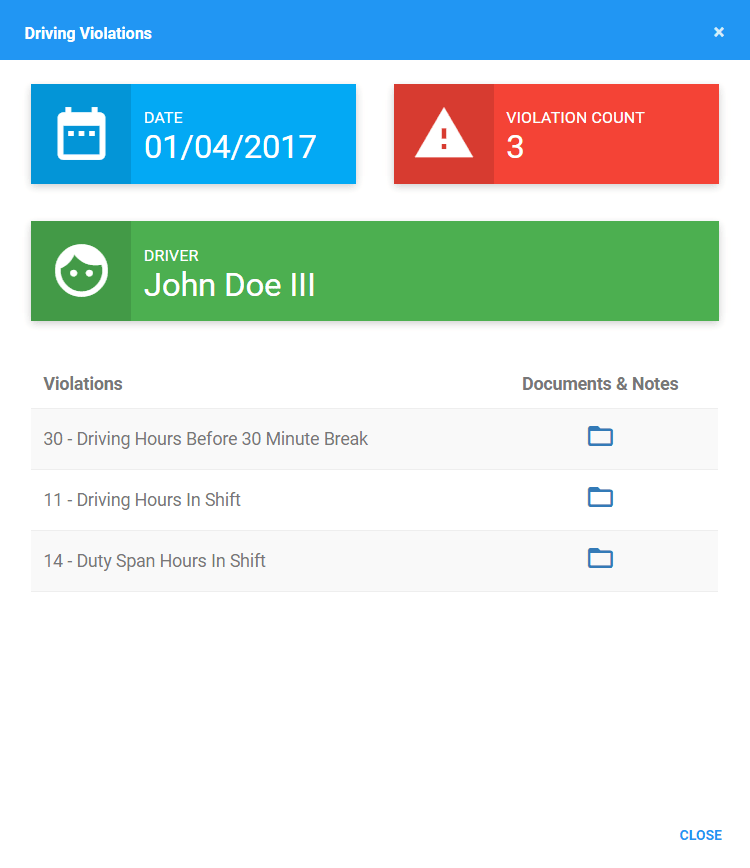
4.3 Cliquez sur l' icône du dossier d'une violation spécifique pour télécharger un PDF ouvert et des notes disponibles sur la violation sélectionnée.

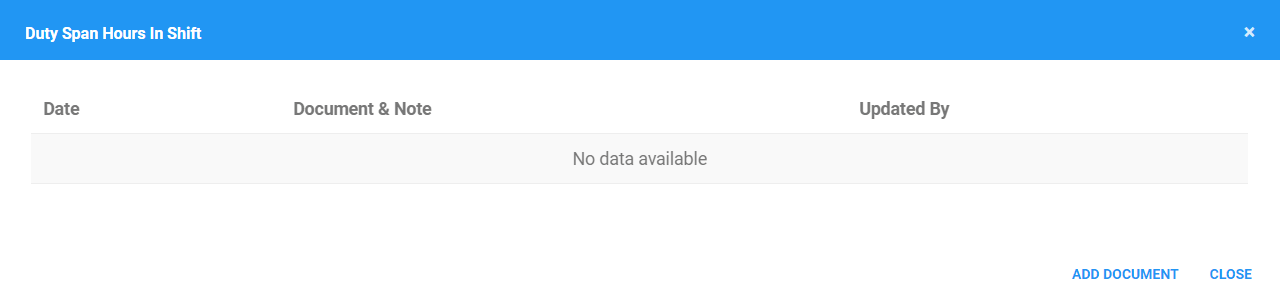
4.4 Après avoir cliqué sur le dossier, une boîte de dialogue pop-out apparaîtra alors, que vous pouvez télécharger des fichiers pdf pour la violation sélectionnée. Cliquez sur Ajouter un document.
4.5 La boîte de dialogue Téléchargement de fichiers apparaîtra. Choisissez un fichier à télécharger. Vous pouvez également ajouter une note pour le fichier qui sera téléchargé.
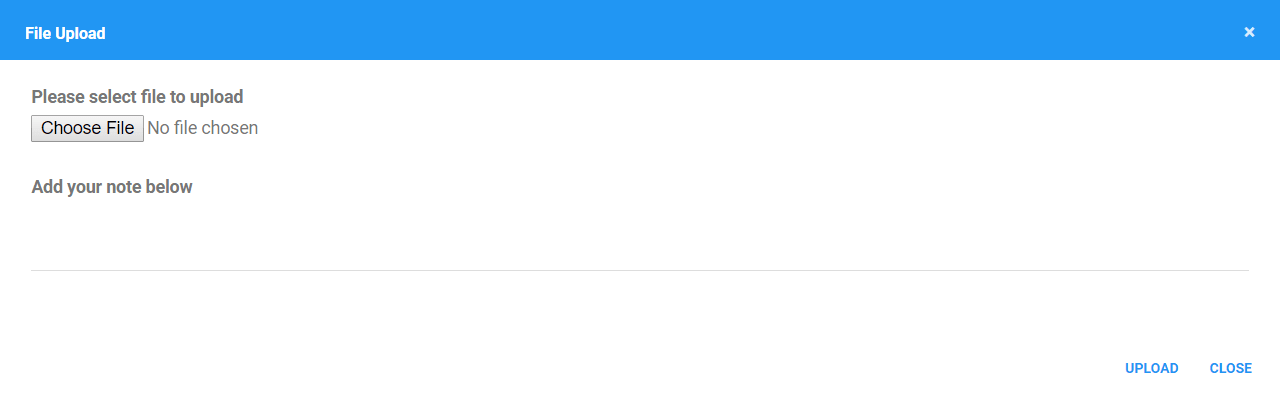
4.6 Cliquez sur le bouton Télécharger.

Pour obtenir une copie du formulaire de rapport d'action de violation du conducteur, vous pouvez cliquer sur le bouton Formulaire de confirmation qui peut être trouvé sur la page Violations.

5. Masquer/Afficher et Réorganiser les colonnes du tableau
5.1 Cliquez sur le bouton Afficher/Masquer les colonnes dans la partie en-tête du tableau.

5.2 La boîte de dialogue Afficher/Masquer les colonnes apparaîtra, affichant la liste de toutes les colonnes du tableau.
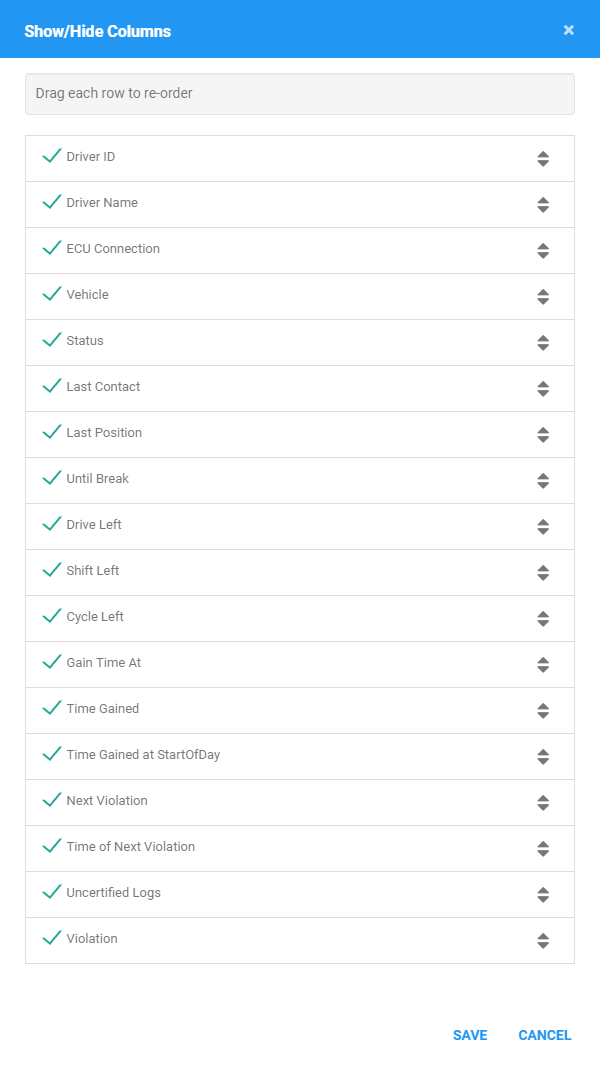
5.3 Cochez ou décochez les colonnes que vous souhaitez afficher ou masquer
5.4 Faites glisser et déposez les colonnes à une certaine position où vous souhaitez les réorganiser.
5.5 Cliquez sur le bouton Enregistrer
5.6 Les paramètres prendront alors effet sur la table Pilotes
6. Pagination des conducteurs
6.1 Le tableau ne montre que les 10 premiers pilotes en fonction de la colonne triée, et le reste sera sur différentes pages.

6.2 Cliquez et choisissez dans le menu déroulant pour modifier le nombre d'enregistrements à afficher par page.
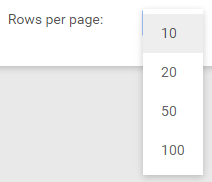
6.3 Cliquez sur les boutons de navigation sous la table pour accéder à une page spécifique.

6.4 Entrez un numéro de page et cliquez sur Aller pour passer directement à une page spécifique.

Cet article a-t-il été utile ?
C'est super !
Merci pour votre commentaire
Désolé ! Nous n'avons pas pu vous être utile
Merci pour votre commentaire
Commentaires envoyés
Nous apprécions vos efforts et nous allons corriger l'article