La Conductores página ofrece la posibilidad de gestionar fácilmente todos los conductores y proporcionar información para el estado grabado, ubicación y disponibles Horas actuales o pasados de cualquier conductor determinado de tiempo de servicio a través del portal web. La página de los conductores sólo muestra los conductores que han iniciado sesión en la aplicación al menos una vez.
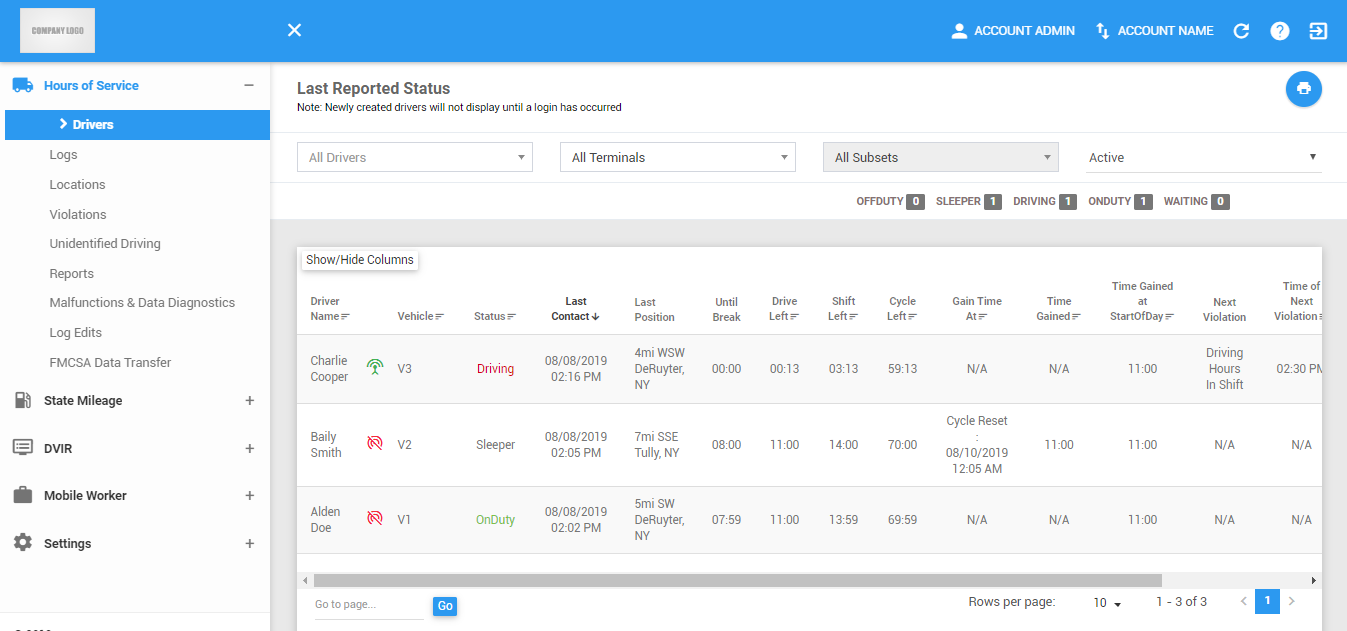
La página Controladores puede actualizarse manualmente mediante el botón Actualizar dentro del encabezado del sitio.

Impresión de un informe de la tabla de controladores
Haga clic en el botón Exportar para generar un informe de las cuentas actuales a las que tiene acceso.

A continuación, aparecerá el cuadro de diálogo Exportar archivo.
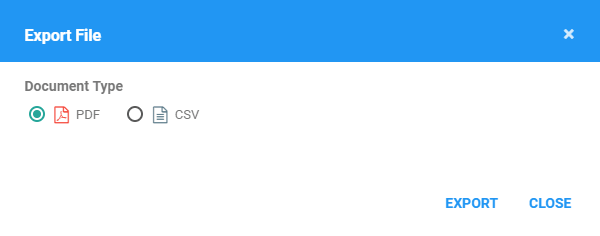
Seleccione un tipo de documento y haga clic en Exportar botón para imprimir un informe de los estados.
El informe se guarda como un archivo PDF cuando se ha seleccionado PDF, y como un archivo de CSV cuando se selecciona CSV. Haga clic aquí para un informe de muestra PDF.
Filtrado de la tabla de controladores
1. Filtrar por controlador
1.1 Haga clic en la lista desplegable Todos los controladores.

1.2 Seleccione el nombre del controlador en la lista desplegable. Los controladores se agrupan por sus respectivos terminales. Si un controlador tiene un alias o ID de controlador, se muestra antes de su nombre.
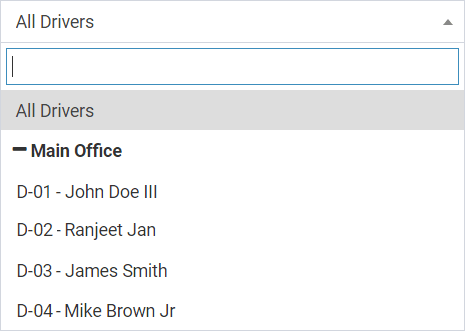
1.3 La Conductores tabla a continuación, se actualiza para mostrar sólo los resultados específicos que caen bajo el filtro aplicado.
2. Filtrar por terminal
2.1 Haga clic en la lista desplegable Todos los terminales .

2.2 Seleccione el nombre del terminal en la lista desplegable.
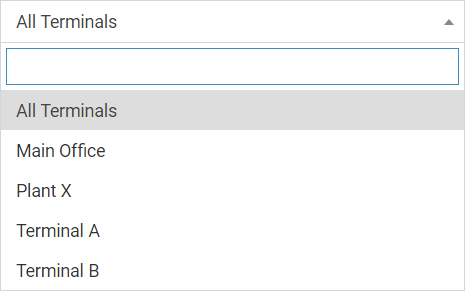
2.3 La Conductores tabla a continuación, se actualiza para mostrar sólo los resultados específicos que caen bajo el filtro aplicado.
3. Filtrar por subconjunto
3.1 Haga clic en la lista desplegable Todos los subconjuntos . El filtro de subconjuntos solo se habilita una vez que se selecciona un terminal.

3.2 Seleccione el subconjunto en la lista desplegable.
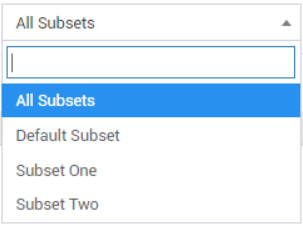
3.3 La Conductores tabla a continuación, se actualiza para mostrar sólo los resultados específicos que caen bajo el filtro aplicado.
4. Filtrar por activo / inactivo
4.1 Haga clic en el Activo lista desplegable.

4.2 Seleccione Activo, Inactivo o Todo en la lista desplegable.
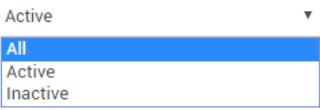
4.3 La Conductores tabla a continuación, se actualiza para mostrar sólo los resultados específicos que caen bajo el filtro aplicado.
5. Habilitar filtro por ID de controlador
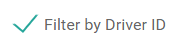
5.1 Cuando una cuenta tiene controladores con ID de controladores, esta opción estará disponible y comprobada de forma predeterminada. Cuando esta opción no está disponible o está desmarcada, la lista desplegable Seleccionar controladores mostrará todos los controladores.
5.2 Haga clic en la opción Filtrar por ID de controlador para alternar la lista en los ID de controladores.
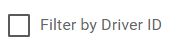
5.3 La lista desplegable Seleccionar controladores se actualizará para mostrar los ID de controladores y los nombres de los controladores con alias.
Contador conductores Estado
A continuación se indica el número total de estados para todos los conductores:

Tabla de Conductores
1. Ordenamiento de registros del controlador
1.1 Los registros pueden ser ordenados por los siguientes campos
- Conductor
- Vehículo
- Estado
- Último contacto
- Conducir a la izquierda
- Desplazar hacia la izquierda
- Ciclo Izquierdo
- Ganar tiempo en
- Tiempo ganado
- Tiempo ganado en StartOfDay
- Time to Next Violation
- Registros no certificados
1.2 Haga clic en el título del encabezado de columna para ordenar los registros en orden ascendente o descendente.

1.3 La Conductores tabla a continuación, se actualiza con los registros ordenados de acuerdo a la cabecera de la columna que se hizo clic.
2. Indicador de conexión ELD
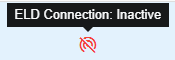
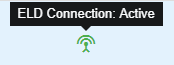
2.1 Pase el cursor sobre los íconos de antena y antena deshabilitada.
2.2 El icono rojo de antena desactivada indica que la conexión ELD para este estado está inactiva.
2.3 El icono de antena verde indica que la conexión ELD para este estado está activa.
3. Viendo los registros de conductor
3.1 Pase el ratón sobre la fila de conducir hasta que se muestra un texto de ayuda.

3.2 Haga clic en la fila. A continuación, será redirigido a la Registros de la página de noticias de los registros del conductor
4. Viendo las Violaciónes
4.1 Coloca el cursor sobre una infracción para mostrar el código de infracción dentro de una descripción de herramientas.

4.2 Haga clic en la violación. El Violaciónes aparecerá entonces de diálogo pop-up.
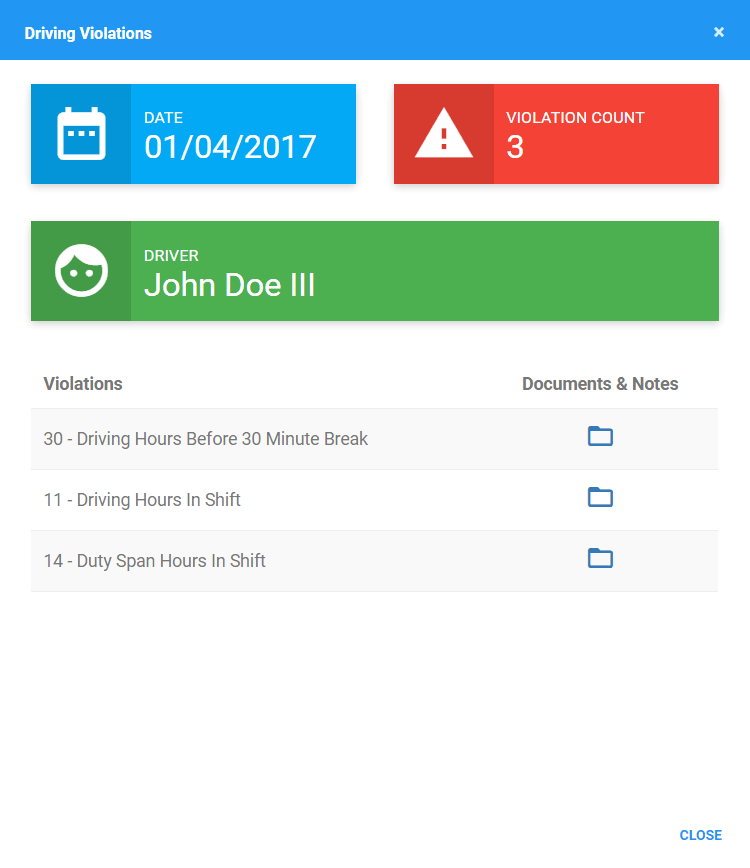
4.3 Haga clic en la carpeta icono de una violación específica para cargar un archivo PDF y notas abierto disponible en la violación seleccionado.

4.4 Después de hacer clic en la carpeta, aparecerá un cuadro de diálogo emergente que le permitirá cargar archivos pdf para la infracción seleccionada. Haga clic en el botón Añadir documento.
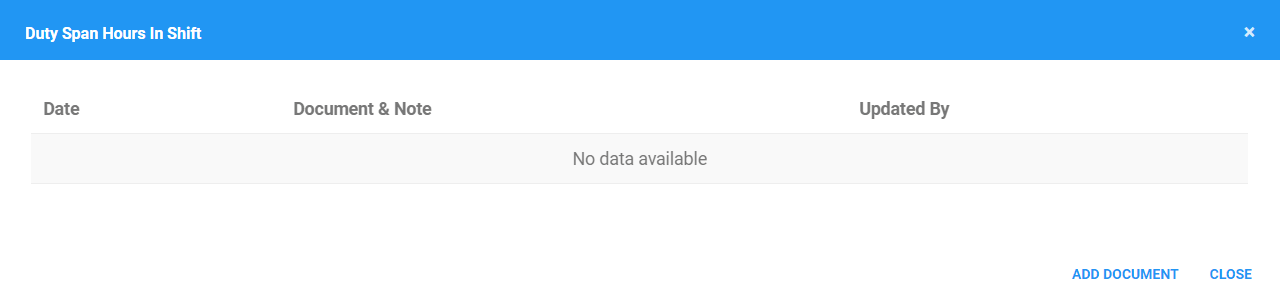
4.5 Aparecerá el cuadro de diálogo Cargar archivo. Elija un archivo para cargar. También puede agregar una nota para el archivo que se cargará.
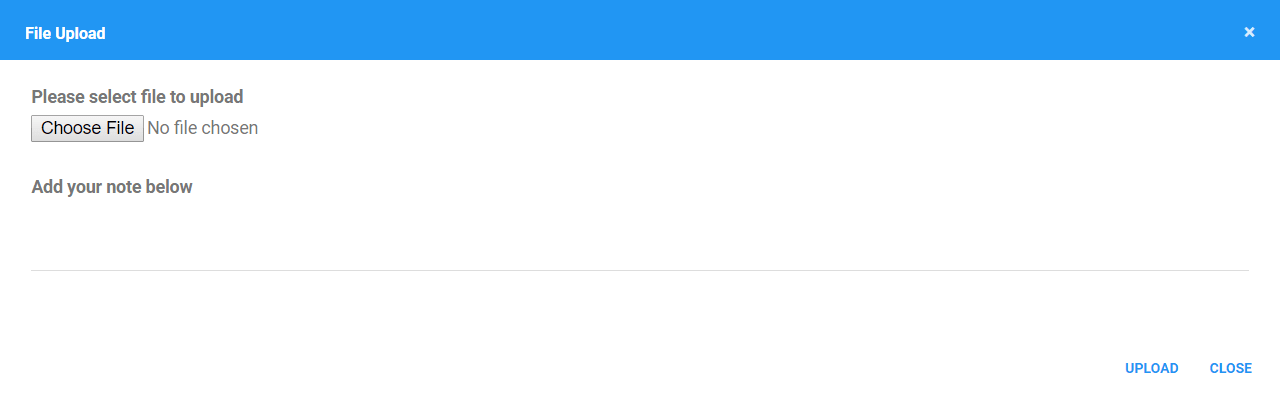
4.6 Haz clic en el botón Subir.
Para obtener una copia de la Violación del controlador Acción Informe forma, puede hacer clic sobre el Reconocimiento Forma botón que se puede encontrar en la página Violaciónes.

5. Ocultar/Mostrar y reordenar columnas de la tabla
5.1 Haga clic en el botón Mostrar/Ocultar columnas en la parte del encabezado de la tabla.
5.2 Aparecerá el cuadro de diálogo Mostrar/Ocultar columnas mostrando la lista de todas las columnas de la tabla.
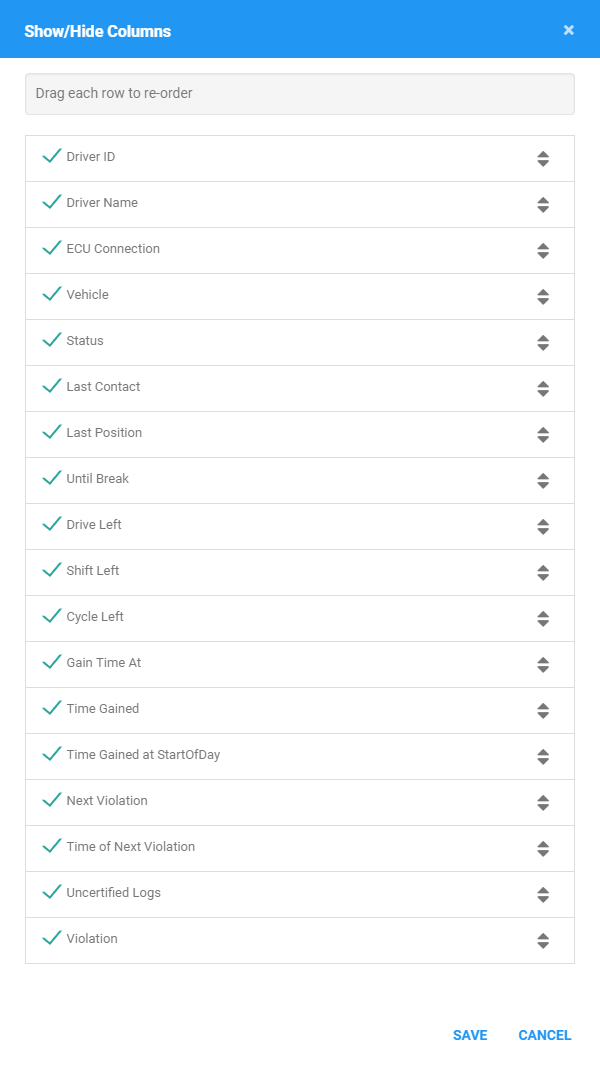
5.3 Marque o desmarque las columnas que desea que se muestren u oculten.
5.4 Arrastre y suelte las columnas en una posición determinada en la que desee reordenarlas.
5.5 Haga clic en el botón Guardar
5.6 La configuración entrará en vigor en la tabla Controladores.
6. Paginación de los conductores
6.1 La tabla sólo muestra los primeros 10 controladores de acuerdo a la columna ordenada, y el resto estará en diferentes páginas.

6.2 Haga clic y elija en la lista desplegable para cambiar el número de registros que se mostrarán por página.
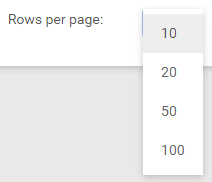
6.3 Haga clic en los botones de navegación debajo de la tabla para ir a una página específica.
6.4 Ingrese un número de página y haga clic en Ir para ir directamente a una página específica.

¿Le ha sido útil este artículo?
¡Qué bien!
Gracias por sus comentarios
¡Sentimos mucho no haber sido de ayuda!
Gracias por sus comentarios
Sus comentarios se han enviado
Agradecemos su esfuerzo e intentaremos corregir el artículo