La página Informes HOS proporciona acceso a varios informes detallados sobre el historial de conducción diario del conductor, además de cualquier cambio en el historial que se haya realizado. Simplemente haga clic en los botones para mostrar el cuadro de diálogo correspondiente al informe que desea generar.
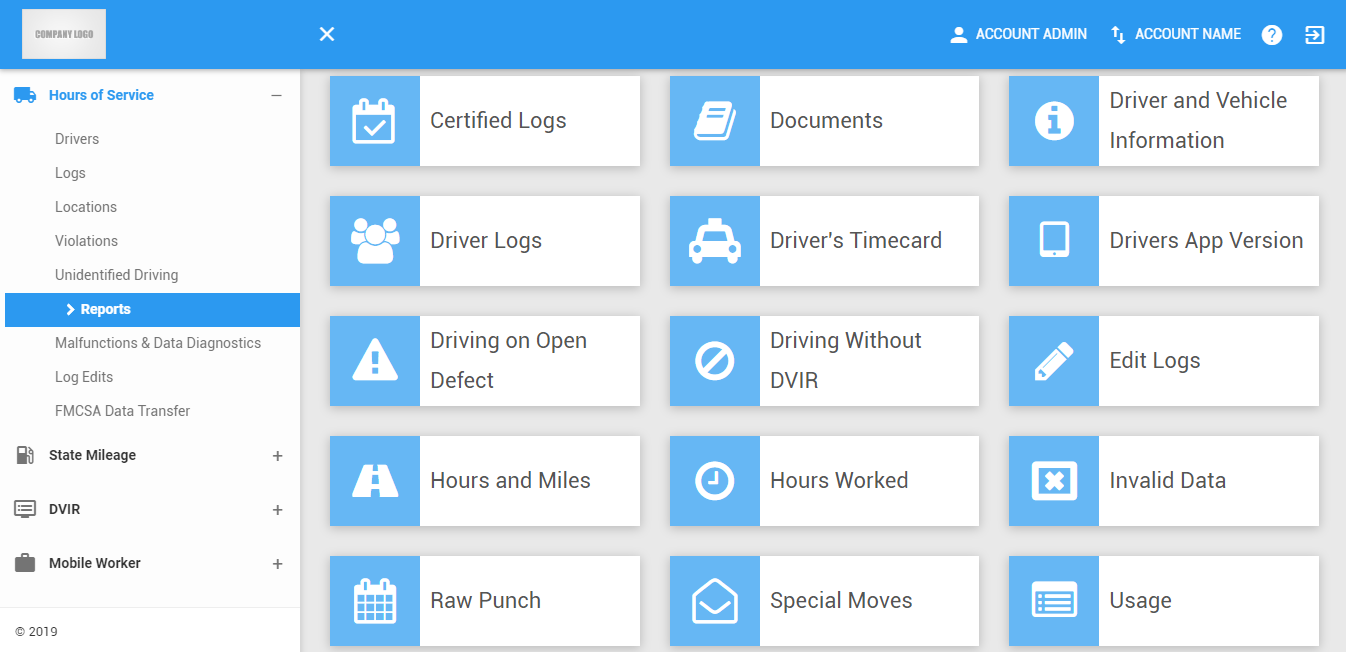
Nota: Solo se puede acceder a esta página si el usuario tiene permiso para ver la pestaña de informes HOS del portal.
Informe de registros certificados
1. Filtros de informes de registros certificados
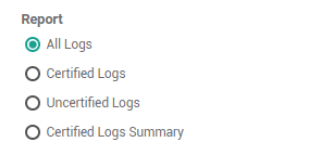
1.1 Elija el tipo de informe que desea ver.
1.2 Haga clic en la lista desplegable Todos los controladores.
1.3 Seleccione el nombre del controlador en la lista desplegable. Los controladores se agrupan por sus respectivos terminales. Si un controlador tiene un alias o ID de controlador, se muestra antes de su nombre.
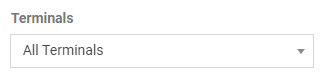
1.4 También puede hacer clic en la lista desplegable Todos los terminales y seleccionar un terminal.
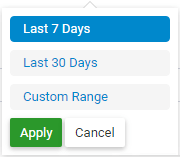
1.5 Haga clic en el selector de fechas .

1.6 Seleccione el intervalo de fechas para el informe que desea generar.
2. Registros certificados
2.1 Si se selecciona Informe de registros certificados , los registros certificados de los controladores se muestran a continuación.
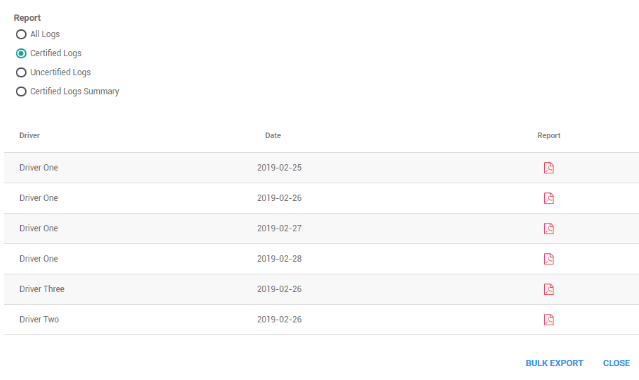
2.2 Puede descargar cada uno de los registros certificados disponibles individualmente haciendo clic en el icono de PDF en cada fila o descargar un archivo zip que contiene todos los registros certificados disponibles según el intervalo de fechas haciendo clic en En bloque Exportar botón.
2.3 Si se selecciona Informe de registros no certificados, los registros no certificados de los conductores se muestran a continuación.
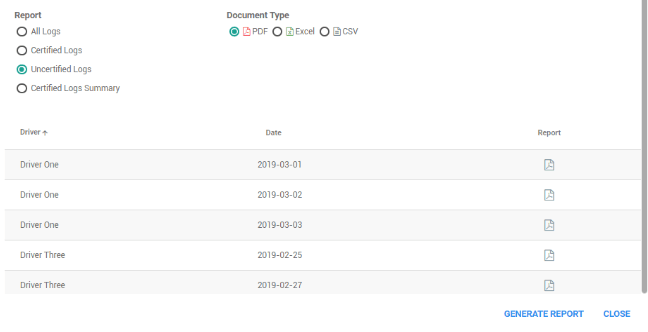
2.4 Seleccione un tipo de documento y haga clic en el botón Generar informe para generar el informe de registros no certificados según los filtros seleccionados.
3. Formato de salida del informe de resumen de registros certificados
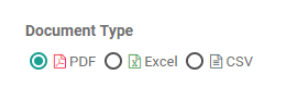
3.1 Si se selecciona Informe de resumen de registros certificados. Elija el formato de archivo del archivo de salida.
4. Haga clic en el botón Generar resumen.
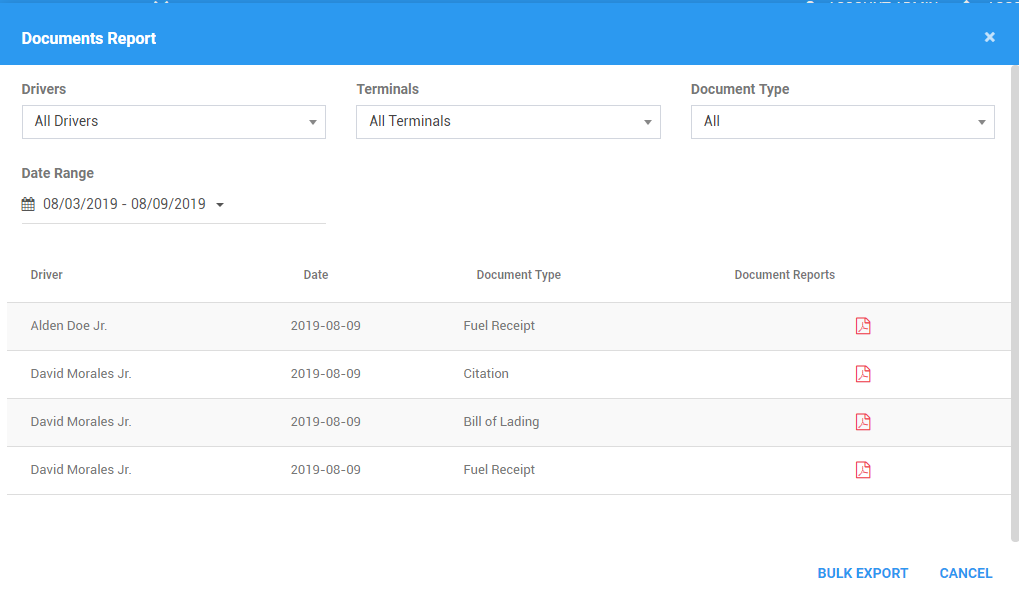
Informe de documento
1. Filtros de documentos
1.1 Haga clic en la lista desplegable Todos los controladores.

1.2 Seleccione el nombre del controlador en la lista desplegable. Los controladores se agrupan por sus respectivos terminales. Si un controlador tiene un alias o ID de controlador, se muestra antes de su nombre.
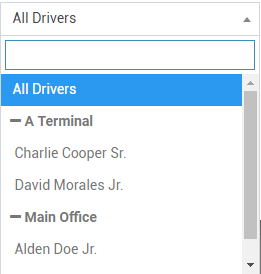
1.3 Haga clic en la lista desplegable Todos los terminales .
1.4 Seleccione un terminal para el informe que desea generar.
1.5 Haga clic en la lista desplegable Tipo de documento.
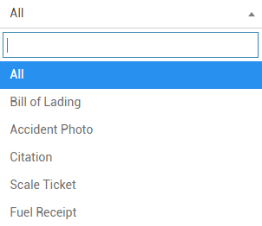
1.6 Seleccione un tipo de documento para el informe que desea generar.
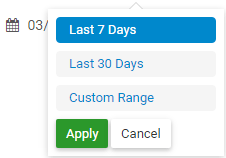
1.7 Haga clic en el selector de fechas .

1.8 Seleccione el intervalo de fechas para el informe que desea generar.
1.9 Puede descargar cada uno de los informes de documentos disponibles individualmente haciendo clic en el icono de PDF en cada fila o descargar un archivo zip que contiene todos los informes de documentos disponibles según el rango de fechas haciendo clic en Bulk Botón Exportar.
Informe de información del conductor y del vehículo
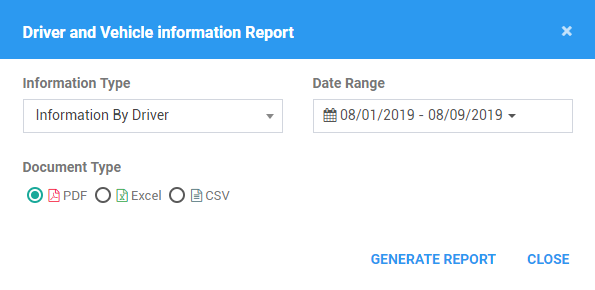
1. Filtros de información del conductor y del vehículo
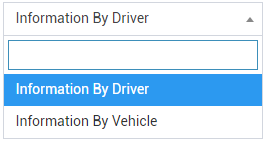
1.1 Haga clic en el filtro Tipo de información.
1.2 Seleccione el tipo de información que desea generar.
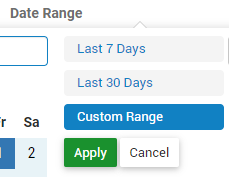
1.3 Haga clic en el selector de fechas .
1.4 Seleccione el intervalo de fechas para el informe que desea generar.
2. Formato de informe de información del conductor y del vehículo
2.1 Elija el formato de archivo del archivo de salida.
3. Haga clic en el botón Generar informe para generar el informe de información del conductor y del vehículo según los filtros seleccionados.
Elija el formato de archivo del archivo de salida.
Informe de múltiples registros de controladores
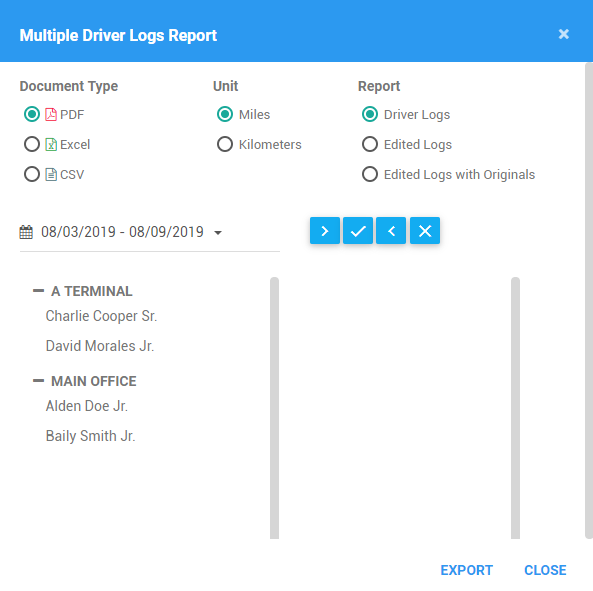
1. Múltiples filtros de registros de controladores
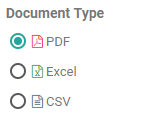
1.1 Elija el formato de archivo del archivo de salida.
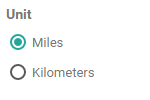
1.2 Elija la unidad de medida en el archivo de salida.
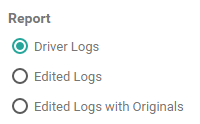
1.3 Elija el tipo de informe que desea generar.
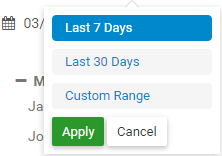
1.4 Haga clic en el selector de fechas .

1.5 Seleccione el intervalo de fechas para el informe que desea generar.
1.6 Seleccione el Controlador que desea agregar al informe de la lista de la izquierda. Puede eliminar los controladores que se han agregado seleccionando en la lista de la derecha.
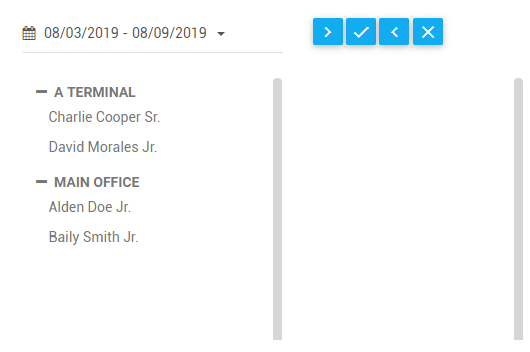
1.7 Después de seleccionar un controlador. Haga clic en los siguientes botones de acción

Agregar el controlador seleccionado. Transferir de la lista de la izquierda a la lista de la derecha.

Agregue todos los controladores. Transferir todo en la lista de la izquierda a la lista de la derecha.
Retire el controlador seleccionado. Transferir de la lista de la izquierda a la lista de la derecha.
Quite todos los controladores. Transferir todo en la lista de la derecha a la lista en el quitar.
2. Haga clic en el botón Exportar.
Informe de tarjeta de tiempo del conductor
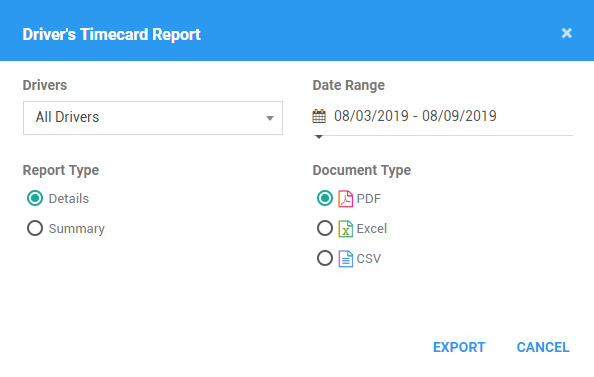
1. Filtros de tarjeta de tiempo del conductor
1.1 Haga clic en la lista desplegable Todos los controladores.
1.2 Seleccione el nombre del controlador en la lista desplegable. Los controladores se agrupan por sus respectivos terminales. Si un controlador tiene un alias o ID de controlador, se muestra antes de su nombre.
1.3 Haga clic en el selector de fechas .
1.4 Seleccione el intervalo de fechas para el informe que desea generar.
2. Tipo de informe de tarjeta de tiempo del conductor
2.1 Si se selecciona el tipo de informe Detalles, se generará el informe de detalles de la tarjeta de tiempo del conductor.
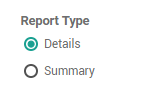
2.2 Si se selecciona el tipo de informe Resumen, se generará el informe resumido de la tarjeta de tiempo del conductor.
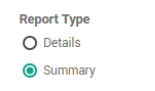
3. Formato de informe de tarjeta de tiempo del conductor
Elija el formato de archivo del archivo de salida.
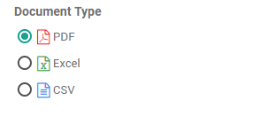
4. Haga clic en el botón Exportar.
Elija el formato de archivo del archivo de salida.
Informe de versión de la aplicación de controladores
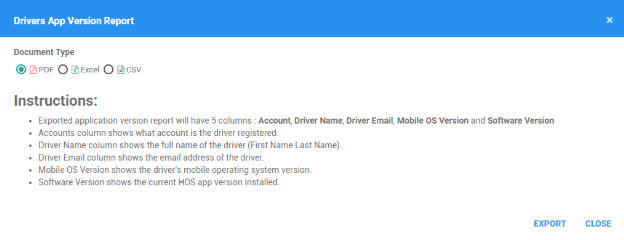
1. Formato de informe de versión de la aplicación de controladores
1.1 Elija el formato de archivo del archivo de salida.
1.2 Haga clic en el botón Exportar.
Generar un informe de defectos abiertos
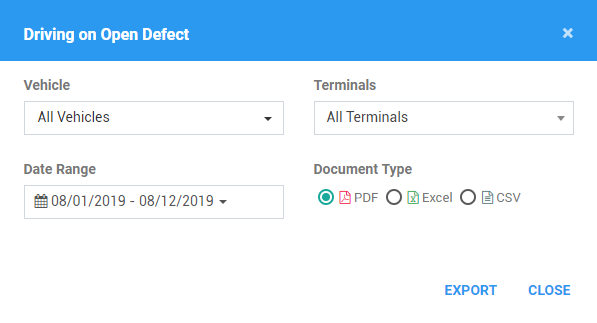
1. Conducir con filtros de defectos abiertos
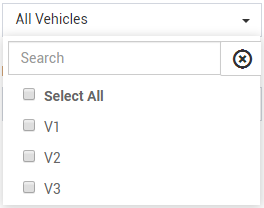
1.1 Haga clic en la lista desplegable Todos los vehículos .
1.2 Seleccione al menos 1 o más vehículos en la lista desplegable.
1.3 Haga clic en la lista desplegable Todos los terminales.
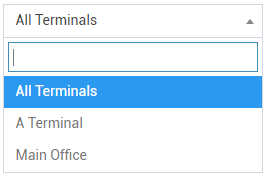
1.4 Seleccione un terminal para el informe que desea generar.
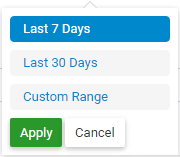
1.5 Haga clic en el Selector de fecha

1.6 Seleccione el intervalo de fechas para el informe que desea generar.
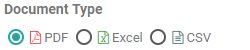
2. Conducción en formato de salida del informe de defectos abiertos
Elija el formato de archivo del archivo de salida.
3. Haga clic en el botón Exportar.
Conducir sin informe DVIR
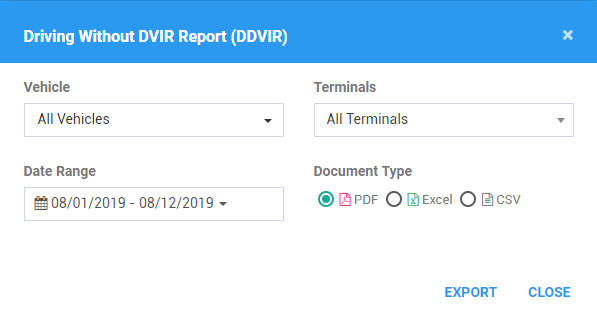
1. Conducir sin filtros DVIR
1.1 Haga clic en la lista desplegable Todos los vehículos .
1.2 Seleccione al menos 1 o más vehículos en la lista desplegable.
1.3 Haga clic en la lista desplegable Todos los terminales.
1.4 Seleccione un terminal para el informe que desea generar.
1.5 Haga clic en el Selector de fecha
1.6 Seleccione el intervalo de fechas para el informe que desea generar.
2. Conducir sin formato de salida del informe DVIR
Elija el formato de archivo del archivo de salida.
3. Haga clic en el botón Exportar.
Editar informe de registros
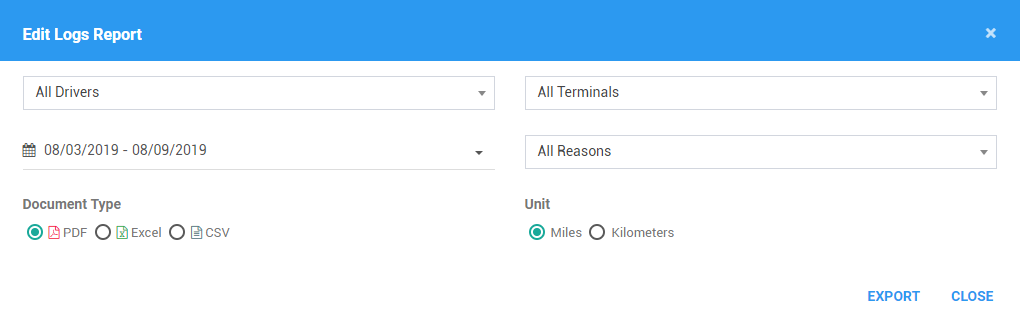
1. Editar filtros de registros
1.1 Haga clic en la lista desplegable Todos los controladores.
1.2 Seleccione el nombre del conductor en la lista desplegable. Conductores activos (predeterminado), Conductores inactivos o Estado de todos los controladores.
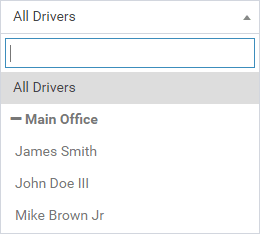
1.3 Haga clic en el selector de fechas .

1.4 Seleccione el intervalo de fechas para el informe que desea generar.
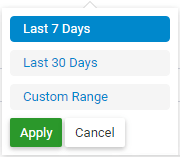
1.5 Haga clic en la lista desplegable Todos los terminales .
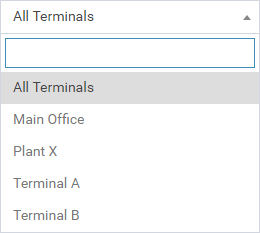
1.6 Seleccione un terminal para el informe que desea generar.
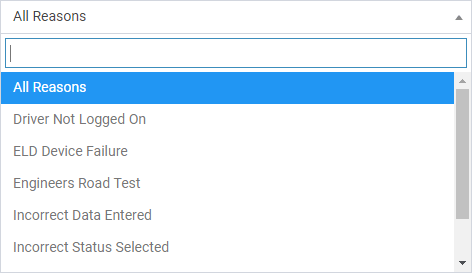
1.7 Haga clic en el filtro Todas las razones.

1.8 Seleccione el Código de motivo para los registros de edición que desea generar.
2. Editar registros Formato de salida de informes
2.1 Elija el formato de archivo del archivo de salida.
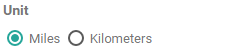
2.2 Elija la unidad de medida en el archivo de salida.
3. Haga clic en el botón Exportar.
Informe de horas y millas
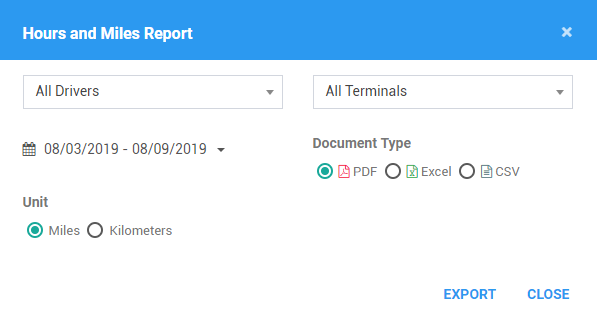
1. Filtros de informes de horas y millas
1.1 Haga clic en la lista desplegable Todos los controladores.
1.2 Seleccione el nombre del controlador en la lista desplegable. Los controladores se agrupan por sus respectivos terminales. Si un controlador tiene un alias o ID de controlador, se muestra antes de su nombre.
1.3 Haga clic en la lista desplegable Todos los terminales .
1.4 Seleccione un terminal para el informe que desea generar.
1.5 Haga clic en el selector de fechas .
1.6 Seleccione el intervalo de fechas para el informe que desea generar.
2. Formato de salida del informe de horas y millas
2.1 Elija el formato de archivo del archivo de salida.
2.2 Elija la unidad de medida en el archivo de salida.
3. Haga clic en el botón Exportar.
Informe de horas trabajadas
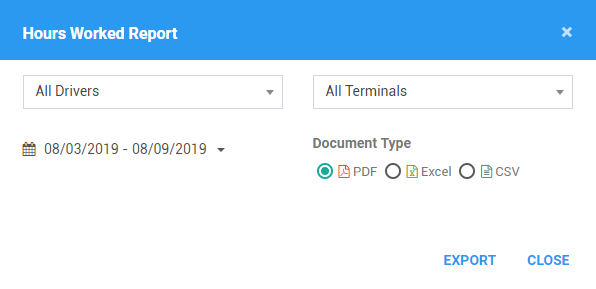
Horas trabajadas filtros
1.1 Haga clic en la lista desplegable Todos los controladores.
1.2 Seleccione el nombre del controlador en la lista desplegable. Los controladores se agrupan por sus respectivos terminales. Si un controlador tiene un alias o ID de controlador, se muestra antes de su nombre.
1.3 Haga clic en el selector de fechas .

1.4 Seleccione el intervalo de fechas para el informe que desea generar.
1.5 Haga clic en la lista desplegable Todos los terminales .
1.6 Seleccione un terminal para el informe que desea generar.
2. Formato de salida del informe trabajado
Elija el formato de archivo del archivo de salida.
3. Haga clic en el botón Exportar.
Rapport de données non valide
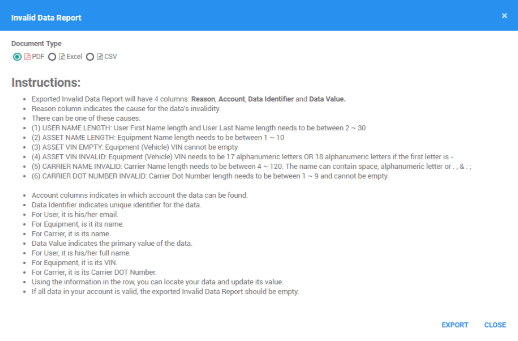
1. Formato de informe de datos no válido
1.1 Elija el formato de archivo del archivo de salida.
1.2 Haga clic en el botón Exportar.
Informe de perforación sin procesar
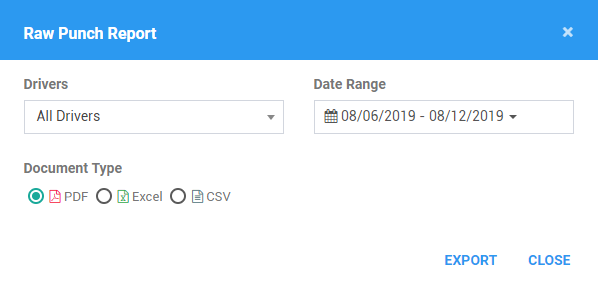
1. Filtros de perforación cruda
1.1 Haga clic en la lista desplegable Todos los controladores.
1.2 Seleccione el nombre del controlador en la lista desplegable. Los controladores se agrupan por sus respectivos terminales. Si un controlador tiene un alias o ID de controlador, se muestra antes de su nombre.
1.3 Haga clic en el Selector de fecha
1.4 Seleccione el intervalo de fechas para el informe que desea generar.
2. Formato de salida del informe de perforación sin procesar
2.1 Elija el formato de archivo del archivo de salida.
3. Haga clic en el botón Exportar.
Informe de movimientos especiales
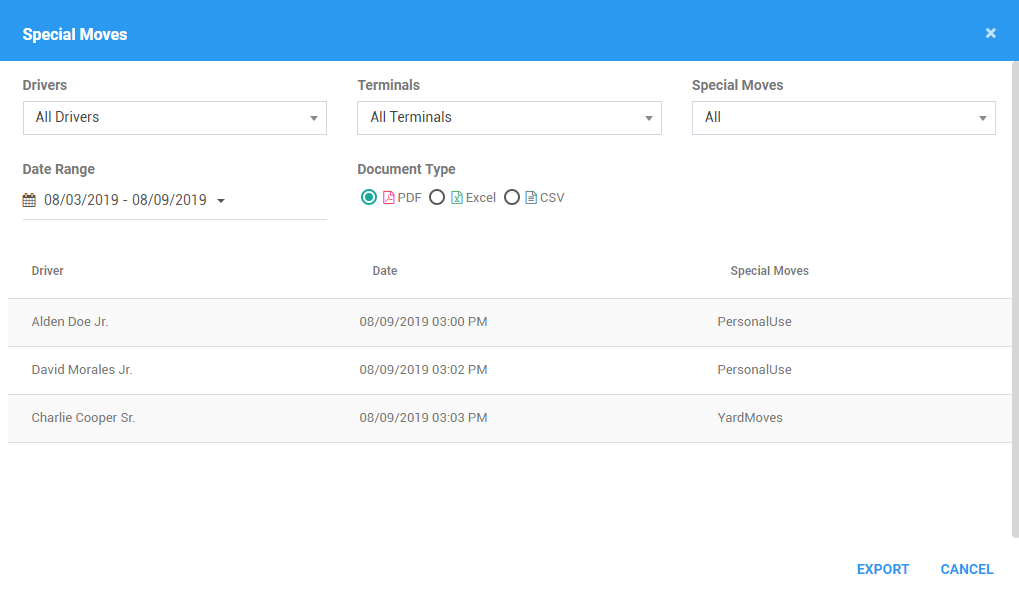
1. Filtros de movimientos especiales
1.1 Haga clic en la lista desplegable Todos los controladores.
1.2 Seleccione el nombre del controlador en la lista desplegable. Los controladores se agrupan por sus respectivos terminales. Si un controlador tiene un alias o ID de controlador, se muestra antes de su nombre.
1.3 Haga clic en la lista desplegable Todos los terminales .
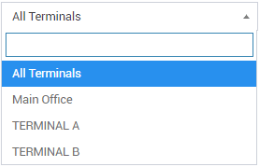
1.4 Seleccione un terminal para el informe que desea generar.
1.5 Haga clic en el selector de fechas .
1.6. Seleccione el intervalo de fechas para el informe que desea generar.
1.7 Haga clic en la lista desplegable Movimientos especiales.
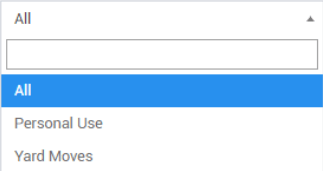
1.8 Seleccione un tipo de 'Movimientos especiales' para el informe que desea generar.
2. Formato de informe de movimientos especiales
2.1 Elija el formato de archivo del archivo de salida.
3. Haga clic en el botón Exportar.
Informe de uso
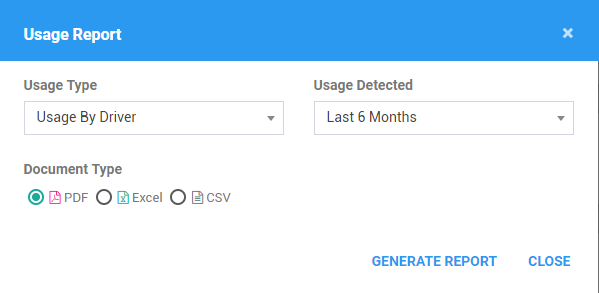
1. Filtros de uso
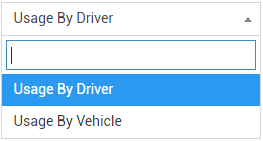
1.1 Haga clic en la lista desplegable Tipo de uso.
1.2 Seleccione el tipo de uso para el informe que desea generar.
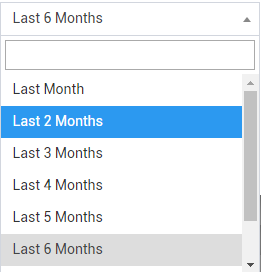
1.3 Haga clic en la lista desplegable Uso detectado.
1.4 Seleccione un período de tiempo para el informe que desea generar.
2. Usage Report Output Format
Elija el formato de archivo del archivo de salida.
3. Haga clic en el botón Exportar.
¿Le ha sido útil este artículo?
¡Qué bien!
Gracias por sus comentarios
¡Sentimos mucho no haber sido de ayuda!
Gracias por sus comentarios
Sus comentarios se han enviado
Agradecemos su esfuerzo e intentaremos corregir el artículo