La página Registros ofrece la posibilidad de ver todos los registros diarios de conducción y documentación del conductor. Esta pestaña también le permite crear, actualizar y eliminar registros según sea necesario, además de imprimir registros de conducción. Cualquier cambio realizado dentro de esta pestaña se actualiza y sincroniza casi en tiempo real con la aplicación Azuga ELD Android para el controlador afectado.
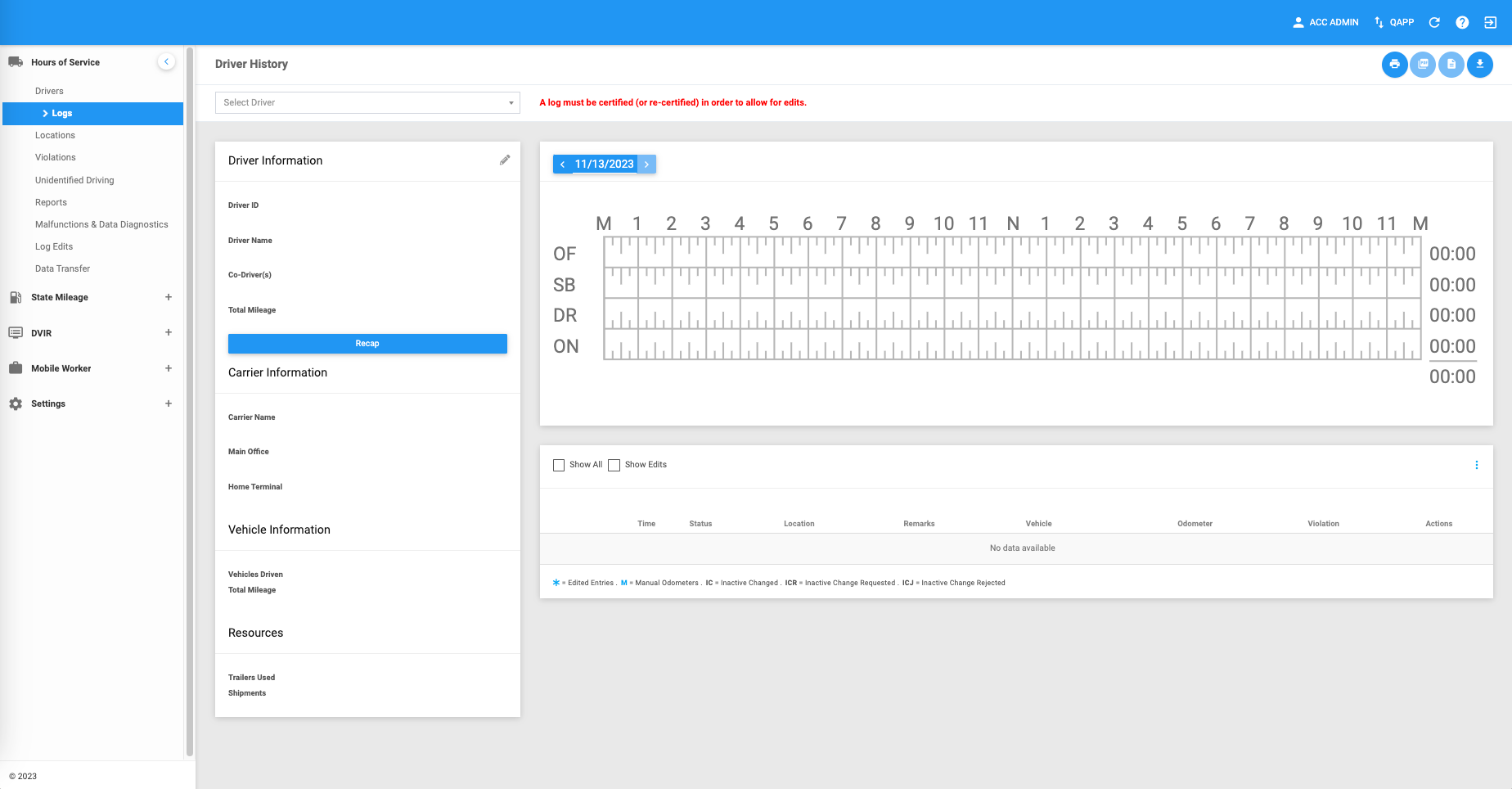
La página Registros puede actualizarse manualmente mediante el botón Actualizar dentro del encabezado del sitio.

Acciones de entrada de registro
1. Impresión de la entrada de registro
1.1 Haga clic en el botón Exportar.

1.2 A continuación, aparecerá el cuadro de diálogo Exportar archivo.
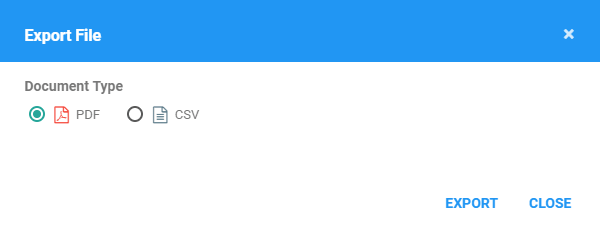
1.3 Seleccione un tipo de documento y haga clic en el botón Exportar para imprimir un informe de la entrada de registro actual.
1.4 El informe se guardará como archivo PDF cuando haya seleccionado PDF y como archivo CSV cuando haya seleccionado CSV. Haga clic en aquí para obtener una Ejemplo de informe PDF.
2. Visualización del registro certificado
2.1 Haga clic en el botón Registro certificado para ver la entrada de registro actual que ha sido certificada por el controlador.

2.2 El registro se abrirá en una nueva pestaña como archivo PDF. Haga clic en aquí para obtener una Muestra de informe de registro certificado.
3. Visualización de los documentos
3.1 Haga clic en el botón Documentos para ver los documentos del controlador.

3.2 Aparecerá el cuadro de diálogo Documentos.
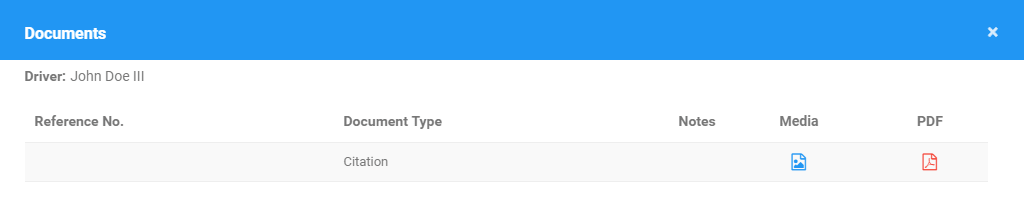
3.3 Haga clic en el icono de medios.

3.4 Se abrirá una nueva pestaña del navegador y se mostrará el soporte adjunto al documento.
3.5 Haga clic en el icono de pdf.

3.6 El navegador generará un informe en PDF que contendrá el tipo de documento, número de referencia, notas y el medio que adjuntó si es un archivo de imagen.
4. Visualización del formulario Editar registro del controlador
4.1 Haga clic en el botón Imprimir para descargar el formulario de Edición de registro de controlador adjunto.

Filtrado de la tabla Registros y Cuadro Grid
1. Filtrar por controlador
1.1 Haga clic en la lista desplegable Seleccionar controladores.

1.2 Seleccione el nombre del controlador en la lista desplegable. Los controladores se agrupan por sus respectivos terminales. Si un controlador tiene un alias o ID de controlador, se muestra antes de su nombre.
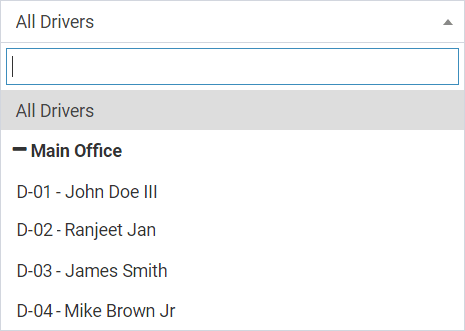
1.3 La página Registros se actualizará para mostrar sólo los resultados específicos que corresponden al filtro aplicado.
2. Filtrar por Fecha
2.1 Haga clic en el selector de fechas .
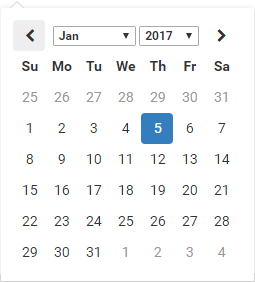
2.2 La página Registros se actualizará para mostrar sólo los resultados específicos que corresponden al filtro aplicado.
3. Filtrar por tipo de evento
De forma predeterminada, no todos los Eventos secundarios se muestran en la tabla de datos de registros. Estos eventos secundarios incluyen: MalTimeClear, DiagMissingClear, DiagSync, PowerOff, DiagMissing, MalSync, ClearYM, MalSyncClear, MalRecord, ClearPCYM, MalPos, ClearPC, MalPowerClear, DiagSyncClear, MalTime, MalPosClear, DiagUnidentified, PowerOn, ClearPCorYM, MalPower, Iniciar sesión, cerrar sesión, PowerOffRP, PowerOnRP, Inter, InterRP, OnRoad, OffRoad, Observar, Certificar. Seuls les Événements principaux ou les Événements de conduite están publicados por defecto. Estos eventos incluyen: OnDuty, SleeperBerth, OffDuty, YardMoves, WaitingAtSite, Driving, PersonalConveyance.
Las definiciones para cada tipo de eventos se explican en la sección E: 9
3.1 Haga clic en la opción Mostrar todos los eventos para alternar la visualización de eventos secundarios. Al desmarcar la opción se filtra de nuevo a Primary o Driving Events.
3.2 La página Registros se actualizará para mostrar sólo los resultados específicos que corresponden al filtro aplicado.
3.3 Haga clic en la casilla de verificación Mostrar ediciones para mostrar los eventos modificados en la lista del historial marcados con un (*) independientemente de si el evento está en el modo de regulación AOBRD o ELD. fuerte>. Al desmarcar la casilla se volverá a filtrar para ocultar los eventos (*) y modificados que están en el modo de regulación AOBRD.
3.4 La página Registros se actualizará para mostrar sólo los resultados específicos que corresponden al filtro aplicado.
Información del registro actual
En el lado izquierdo, se resumen el registro actual y los registros asociados con él. Se clasifican por Información del Conductor, Información del Transportista, Información del Vehículo y Recursos. La única información editable es Copiloto (s) y Remolques usados.
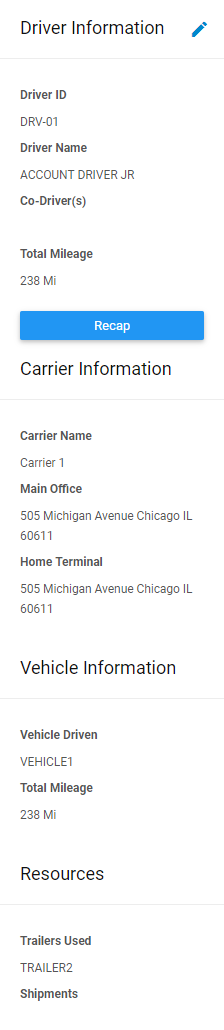
1. Edición del registro actual
1.1 Haga clic en el botón Editar debajo de la información del registro.

1.2 Aparecerá el cuadro de diálogo Diálogo de controlador.
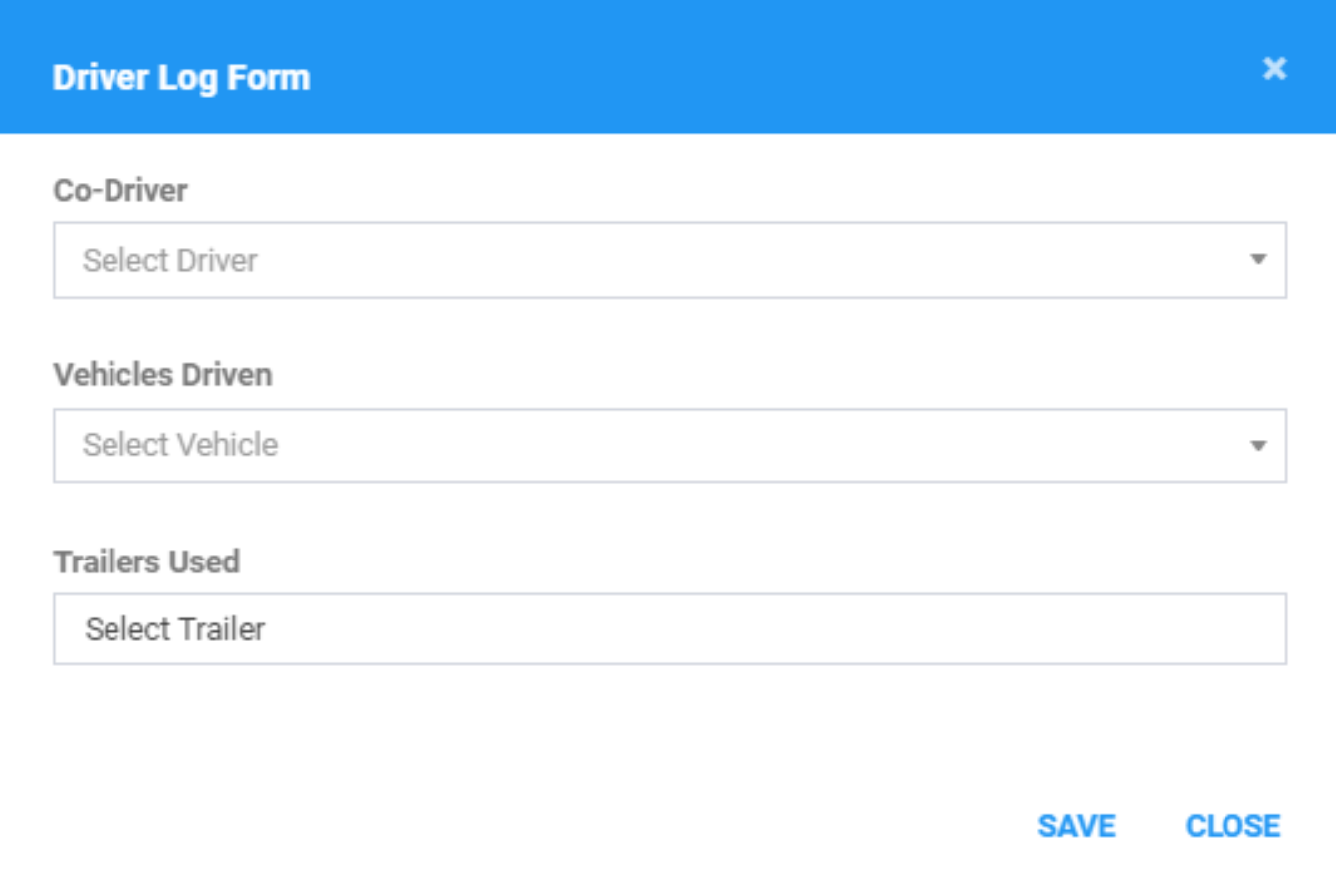
1.3 Complete los campos que desea actualizar haciendo clic en los botones desplegables.
1.4 Haga clic en el botón Guardar para GUARDAR la nueva información del registro.
1.5 O haga clic en X o CERRAR para descartar los cambios que realizó.
2. Resumen
2.1 Haga clic en el botón Recapitular en la información del registro.

2.2 Aparecerá el cuadro de diálogo Resumen que contiene las horas acumuladas por el conductor durante los últimos 14 días.
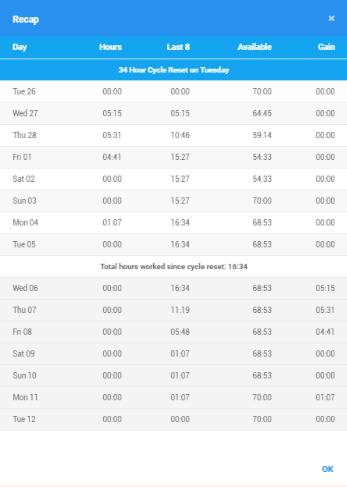
2.3 Haga clic en el botón Aceptar o X para cerrar el cuadro de diálogo.
Cuadro de Grid del Registro Actual
El Grid Chart es la representación visual de la serie de eventos que se han producido durante el período de registro actual. Los eventos se registran como líneas en el gráfico de cuadrícula con respecto al tiempo que ocurrió, terminó y su duración. A continuación se muestra el contenido del Cuadro Grid.
1. Encabezamiento
1.1 La hora de inicio del día del registro actual.

1.2 El Ciclo utilizado por el controlador.
2. Grid Chart
2.1 Contiene la representación de la línea de tiempo de los eventos. El color de la línea varía según las siguientes condiciones:
- Verde Sólido es el color de línea predeterminado.
- Las líneas Rojo fijo denotan infracciones que se producen en la región Estados Unidos.
- Las líneas ámbar sólido denotan infracciones que ocurren en la región Canadá.
- Las líneas ámbarindicanEventos de transporte personal.
- Las líneas con ámbar punteadoindican eventos Yard Moves.
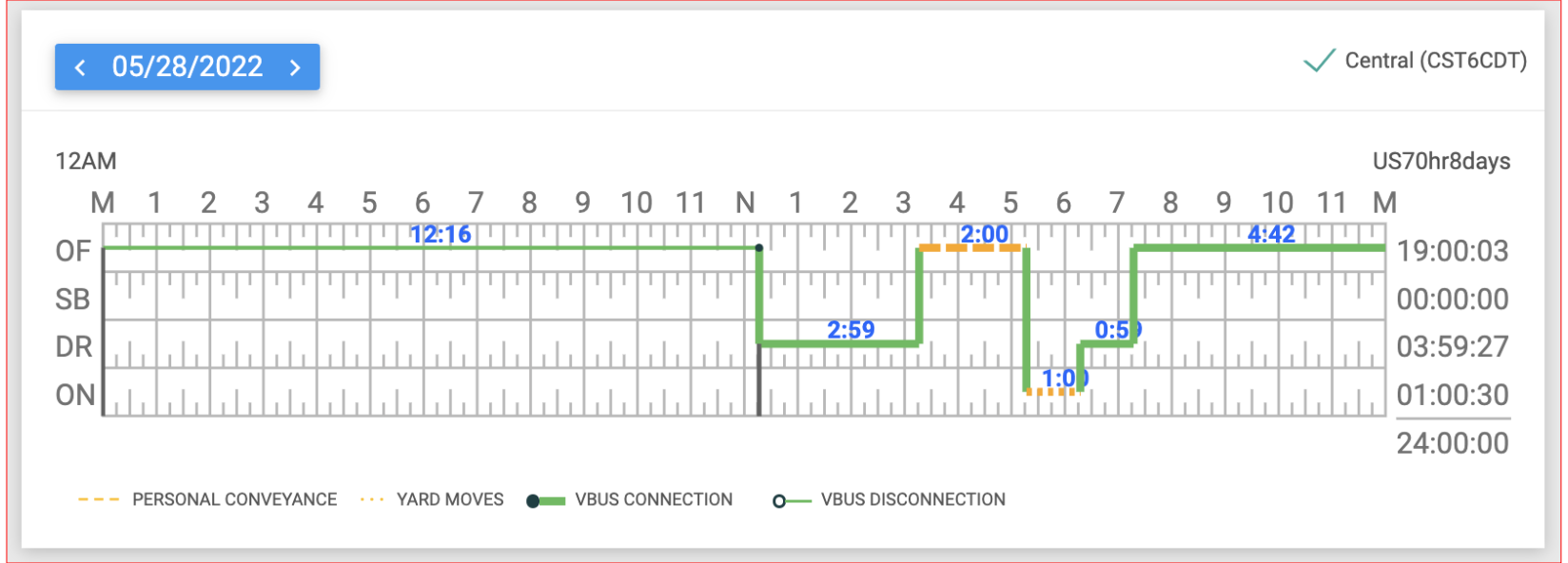
2.2 En el gráfico de cuadrícula, independientemente de los eventos, el grosor y la delgadez de la línea de cuadrícula indican lo siguiente:
- Cuando los dispositivos VBUS están conectados, la línea de cuadrícula en curso será una línea gruesa.
- Cuando se desconectan los dispositivos VBUS, la línea de cuadrícula en curso estará en una línea delgada.
- Cuando los dispositivos VBUS están conectados, la línea de cuadrícula en curso será una línea gruesa.
2.3 Las leyendas de Conexión VBUS y Desconexión VBUS solo se mostrarán para los conductores que utilicen una versión de la aplicación desde 1905.190430 hasta las últimas versiones de la aplicación.
- Un círculo pequeño y sólido indica en qué punto se produce la conexión VBUS.

- Un pequeño círculo hueco indica en qué punto se produce la desconexión del VBUS.

- Un círculo pequeño y sólido indica en qué punto se produce la conexión VBUS.
2.4 Haga clic en cualquier parte del Gráfico de cuadrícula para acercar.
2.5 Pase el cursor sobre un evento específico para resaltarlo y su evento correspondiente en la Lista del historial de eventos debajo de la Tabla de cuadrículas.
- 2.6 Para mostrar los segundos en el tiempo en el gráfico de cuadrícula, habilite la opción 'Mostrar tiempo con segundos' en la aplicación.
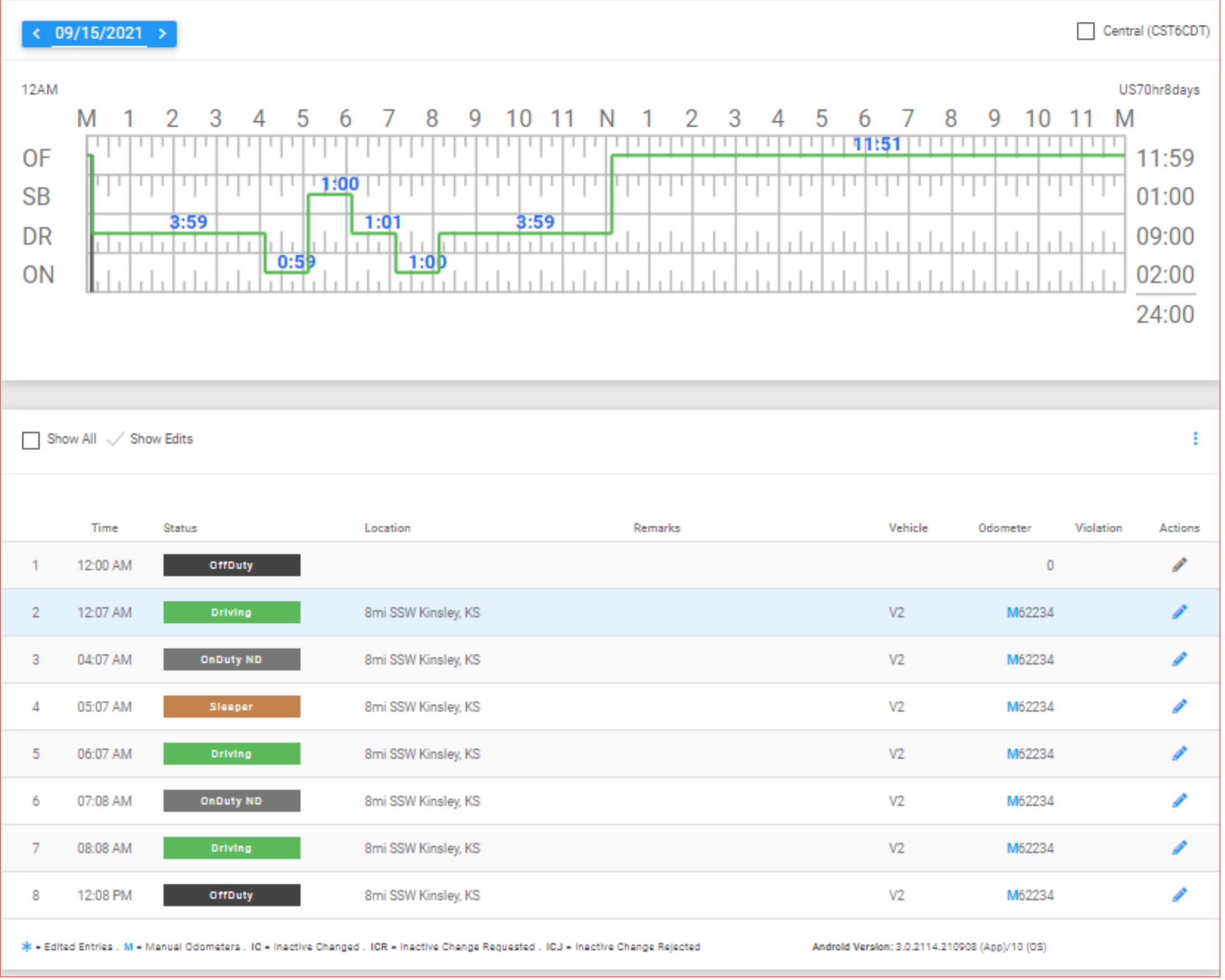
3. Pie de página
3.1 Personal Use y Yard Moves.

Excepciones para el registro actual - Incluso si la excepción se elimina en el registro actual, seguirá apareciendo durante todo el día en 'Excepciones utilizadas'.

Tabla de historial de eventos
Para editar o actualizar los registros del controlador, haga clic en el botón de tres puntos
 es visible y se encuentra en la esquina superior izquierda de la tabla Historial de eventos. Al hacer clic en este botón podrá acceder a funciones adicionales:
3.1 Edición múltiple
Puede editar varios registros del historial de controladores para un controlador de uno en uno. También esto le permite usar una sola razón para toda la edición hecha. Los eventos de conducción automática no se pueden editar para que no aparezcan en el diálogo.
3.1.1 Haga clic en el botón Múltiple Editar.

3.1.2 Aparecerá el cuadro de diálogo Editar registro múltiple.
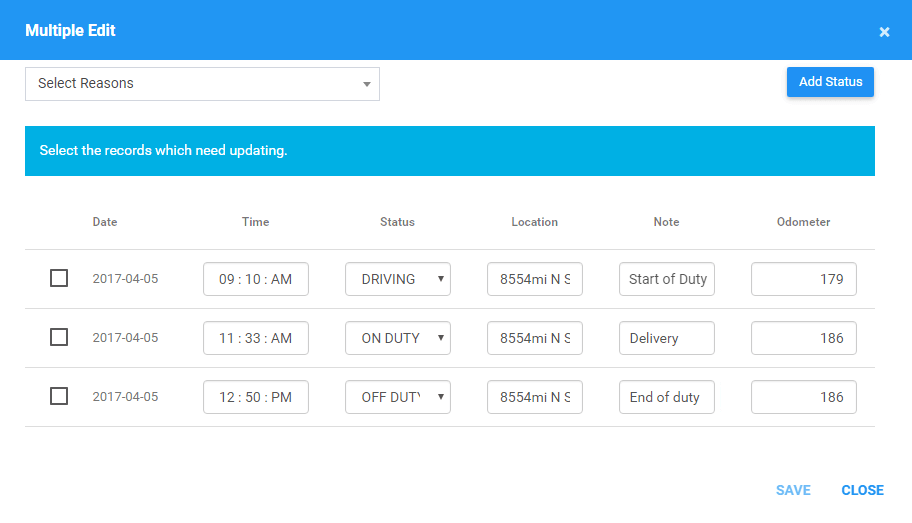
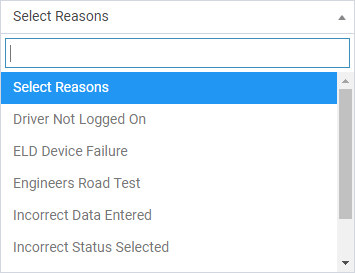
3.1.3 Seleccione una sola Razón de la edición para todas las ediciones que realice.
3.1.4 También puede agregar estados además de editar varios estados haciendo clic en el botón Agregar estado. Esto creará automáticamente una fila de estado en la parte inferior.
3.1.5 Edición de una entrada de registro
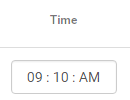
Modifique el Tiempo haciendo clic en el campo
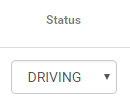
Modifique el Estado haciendo clic en el campo.
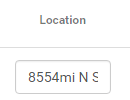
Rellene o modifique el campo Ubicación Ubicación de entrada.
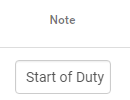
Rellene o modifique el campo Notas Ubicación de notas.
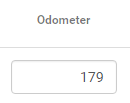
No tienes permiso para completar ni modificar el campo Odómetro.
3.1.6 Guardar las entradas de registro modificadas
Antes de guardarlo, puede desmarcar las opciones de la izquierda de las entradas que no desea actualizar.
Haga clic en el botón Guardar para guardar correctamente los cambios realizados en la entrada del registro.

3.2 Cargar archivo de registro de controlador
3.2.1 Haga clic en el botón Enviar formulario.
3.2.2 A continuación, se mostrará el cuadro de diálogo emergente Editar registro de controlador de archivos.
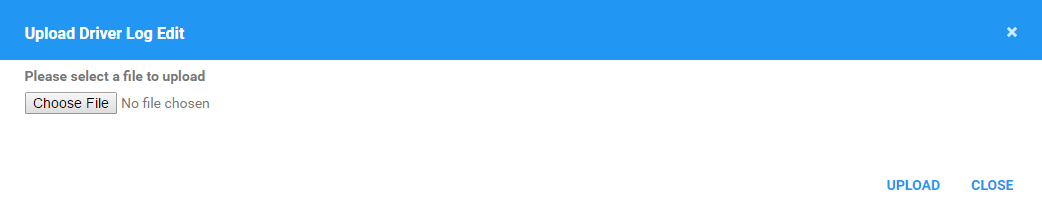
3.2.3 Haga clic en el botón Elegir archivo para buscar el archivo que desea cargar.
Nota: Solo puedes cargar un único archivo.
3.2.4 Haz clic en el botón Subir para cargar correctamente el formulario. Haga clic en Cerrar para cancelar la subida.
3.2.5 Después de cargar el archivo, verá este botón reemplazando el botón Enviar formulario.
3.2.6 Haga clic en el botón Formulario de vista para ver el archivo cargado (puede ser .pdf, .jpg, .doc, .csv).
3.3 Añadir envío
3.3.1 Haga clic en el botón Envío.
3.3.2 A continuación, se mostrará el cuadro de diálogo emergente Diálogo de envíos. Rellene el campo Número de envío.
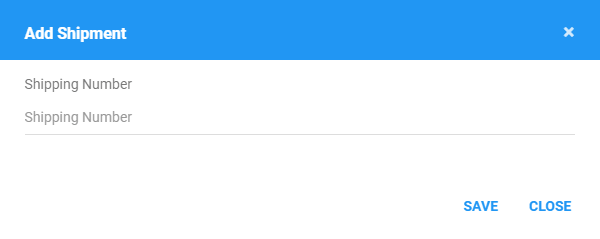
3.3.3 Haga clic en el botón Guardar para guardar correctamente el envío. Haga clic en X para ignorar la edición.
3.4 Añadir comentario en la entrada del registro
3.4.1 Haga clic en el botón Observación.
3.4.2 A continuación, se mostrará el cuadro de diálogo emergente Agregar diálogo de comentario. Llenar los campos.
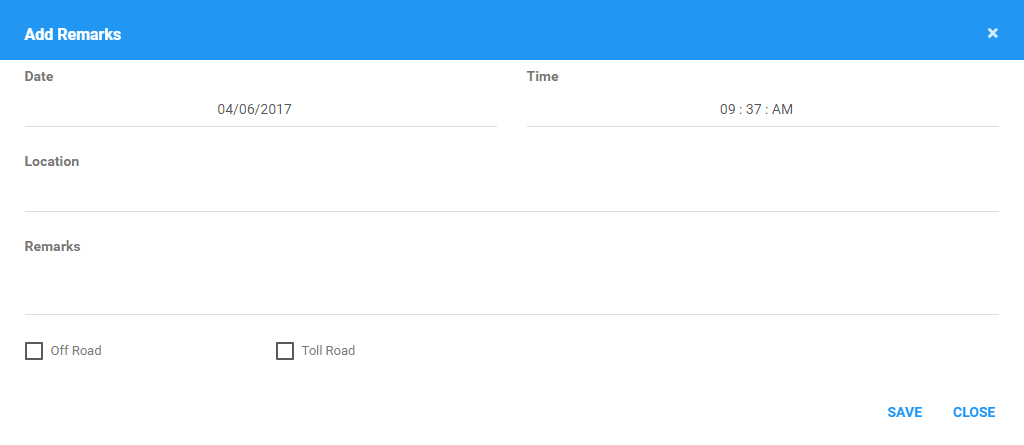
3.4.3 Active el botón Off Road o el botón Carretera de peaje para indicar que el controlador ha entrado en la ruta especificada y para excluir las millas acumuladas de los cálculos de IFTA. Se generará automáticamente una nota de "Off Road" y "Start Toll Road" al activar la opción correspondiente. Desactive las casillas de verificación para indicar que el conductor ha reanudado la conducción en una carretera normal. Se generará automáticamente una nota de "En carretera" y "End Toll Road" al desactivar la opción correspondiente.

3.4.4 Haga clic en el botón Guardar para guardar correctamente el envío. Haga clic en X para ignorar la edición.
3.5 Añadir excepciones
3.5.1 Haga clic en el botón Excepciones.
3.5.2 A continuación, se mostrará el cuadro de diálogo emergente Agregar diálogo de excepciones. Marque las excepciones que desea agregar.
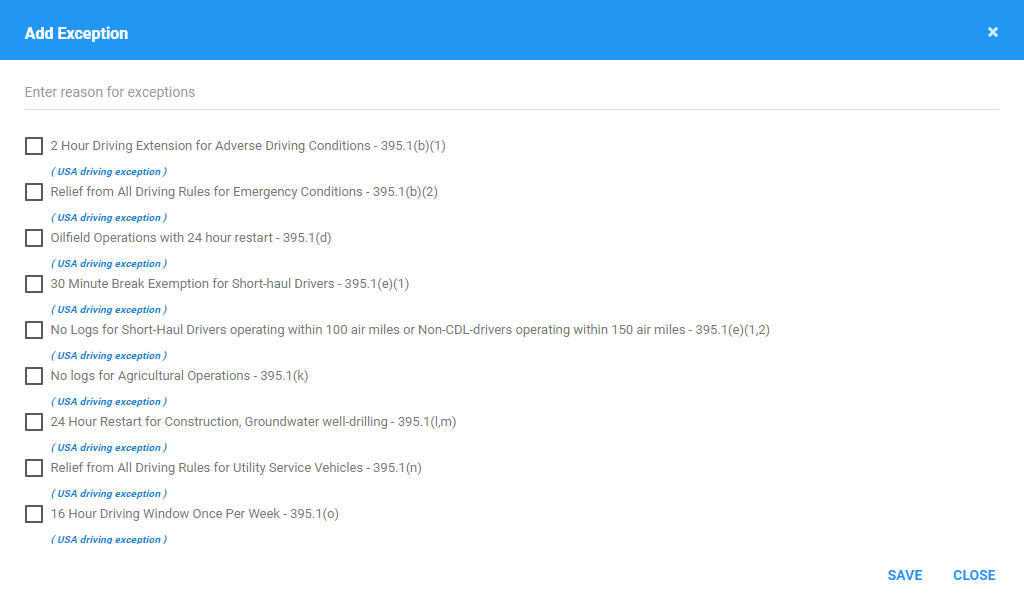
3.5.3 Rellene el campo de texto de la Razón de las excepciones personalizada.

3.5.4 Haga clic en el botón Guardar para guardar correctamente el envío. Haga clic en X para ignorar la edición.
3.5.5 Las excepciones comprobadas se añadirán a la lista de eventos como un evento de comentario que indique “Excepciones agregadas: [Lista de excepciones]”.
3.6 Añadir estado único
3.6.1 Haga clic en el botón Estado.
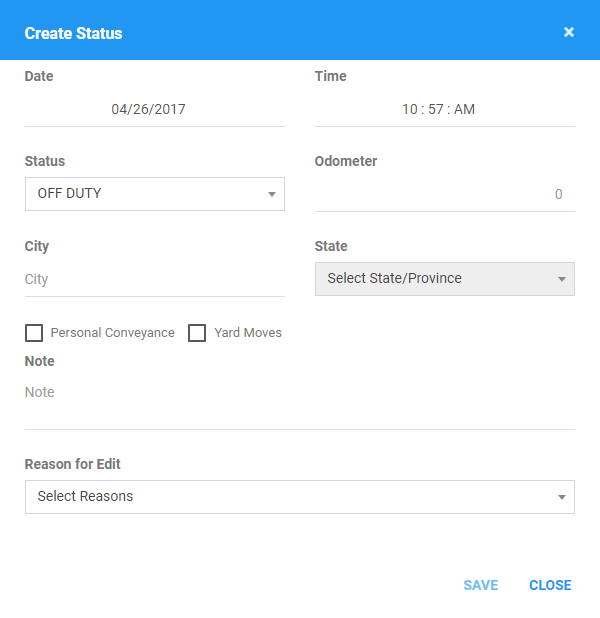
3.6.2 A continuación, aparecerá el cuadro de diálogo emergente Crear diálogo de estado.
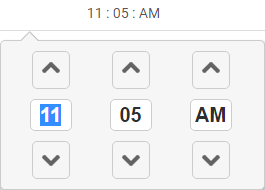
3.6.3 Seleccione Hora para el estado.
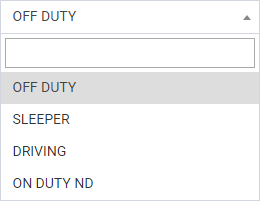
3.6.4 Seleccione Estado en la lista desplegable.
3.6.5 No puede agregar ni editar un valor para el campo Odómetro.
3.6.6 Rellene el campo Ciudad. Esto es necesario para habilitar el campo Estado.
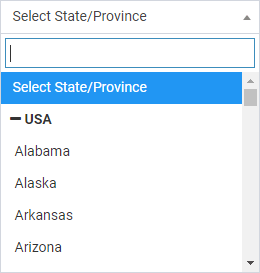
3.6.7 Seleccione el nombre del estado Estado de la lista desplegable.
3.6.8 Puede verificar las siguientes opciones para activar eventos de conducción especiales.
Transporte personal - Una vez activada la casilla de verificación Yard Moves, se desactivará. La selección de esta opción se grabará dentro del historial de eventos.
Yard Moves: si esta opción está activada, el estado se desactivará automáticamente y desactivará la casilla Transferencia personal. La selección de esta opción se grabará dentro del historial de eventos.
Nota:
Estos eventos también se pueden borrar del portal, al inhabilitar estas opciones, se registrará lo siguiente en la lista de eventos: ClearYM / IC y ClearPU / IC.
3.6.9 Rellene el campo Nota.

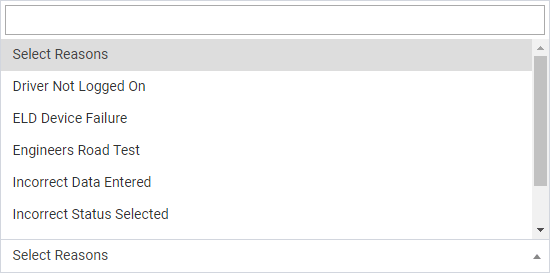
3.6.10 Seleccione un Código de motivo de la lista desplegable.
3.6.11 Haga clic en el botón Guardar para agregar correctamente el estado. Haga clic en Cerrar para ignorar la edición.
3.6.12 El Estado se agregará a la lista de historial de eventos.
3.7 Lista de historial de eventos
3.7.1 Pase el cursor sobre una entrada específica para resaltarla y su evento correspondiente en el Gráfico de cuadrícula debajo de la Lista de historial de eventos.
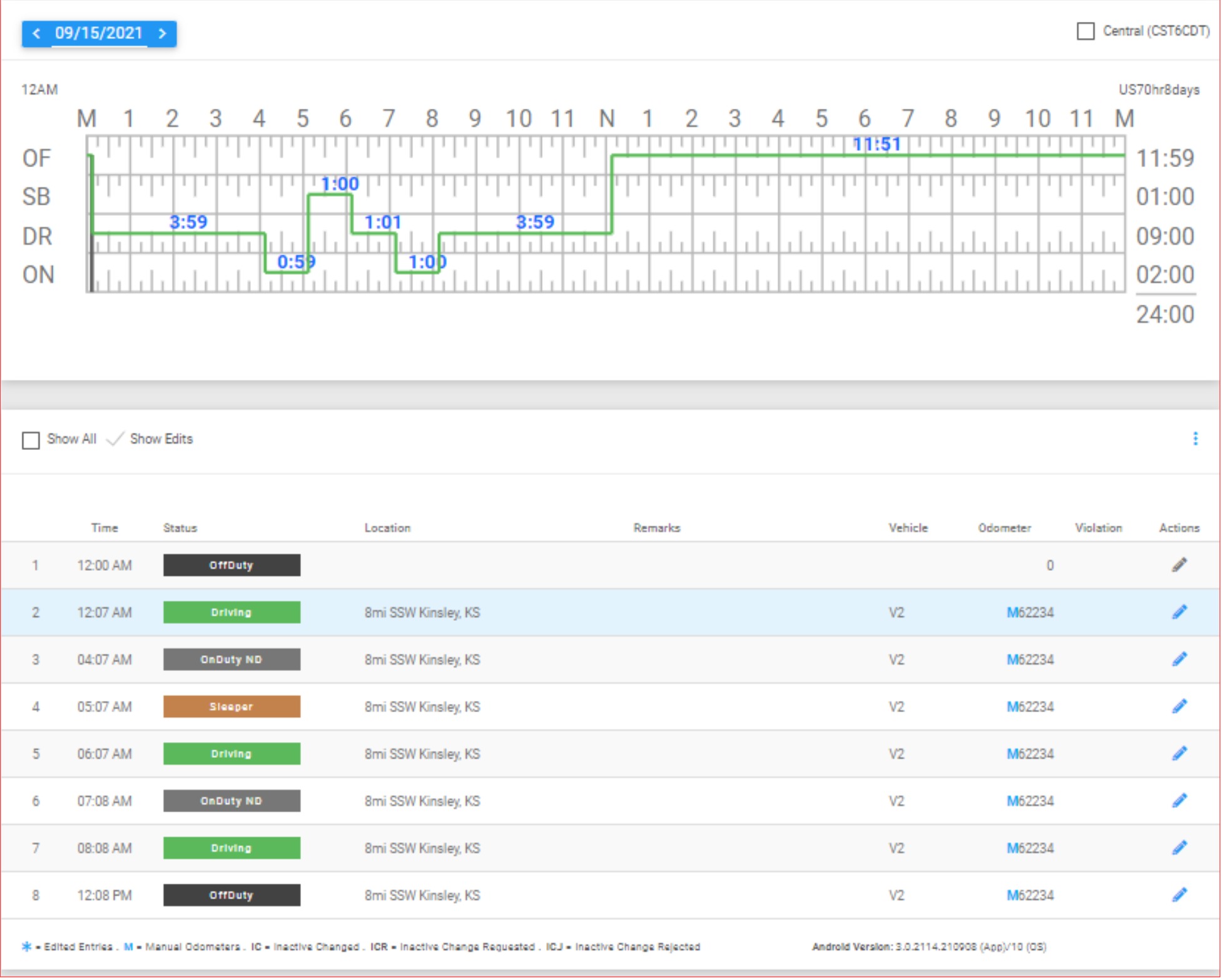
3.7.2 Coloca el cursor sobre un Icono de infracción para mostrar su descripción.

3.7.3 Haga clic en el icono Editar estado. Los eventos automáticos creados por la aplicación no son editables excepto el evento de conducción.
3.7.4 A continuación, se mostrará el cuadro de diálogo Actualizar estado. Modifique los campos como lo haría en Añadir estado único.
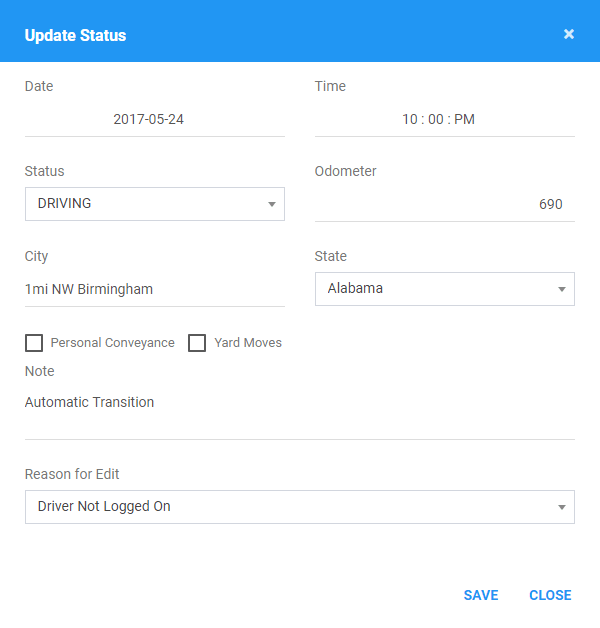
3.7.5 Haga clic en el botón Guardar para actualizar correctamente el estado. Haga clic en Cerrar para ignorar la edición.
3.7.6 Para eventos de Conducción creados automáticamente, se mostrará el cuadro de diálogo Actualizar nota en lugar del cuadro de diálogo Actualizar estado. Modificar el campo Nota
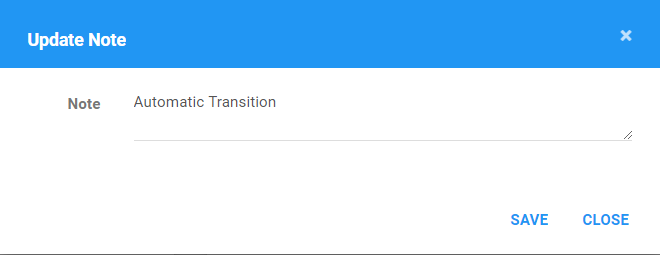
3.7.7 Haga clic en el botón Guardar para actualizar correctamente el estado. Haga clic en Cerrar para ignorar la edición.
3.7.8 Para eventos de Conducción creados automáticamente para Conductores que tienen un Co-Conductor(es), el cuadro de diálogo Reasignar tiempo de conducción se mostrará en lugar del cuadro de diálogo Actualizar estado. Modifique el campo Nota y/o Reasigne el evento a un Co-Conductor.
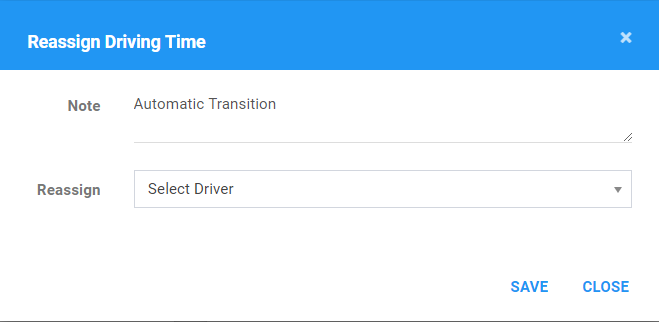
3.7.9 Haga clic en el botón Guardar para actualizar correctamente el estado. Haga clic en Cerrar para ignorar la edición.
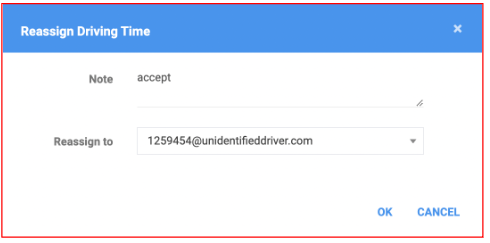
3.7.10 El evento de conducción no identificado reasignado y aceptado para el conductor, el personal de soporte tiene la capacidad de reasignar el evento de conducción no identificado nuevamente a la Cuenta única del conductor no identificado. Después de reasignar el evento de conducción no identificado ,es necesario confirmar utilizando la cuenta del conductor para otorgar la reasignación del evento de conducción a la cuenta del conductor no identificado.
3.8 Edición de vista de cuadrícula
Cuando el Modo de edición de registros está configurado en Edición de vista de cuadrícula en Configuración de la cuenta -> Controles de cuenta, se mostrará un formulario de edición de vista de cuadrícula al hacer clic en el botón Insertar estado anterior o al hacer clic en el icono Editar estado en cualquiera de los eventos de registro existentes.
3.8.1 Haga clic en el botón Cambiar el estado actual .

Nota: el botón Cambiar estado actual solo está disponible en la fecha de registro actual.
3.8.2 A continuación, aparecerá el cuadro de diálogo emergente Crear diálogo de estado.
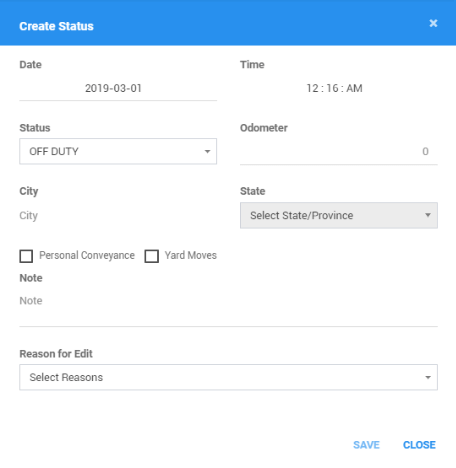
3.8.3 Complete los campos necesarios.
3.8.4 Haga clic en el botón Guardar para agregar el estado correctamente. Haga clic en Cerrar para ignorar la edición.
3.8.5 El estado se agregará a la lista del historial de eventos.
3.8.6 Haga clic en el botón Insertar estado anterior .

3.8.7 Se mostrará el formulario de edición de la vista de cuadrícula.
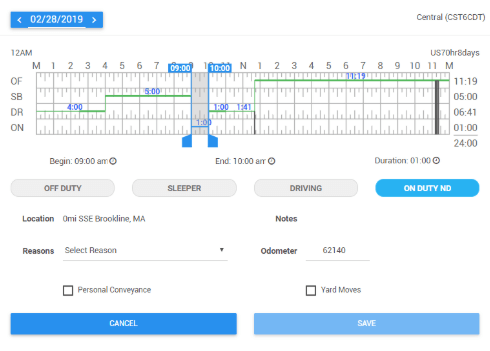
Nota: El formulario de edición de vista de cuadrícula también se mostrará al hacer clic en el botón del icono Editar estado en cualquiera de los eventos de registro existentes.
3.8.8 Arrastre los controles deslizantes en la cuadrícula para ajustar la hora de inicio o la hora de finalización del evento a actualizar o:
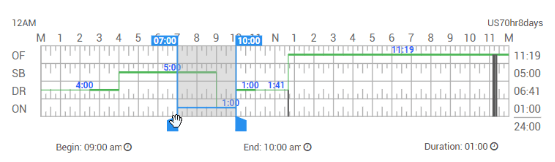
3.8.9 Haga clic en el campo Comenzar o Fin e ingrese el tiempo para actualizar. Presione la tecla Enter para guardar los cambios.

3.8.10 Seleccione el botón Fuera de servicio , Sleeper Berth , Conducir o En servicio Duty ND .

3.8.11 Seleccione un motivo para la edición en la lista desplegable Motivo .
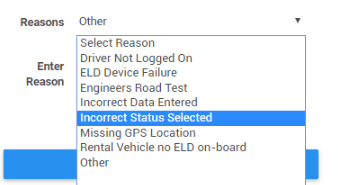
3.8.12 Rellene otros campos obligatorios.
3.8.13 Cliquez sur le bouton Enregistrer pour mettre à jour le statut. Cliquez sur le bouton Annuler pour ignorer les modifications.

Notas:
Todos los eventos de registro que se hayan creado o modificado manualmente se mostrarán con un asterisco en la lista de eventos de registro que indica que se han editado.
Al editar un evento pasado, el campo Nota no debe estar vacío y debe contener al menos 4 caracteres cuando se complete.
3.9 Leyenda de eventos
3.9.1 Cuando el Transportista solicita una edición o suma en los registros del conductor electrónicamente, informa al conductor mostrando el cuadro de diálogo Solicitudes pendientes de la aplicación. Los eventos modificados marcados con un (*) no se pueden editar a menos que el conductor lo acepte en la Aplicación HOS.
3.9.2 Sin embargo, en el portal, el evento agregado o editado se muestra en el Historial de eventos con estas marcas.

Solicitud de cambio inactivo (ICR): significa que el evento solicitado todavía necesita una aprobación del controlador.
Cambio inactivo rechazado (ICJ): significa que la edición solicitada ha sido rechazada por el controlador.
Cambio inactivo (IC): significa que estos eventos han sido modificados y reemplazados por el controlador de la aplicación, por lo que están inactivos.
3.9.3 Cuando un controlador utiliza una aplicación Android, el sistema operativo Android y las versiones de la aplicación HOS aparecerán junto a la leyenda del evento. Si un controlador utiliza un sistema operativo iOS y las versiones de la aplicación HOS aparecerán junto a la leyenda del evento.
3.10 Definiciones de Estado
3.10.1 Eventos de Conducción:
Fuera de Servicio
Durmiente
Conducción
OnDuty ND
Well Site: Esperando en el sitio del pozo (para excepción de campo petrolífero/construcción)
3.10.2 Observación Eventos:
Observación de autenticación - Este es el inicio de sesión de la aplicación por el conductor
Observación no autenticada - Este es el cierre de sesión de la aplicación por el conductor
Registro del copiloto Nota: Registro de un copiloto en un registro de conductor primario
Conexión ELD - Conexión al dispositivo de control del motor
Desconexión ELD - Desconexión del Dispositivo de Control del Motor
Cambiar la observación del vehículo
Remolque Remolque Remark
Cambiar vehículo y remolque
Inicio Hora del día Cambiado Observación
Observación del crucero fronterizo de estado / país
Off Road - Cuando los conductores se mueven a modo Off Road
En carretera Observación - Cuando el conductor vuelve a On Road después de Off Road
Comienzo de la ruta de peaje - Cuando los conductores se mueven al modo de peaje
End Toll Road Observación - Cuando el conductor deja de conducir en el modo Toll Road
3.10.3 Eventos Intermedios
Inter : Ubicación automática a 60 minutos - Cada hora un evento intermedio debe escribirse mientras está en un estado de conducción para capturar horas de ubicación / odómetro / motor
3.10.4 Movimiento personal y movimientos de yardas:
PersonalUse : Uso Personal
YardMoves : Yard Moves
ClearPU : Limpiar el uso personal
ClearYM : Borrar Yard Moves
3.10.5 Proceso de dar un título:
Certify – Muestra el tiempo que el registro de un día en particular fue certificado por el controlador
3.10.6 Ciclo de poder:
Encendido : Encendido del vehículo cuando se conecta al dispositivo ECM
Apagado : Apagado del vehículo cuando se conecta al dispositivo ECM
3.10.7 Eventos de diagnóstico & amp; Malfuncionamientos:
MalPower : Mal funcionamiento de energía
MalSync : Mal funcionamiento del motor de sincronización
MalTime : Mal funcionamiento del tiempo
MalPos : Mal funcionamiento de la posición
MalRecord : Mal funcionamiento de la grabación de datos
MalTransfer : Mal funcionamiento de transferencia de datos
MalOther : Otro mal funcionamiento
MalPowerClear : Error de alimentación desactivado
MalSyncClear : Error de sincronización del motor borrado
MalTimeClear : Error de temporización desactivado
MalPosClear : Pérdida de posición desactivada
MalRecordClear : Error de grabación de datos eliminado
MalTransferClear : Error de transferencia de datos eliminado
MalOtherClear : Otros defectos eliminados
DiagPower : Diagnóstico de energía
DiagSync : Diagnóstico de sincronización del motor
DiagMissing : Falta elementos de datos necesarios Diagnóstico
DiagTransfer : Diagnóstico de transferencia de datos
DiagUnidentified : Diagnóstico no identificado del conductor
DiagOther : Otro diagnóstico
DiagPowerClear : Diagnóstico de energía desactivado
DiagSyncClear : Diagnóstico de energía desactivado...
DiagMissingClear : Falta los elementos de datos necesarios Diagnóstico borrado
DiagTransferClear : Diagnóstico de transferencia de datos borrado
DiagUnidentifiedClear : El diagnóstico no identificado del conductor borrado
DiagOtherClear : Otros diagnósticos eliminados
¿Le ha sido útil este artículo?
¡Qué bien!
Gracias por sus comentarios
¡Sentimos mucho no haber sido de ayuda!
Gracias por sus comentarios
Sus comentarios se han enviado
Agradecemos su esfuerzo e intentaremos corregir el artículo