La página Violaciones muestra un resumen de todas las violaciones realizadas por un controlador seleccionado. La pestaña Violaciones también le da a los usuarios la posibilidad de cargar un formulario de confirmación de PDF que captura cualquier acción tomada por un conductor y administrador de la flota en relación con las infracciones incurridas.
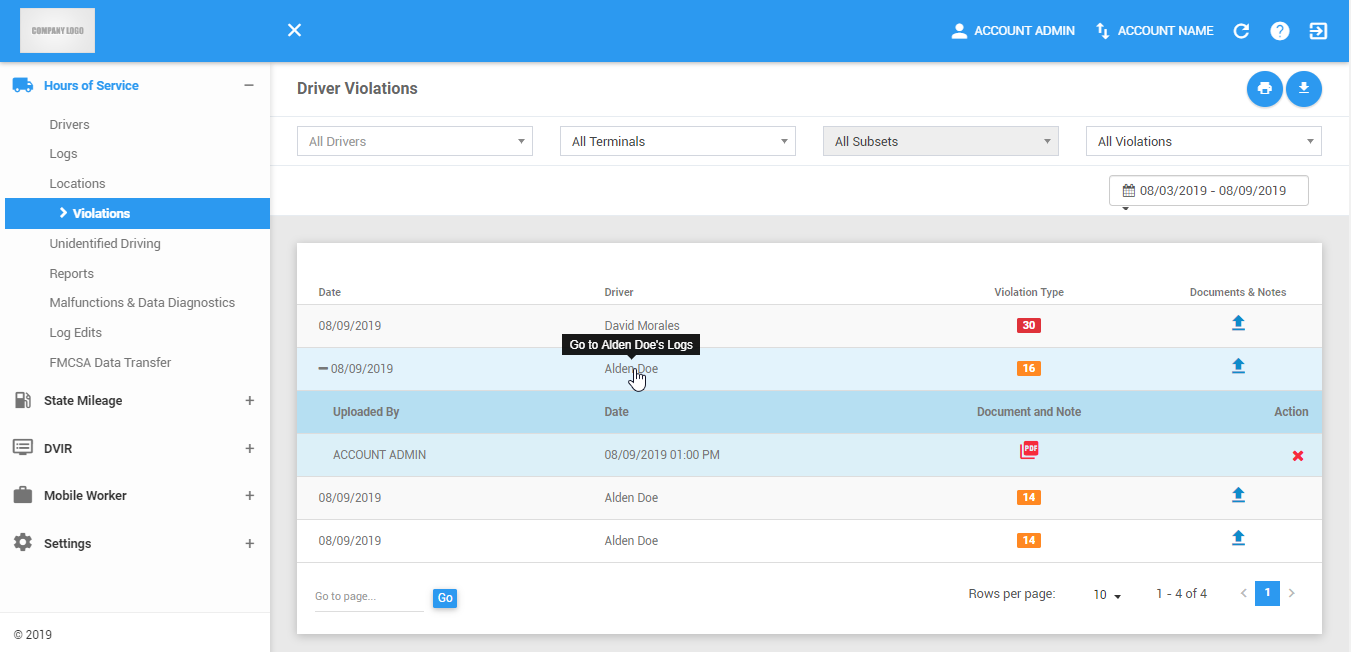
La página Violaciones puede actualizarse manualmente mediante el botón Actualizar dentro del encabezado del sitio.

Acciones de Violación
1. Impresión de las listas de violaciones
1.1 Haga clic en el botón Imprimir para imprimir un informe de las infracciones filtradas.

1.2 A continuación, aparecerá el cuadro de diálogo Exportar archivo.
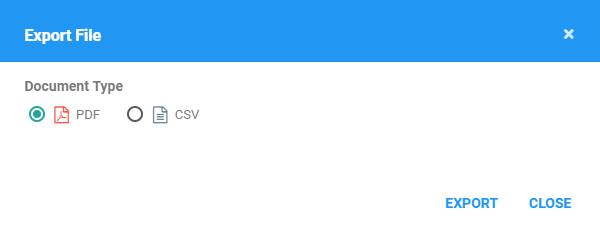
1.3 Seleccione un tipo de documento y haga clic en el botón Exportar para imprimir un informe de la entrada de registro actual.
1.4 El informe se guardará como un archivo PDF cuando seleccione PDF y como un archivo CSV cuando seleccione CSV. Hacer clicaquípara obtener un informe en PDF de muestra.
2. Descargue el formulario de acuse de recibo
2.1 Haga clic en el botón Formulario de acuse de recibo para ver la entrada de registro actual que ha sido certificada por el controlador.

2.2 Se descargará el formulario de acuse de recibo.
Filtrado de la tabla Violaciones
1. Filtrar por controlador
1.1 Haga clic en la lista desplegable Todos los controladores.

1.2 Seleccione el nombre del controlador en la lista desplegable. Los controladores se agrupan por sus respectivos terminales. Si un controlador tiene un alias o ID de controlador, se muestra antes de su nombre.
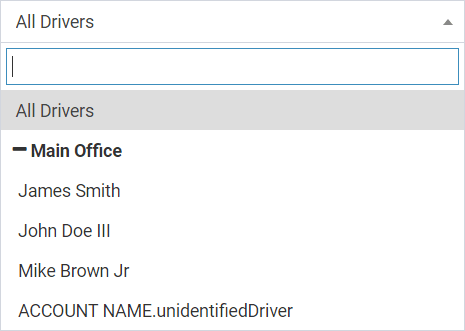
1.3 La tabla Violaciones se actualizará para mostrar sólo los resultados específicos que corresponden al filtro aplicado.
2. Filtrar por Fecha
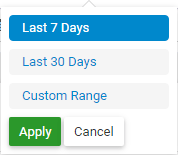
2.1 Haga clic en el selector de fechas . Seleccione una fecha.

2.2 La tabla Violaciones se actualizará para mostrar sólo los resultados específicos que corresponden al filtro aplicado.
3. Filtrar por terminal
3.1 Haga clic en la lista desplegable Todos los terminales .

3.2 Seleccione el nombre del terminal en la lista desplegable.
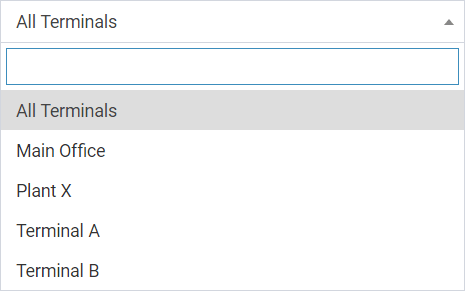
3.3 La tabla Violaciones se actualizará para mostrar sólo los resultados específicos que corresponden al filtro aplicado.
4. Filtrar por subconjuntos
4.1 Haga clic en la lista desplegable Todos los subconjuntos . El filtro de subconjuntos solo se habilita una vez que se selecciona un terminal.

4.2 Seleccione el subconjunto en la lista desplegable.
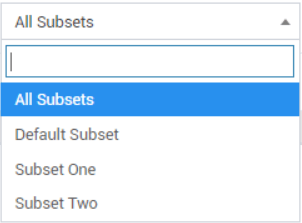
4.3 La tabla Violaciones se actualizará para mostrar sólo los resultados específicos que corresponden al filtro aplicado.
5. Filtrar por infracciones
5.1 Haga clic en la lista desplegable Todas las infracciones.

5.2 Seleccione una violación.
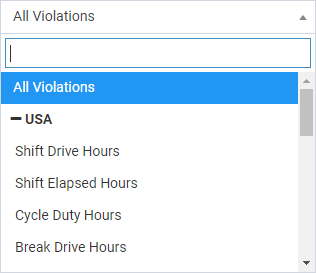
5.3 La tabla Violaciones se actualizará para mostrar sólo los resultados específicos que corresponden al filtro aplicado.
Tabla de infracciones
1. Visualización de la infracción
1.1 Coloca el cursor sobre una infracción para mostrar el código de infracción dentro de una descripción de herramientas.
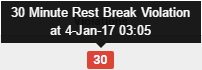
1.2 Haga clic en el icono de infracción. A continuación, aparecerá el cuadro de diálogo emergente Violaciones. Esto mostrará todas las violaciones del controlador.
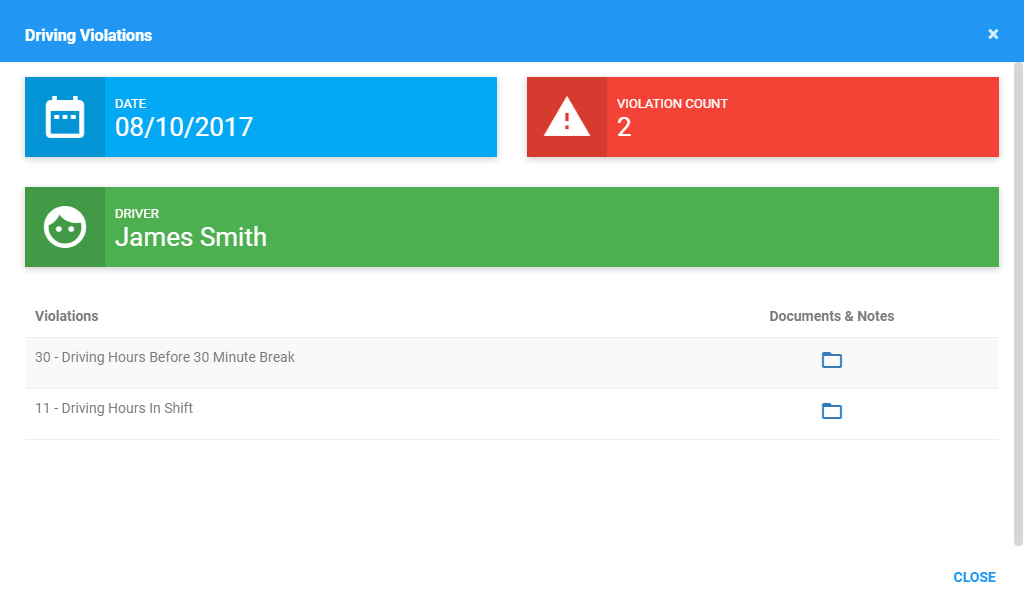
1.3 Haga clic en el icono Carpeta de una infracción específica para cargar archivos y notas disponibles sobre la infracción seleccionada.

NOTA: Puede cargar los siguientes tipos de archivo en los documentos:
- Archivo MS Word
- archivo PDF
- Archivos de imagen
1.4 Después de hacer clic en la carpeta, aparecerá un cuadro de diálogo emergente que le permitirá cargar archivos pdf para la infracción seleccionada. Haga clic en el botón Añadir documento.
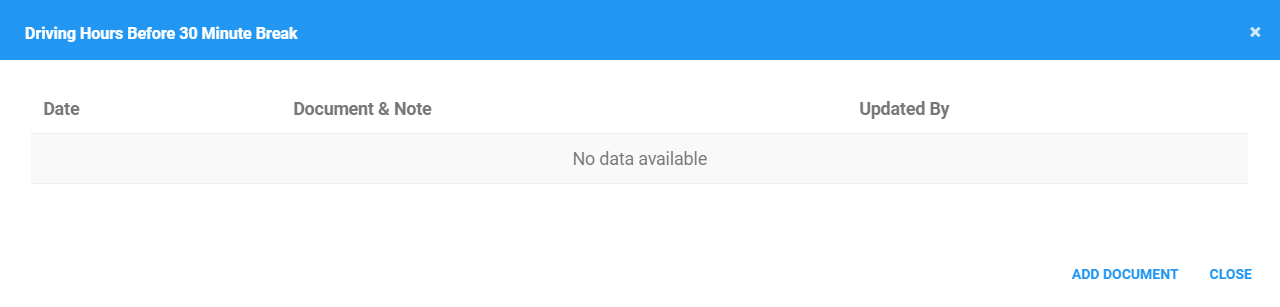
1.5 Aparecerá el cuadro de diálogo Carga de archivos. Elige un archivo para cargar. También puede agregar agregar una nota para el archivo que se cargará.
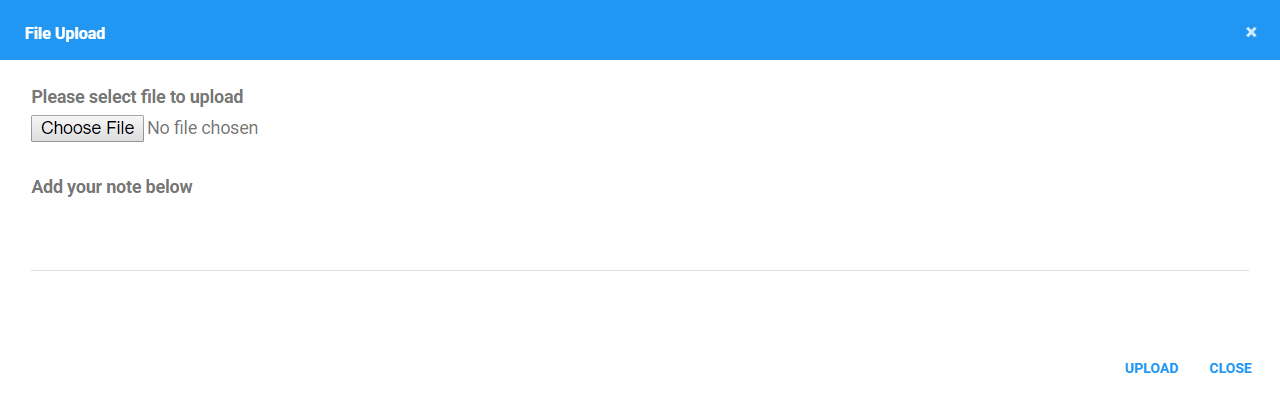
1.6 Haz clic en el botón Subir.

2. Cargar el archivo en una sola infracción
2.1 Haga clic en el icono Carpeta de una violación específica para cargar un PDF abierto y notas disponibles sobre la infracción seleccionada.
2.2 Aparecerá el cuadro de diálogo Carga de archivos. Elige un archivo para cargar. También puede agregar agregar una nota para el archivo que se cargará.
2.3 Haga clic en el botón Subir.
3. Visualización de los documentos de infracción
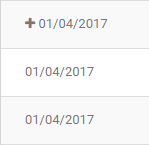
3.1 Una infracción con documentos se muestra con un signo +. Haga clic en la fila de una violación para verlas.
3.2 La fila se expandirá para mostrar los documentos cargados en subrows.
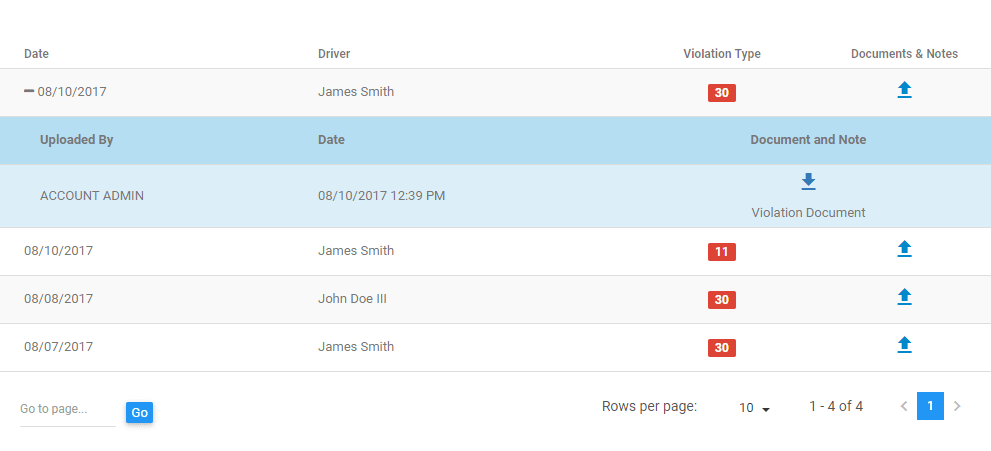
3.3 Haga clic en el icono archivo para ver el documento de infracción cargado en una nueva pestaña.
Nota: Los usuarios solo pueden agregar/cargar documentos y notas si tienen habilitado el permiso para editar la pestaña de infracciones del portal.
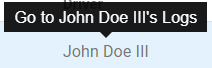
3.4 Haga clic en el nombre del conductor para acceder a la información de registro del conductor.
4. Paginación de violaciones
4.1 La tabla sólo muestra las primeras 10 violaciones según la columna ordenada, y el resto estará en páginas diferentes.

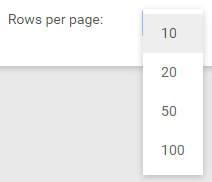
4.2 Haga clic y elija en la lista desplegable para cambiar el número de registros que se mostrarán por página.
4.3 Haga clic en los botones de navegación debajo de la tabla para ir a una página específica.
4.4 Ingrese un número de página y haga clic en Ir para ir directamente a una página específica.
¿Le ha sido útil este artículo?
¡Qué bien!
Gracias por sus comentarios
¡Sentimos mucho no haber sido de ayuda!
Gracias por sus comentarios
Sus comentarios se han enviado
Agradecemos su esfuerzo e intentaremos corregir el artículo