La página Eventos de conducción no identificados muestra un resumen de todos los eventos de conducción no identificados registrados por la aplicación. Los eventos de conducción no identificados son eventos que la aplicación registra automáticamente si el dispositivo ha estado en movimiento durante más de tres (3) minutos mientras no hay ningún controlador conectado. Se asignan bajo el controlador: <AccountNumber> .unidentifiedDriver. Bajo esta página, puede reasignar estos eventos al controlador apropiado para que puedan aceptarlos / rechazarlos cuando inicien sesión.
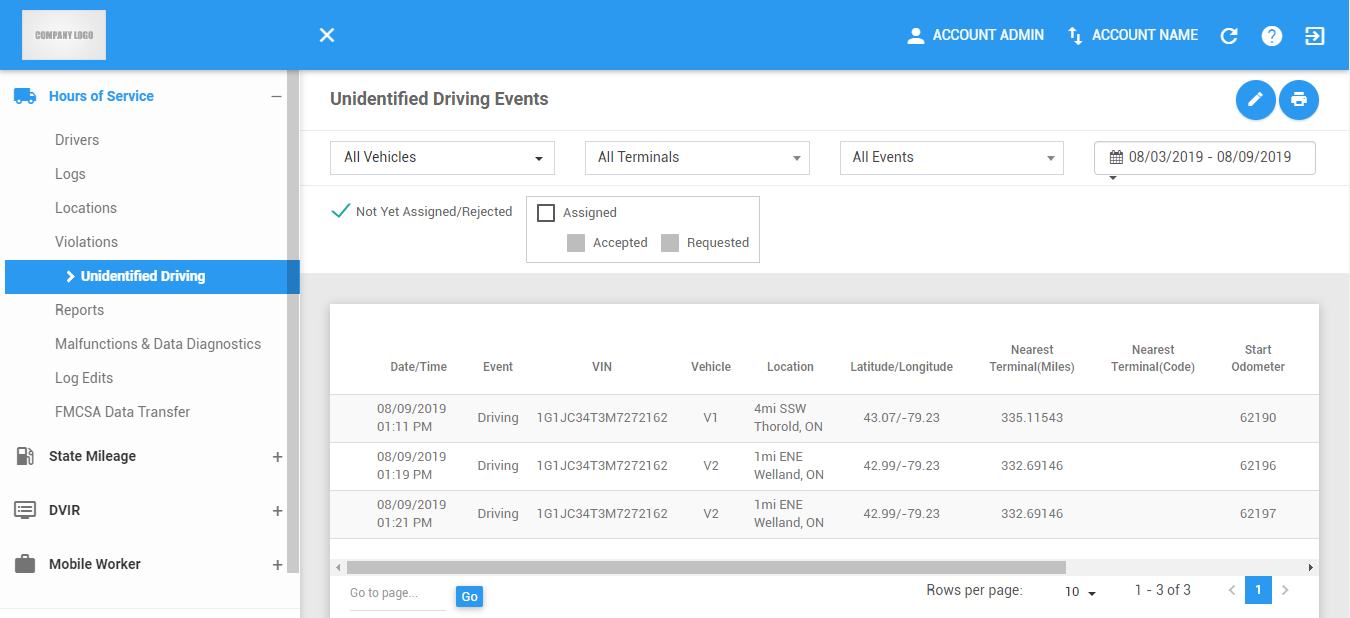
La página Eventos de conducción no identificados se puede actualizar manualmente mediante el botón Actualizar dentro del encabezado del sitio.

Impresión de un informe de la tabla Unidentified Driving Events
Haga clic en el botón Exportar para imprimir un informe de los eventos de conducción no identificados.

A continuación, aparecerá el cuadro de diálogo Exportar archivo.
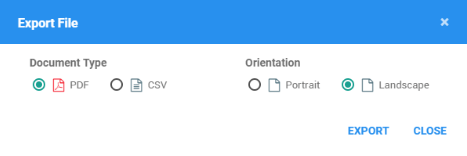
Seleccione un tipo de documento y la orientación del informe PDF.
Haga clic en el botón Exportar para imprimir un informe de los eventos.
El informe se guardará como archivo PDF cuando haya seleccionado PDF y como archivo CSV cuando haya seleccionado CSV. Haga clic aquí < A> para un ejemplo de informe PDF.
Filtrado de la tabla Eventos de conducción no identificados
1. Filtrar por Vehículos
1.1 Select Vehicles in the drop-down list.

1.2 La tabla Eventos de conducción no identificados se actualizará para mostrar sólo los resultados específicos que corresponden al filtro aplicado.
2. Filtrar por Terminales
2.1 Seleccione un Terminal en la lista desplegable.

2.2 La tabla Eventos de conducción no identificados se actualizará para mostrar sólo los resultados específicos que corresponden al filtro aplicado.
3. Filtrar por tipo de evento
3.1 Seleccione un Tipo de evento en la lista desplegable.
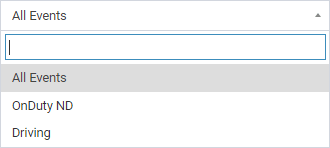
3.2 La tabla Eventos de conducción no identificados se actualizará para mostrar sólo los resultados específicos que corresponden al filtro aplicado.
4. Filtrar por Fecha
4.1 Seleccione una Fecha en el selector de fechas.

4.2 La tabla Eventos de conducción no identificados se actualizará para mostrar sólo los resultados específicos que corresponden al filtro aplicado.
5. Filtrar por estado
5.1 Marque uno o dos de Estado para filtrar eventos específicos a través de su estado.
5.2 Eventos que aún no se han asignado a los controladores o eventos que han sido rechazados por los controladores.
5.3 Eventos que aún no se han asignado a los controladores o eventos que han sido rechazados por los controladores.
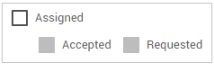
5.4 La tabla Eventos de conducción no identificados se actualizará para mostrar sólo los resultados específicos que corresponden al filtro aplicado.
Tabla de eventos de conducción no identificados
1. Reasignación de un evento de conducción no identificado
1.1 Haga clic en el icono Reasignar controlador de un evento específico de conducción no identificada.

1.2 A continuación, aparecerá el cuadro de diálogo Reasignar evento.
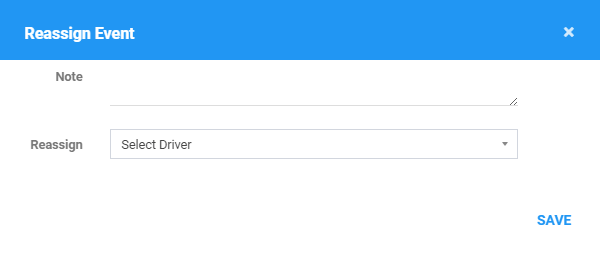
1.3 Introduzca una Nota opcional cuando asigne un evento a un controlador autenticado.

1.4 Seleccione el controlador al que desea que se reasigne el evento.

1.5 Haga clic en el botón Guardar para reasignar correctamente el evento. Haga clic en el botón X del modal para cancelar la reasignación.

1.6 Una vez que un evento de conducción no identificado se ha reasignado a un controlador, su estado cambiará a Asignado y el icono de edición se deshabilitará.

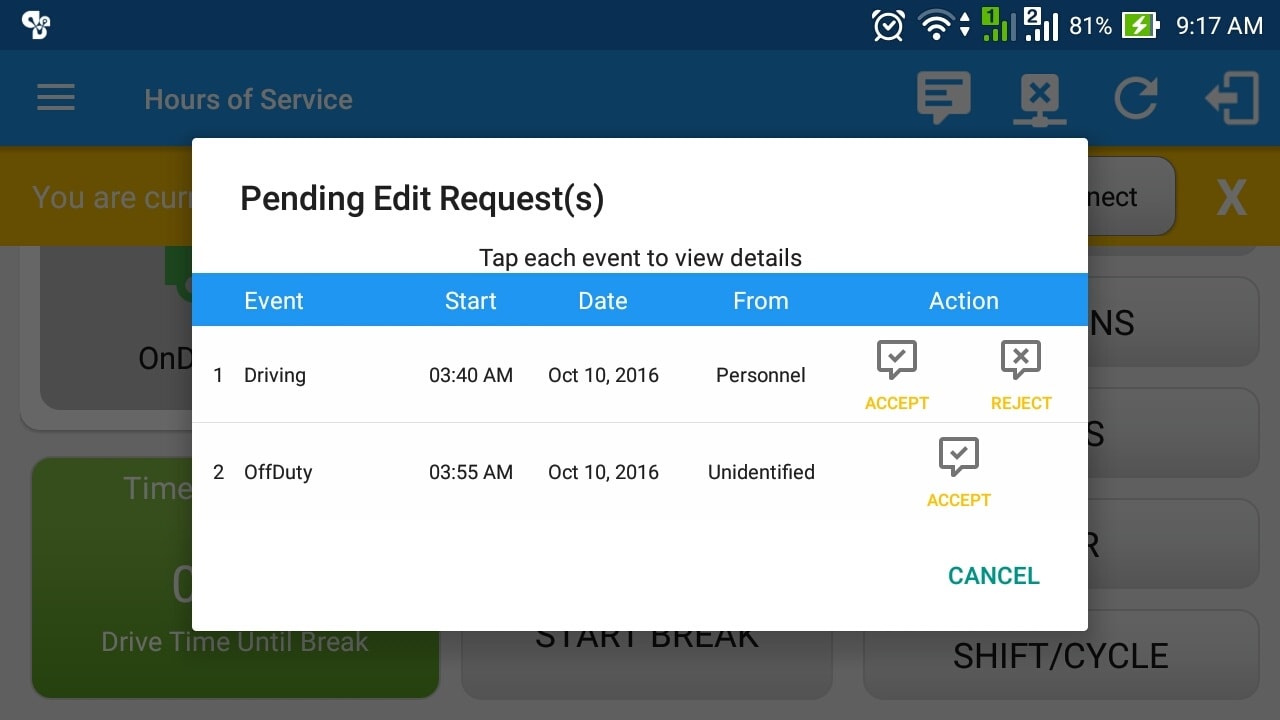
Nota: Después de realizar actualizaciones en los eventos de conducción no identificados, las actualizaciones del portal se reflejarán en la aplicación (consulte la imagen a continuación).
2. Reasignación de varios eventos de conducción no identificados
2.1 Haga clic en el botón Reasignación múltiple .

2.2 A continuación, aparecerá el cuadro de diálogo Evento de reasignación múltiple .
Nota: el cuadro de diálogo Múltiples eventos de reasignación solo muestra lo que está actualmente en la tabla de páginas de conducción no identificada
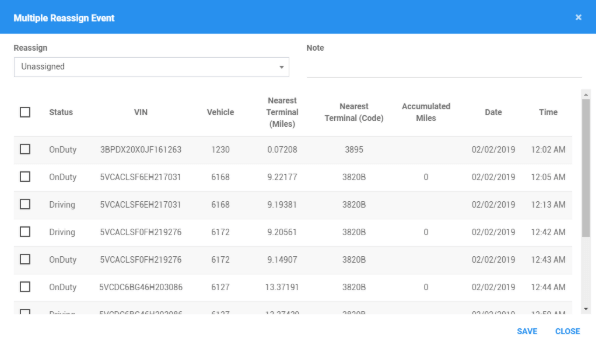
2.3 Seleccione el controlador específico en la lista desplegable Reasignar a la que desea asignar eventos no identificados.

2.4 Para los eventos que desea reasignar al controlador seleccionado, verifique los eventos específicos no identificados (OnDuty o Conducción) en la columna Estado . Para los eventos que no desea reasignar, deje la casilla sin marcar.
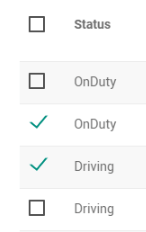
2.5 El campo Nota es obligatorio para los eventos que desea reasignar.

2.6 Los eventos reasignados se mostrarán en la tabla y en la aplicación de la misma manera que los eventos reasignados individualmente
3. Visualización de eventos reasignados
3.1 Los eventos reasignados tienen subrows que rastrea todos los intentos de reasignar el evento. Para ver los subárboles, haga clic en las filas que tienen el icono + en ellos para expandirlos.

4. Visualización del odómetro final y de las millas acumuladas
4.1 Haga clic en el icono "Ojo" de la columna End odómetro del evento.
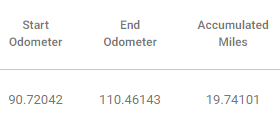
4.2 Si el odómetro final está disponible, se mostrará y se calcularán y se mostrarán las millas acumuladas.
5. Paginación de eventos de conducción no identificados
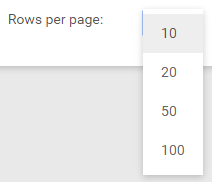
5.1 La tabla sólo muestra los primeros 10 eventos de conducción no identificados de acuerdo con la columna ordenada, y el resto estará en diferentes páginas.

5.2 Haga clic y elija en la lista desplegable para cambiar el número de registros que se mostrarán por página.
5.3 Haga clic en los botones de navegación debajo de la tabla para ir a una página específica.
5.4 Ingrese un número de página y haga clic en Ir para ir directamente a una página específica.
¿Le ha sido útil este artículo?
¡Qué bien!
Gracias por sus comentarios
¡Sentimos mucho no haber sido de ayuda!
Gracias por sus comentarios
Sus comentarios se han enviado
Agradecemos su esfuerzo e intentaremos corregir el artículo