La page Événements de conduite non identifiés affiche une vue d'ensemble de tous les événements de conduite non identifiés enregistrés par l'application. Les événements de conduite non identifiés sont des événements qui sont automatiquement enregistrés par l'application si l'appareil est en mouvement depuis plus de trois (3) minutes alors qu'il n'y a pas de pilote connecté. Ils sont affectés sous le pilote: <AccountNumber> .unidentifiedDriver. Sous cette page, vous pouvez réaffecter ces événements au pilote approprié afin qu'ils puissent les accepter / les rejetter lorsqu'ils se connectent.
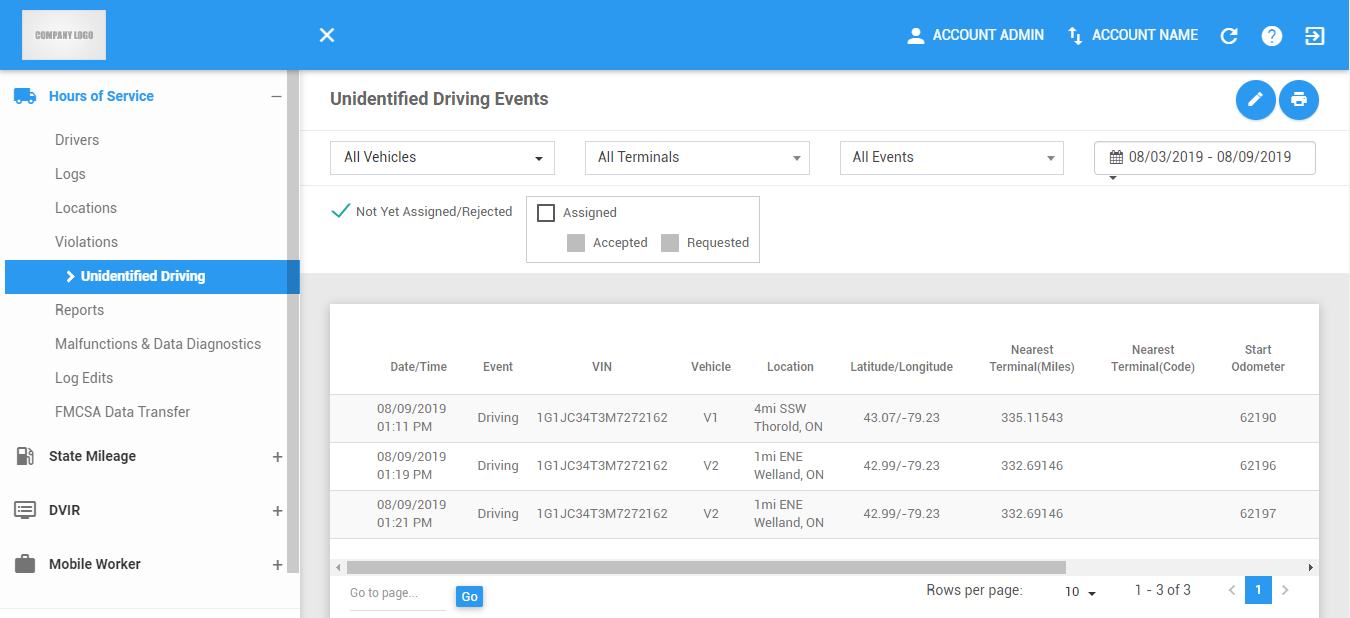
La page Événements de conduite non identifiés peut être actualisée manuellement à l'aide du bouton Actualiser dans l'en-tête du site.

Impression d'un rapport du tableau des événements de conduite non identifiés
Cliquez sur le bouton Exporter pour imprimer un rapport des événements de conduite non identifiés.

La boîte de dialogue Exporter le fichier apparaît alors.
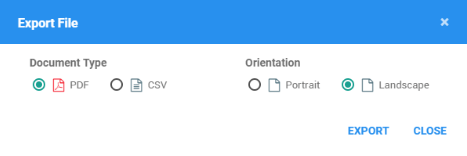
Sélectionnez un type de document et une orientation du rapport PDF.
Cliquez sur le bouton Exporter pour imprimer un rapport des événements.
Le rapport sera sauvegardé en tant que fichier PDF lorsque vous avez sélectionné le fichier PDF et en tant que fichier CSV lorsque vous avez sélectionné CSV. Cliquez sur ici pour un exemple de rapport PDF.
Filtrage du tableau des événements de conduite non identifiés
1. Filtrer par les véhicules
1.1 Sélectionnez Véhicules dans la liste déroulante.

1.2 La table Événements de conduite non identifiés sera ensuite mise à jour pour afficher uniquement les résultats spécifiques qui relèvent du filtre appliqué.
2. Filtrer par Terminaux
2.1 Sélectionnez un Terminal dans la liste déroulante.

2.2 La table Événements de conduite non identifiés sera ensuite mise à jour pour afficher uniquement les résultats spécifiques qui relèvent du filtre appliqué.
3. Filtrer par type d'événement
3.1 Sélectionnez un Type d'événement dans la liste déroulante.
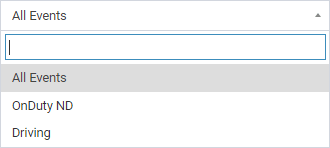
3.2 La table Événements de conduite non identifiés sera ensuite mise à jour pour afficher uniquement les résultats spécifiques qui relèvent du filtre appliqué.
4. Filtrer par Date
4.1 Sélectionnez une Date dans le sélecteur de date.

4.2 La table Événements de conduite non identifiés sera ensuite mise à jour pour afficher uniquement les résultats spécifiques qui relèvent du filtre appliqué.
5. Filtrer par statut
5.1 Vérifiez un ou deux du Statut pour filtrer les événements spécifiques par leur statut.
5.2 Eventos que aún no se han asignado a los controladores o eventos que han sido rechazados por los controladores.
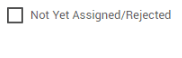
5.3 Les événements qui n'ont pas encore été affectés aux pilotes ou les événements rejetés par les pilotes.
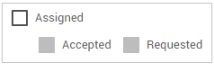
5.4 La tableÉvénements de conduite non identifiés sera ensuite mise à jour pour afficher uniquement les résultats spécifiques qui relèvent du filtre appliqué.
Tableau des événements de conduite non identifiés
1. Réaffectation d'un événement de conduite non identifié
1.1 Cliquez sur l'icône Réaffecter le pilote d'un événement de conduite spécifique non identifié.

1.2 La boîte de dialogue Réaffecter l'événement s'affiche alors.
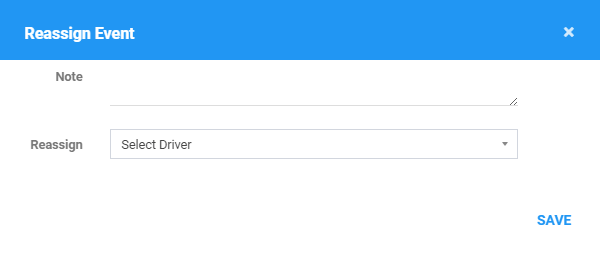
1.3 Entrez une Note optionnelle lorsque vous attribuez un événement à un pilote authentifié.

1.4 Sélectionnez Driver à qui vous souhaitez que l'événement soit réaffecté.

1.5 Cliquez sur le bouton Enregistrer réaffecter l'événement avec succès. Cliquez sur le bouton X du modal pour annuler la réaffectation.

1.6 Une fois qu'un Evénement de conduite non identifié a été réaffecté à un pilote, son statut changera en Assigné et l'icône d'édition sera désactivée.

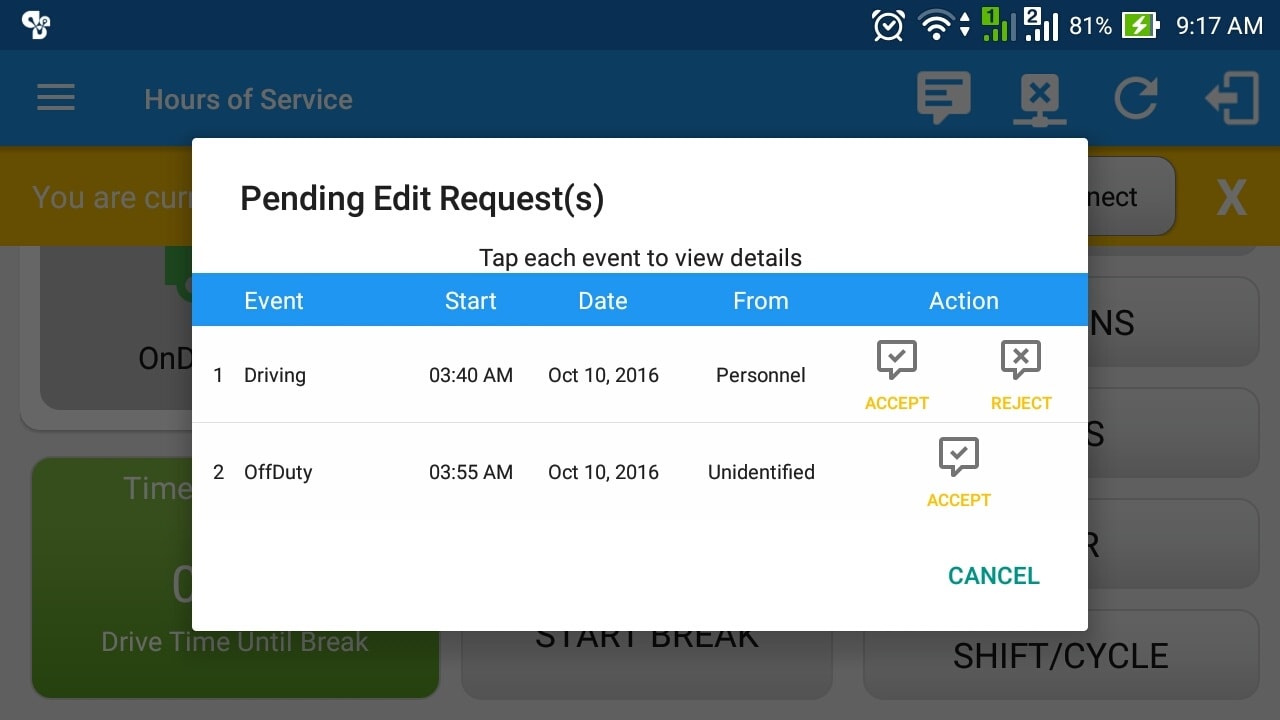
Remarque: Après avoir effectué des mises à jour sur les événements de conduite non identifiés, les mises à jour sur le portail reflètent ensuite l'application (voir l'image ci-dessous).
2.Réaffectation de plusieurs événements de conduite non identifiés
2.1 Cliquez sur le bouton Multiple Reassign .

2.2 La boîte de dialogue
L'événement « Réaffectation multiple » s'affiche alors.
Nota: el cuadro de diálogo Múltiples eventos de reasignación solo muestra lo que está actualmente en la tabla de páginas de conducción no identificada
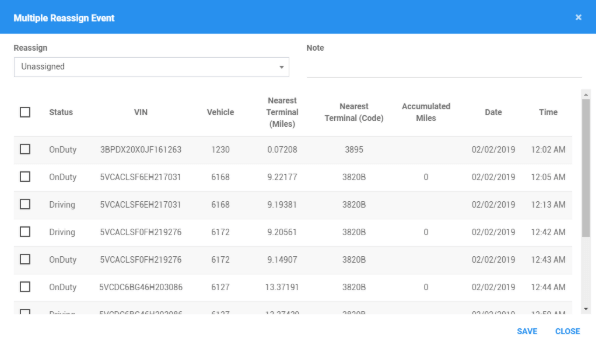
2.3 Sélectionnez un pilote spécifique dans la liste déroulante Réaffecter que vous souhaitez affecter aux événements non identifiés.

2.4 Pour les événements que vous souhaitez réaffecter au pilote sélectionné, vérifiez les événements non identifiés spécifiques (OnDuty ou Driving) dans la colonne État . Pour les événements que vous ne souhaitez pas réaffecter, laissez la case non cochée.
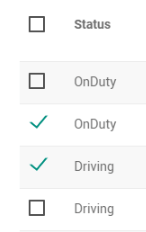
2.5 Le champ Remarque est obligatoire pour les événements que vous souhaitez réaffecter.

2.6 Les événements réaffectés seront affichés dans le tableau et l'application de la même manière que les événements réaffectés individuellement
3. Affichage des événements réaffectés
3.1 Les événements réaffectés comportent des sous-entités qui suivent toutes les tentatives de réaffectation de l'événement. Pour afficher les sous-clics, cliquez sur les lignes qui contiennent l'icône + pour les agrandir.

4. Afficher l'odomètre final et les milles accumulés
4.1 Cliquez sur l'icône "eye" dans la colonne End Odometer de l'événement.
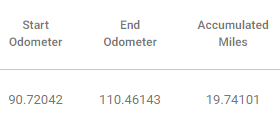
4.2 Si le compteur final est disponible, il sera affiché et les milles accumulés seront calculés et affichés.
5. Pagination non identifiée des événements de conduite
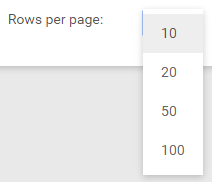
5.1 Le tableau ne présente que les 10 premiers événements de conduite non identifiés selon la colonne triée, et le reste sera sur différentes pages.

5.2 Cliquez et choisissez dans le menu déroulant pour modifier le nombre d'enregistrements à afficher par page.
5.3 Cliquez sur les boutons de navigation sous la table pour accéder à une page spécifique.
5.4 Entrez un numéro de page et cliquez sur Aller pour passer directement à une page spécifique.

Cet article a-t-il été utile ?
C'est super !
Merci pour votre commentaire
Désolé ! Nous n'avons pas pu vous être utile
Merci pour votre commentaire
Commentaires envoyés
Nous apprécions vos efforts et nous allons corriger l'article