La page Formulaire DVIR affiche la liste de tous les formulaires DVIR dans un compte spécifique. Cette page vous permet de créer, éditer et supprimer des formulaires DVIR personnalisés.
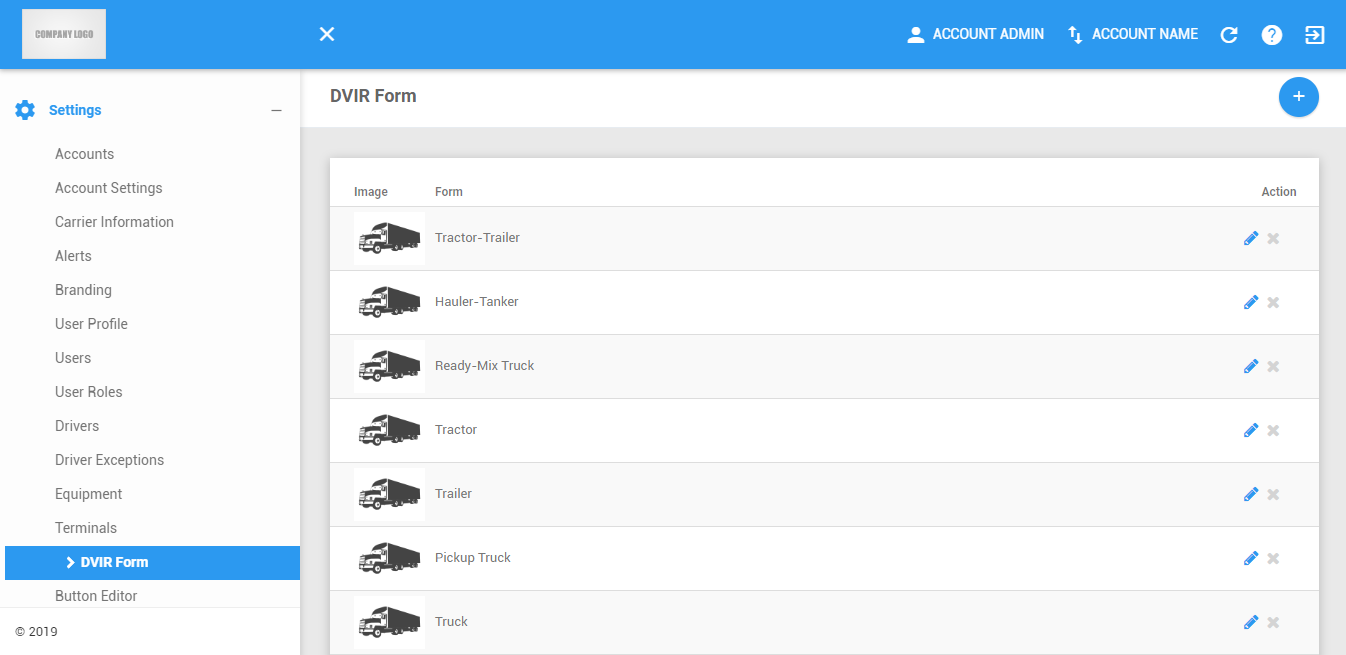
La page Pilotes peut être actualisée manuellement à l'aide du bouton Actualiser dans l'en-tête du site.

Création d'un nouveau formulaire DVIR
1. Cliquez sur le bouton Ajouter DVIR Form.

2. La boîte de dialogue Créer un formulaire apparaît
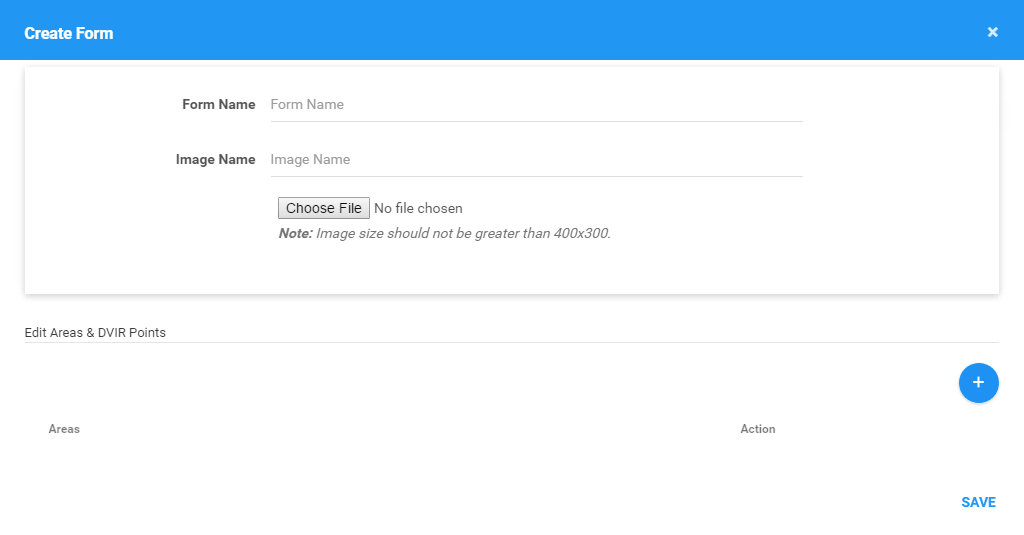
3. Entrez le nom du formulaire. Un nom de formulaire doit être unique à partir de tous les autres formulaires d'un compte.
4. Entrez un nom pour l'image et téléchargez une image optionnelle qui sera associée au formulaire.
5. Cliquez sur Ajouter une zone DVIR. Les zones DVIR sont utilisées pour regrouper les points qui seront inspectés dans la demande.

5.1 La boîte de dialogue Créer zone apparaît. Entrez un nom pour la zone. Les noms de zone, mais être uniques dans toutes les autres zones sous une forme.
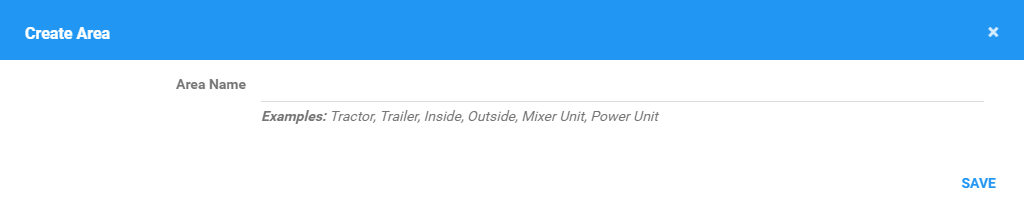
5.2 Cliquez sur le bouton Enregistrer pour ajouter la zone.
6. Actions de la zone DVIR
6.1 Créer une autre zone

6.2 Créez un point à l'intérieur de la zone. Passez à la section 7.1

6.3 Modifier la zone

6.4 Supprimer la zone

7. Cliquez sur Créer un point DVIR. Les points sont regroupés selon les zones et seront inspectés dans la demande.
7.1 La boîte de dialogue Créer point apparaît. Entrez un nom pour le point. Nommez les points mais soyez unique de tous les autres points d'une zone.
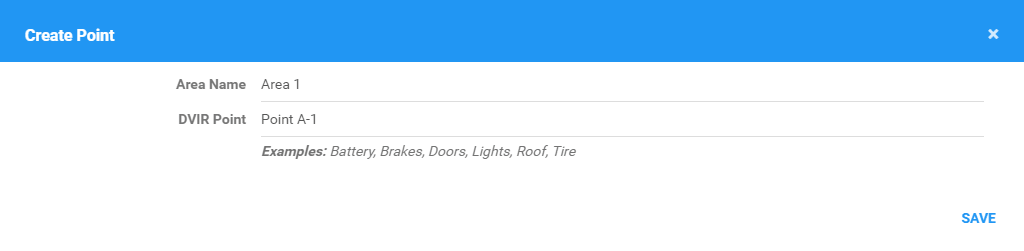
7.2 Cliquez sur le bouton Enregistrer pour ajouter le point.
8. Actions du point DVIR
8.1 Créez un autre point à l'intérieur de la zone.

8.2 Modifier la zone

8.3 Supprimer la zone

9. Cliquez sur le bouton Enregistrer pour créer le formulaire DVIR.

Modification d'un formulaire DVIR
1. Cliquez sur l'icône Modificateur d'un formulaire DVIR particulier sur la table de données. Les formulaires par défaut ne peuvent être visualisés que et non supprimés.

2. Mettez à jour les zones et les points avec les nouvelles informations pour le formulaire DVIR. Entrez les mises à jour de la même manière que la création d'un nouveau formulaire DVIR.
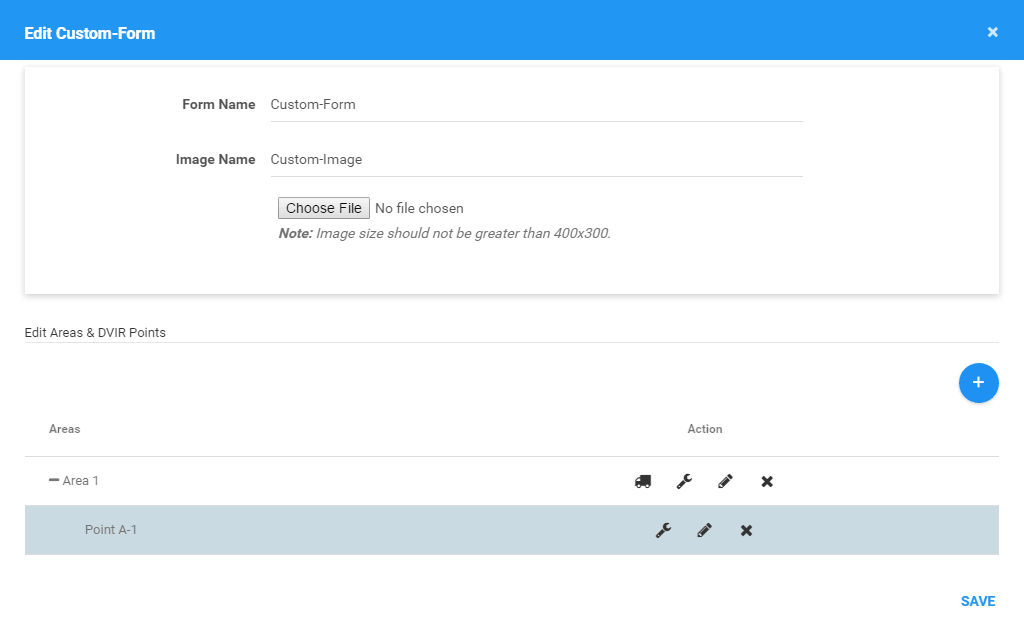
3. Cliquez sur le bouton Enregistrer pour enregistrer les mises à jour dans le formulaire DVIR.
Suppression d'un formulaire DVIR
1. Cliquez sur l'icône Supprimer d'un formulaire DVIR particulier. Les formulaires par défaut ne peuvent pas être supprimés.

2. Une boîte de dialogue de confirmation apparaîtra alors.
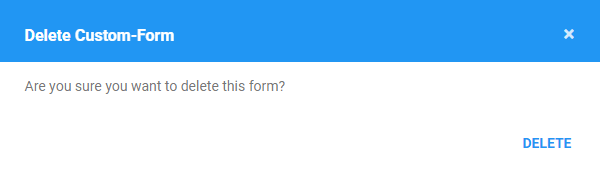
3. Vous pouvez ensuite cliquer sur le bouton Supprimer pour supprimer le formulaire DVIR.

Cet article a-t-il été utile ?
C'est super !
Merci pour votre commentaire
Désolé ! Nous n'avons pas pu vous être utile
Merci pour votre commentaire
Commentaires envoyés
Nous apprécions vos efforts et nous allons corriger l'article