La page Comptes est l'endroit où l'utilisateur peut ajouter un compte à utiliser sur le portail. La modification et la suppression de comptes peuvent également être effectuées ici. La colonne Pilotes actifs indique le nombre de conducteurs actifs dont dispose le compte. La colonne Véhicules actifs indique le nombre de véhicules actifs dont dispose le compte. La colonne Désactivé indique quel compte a été désactivé.
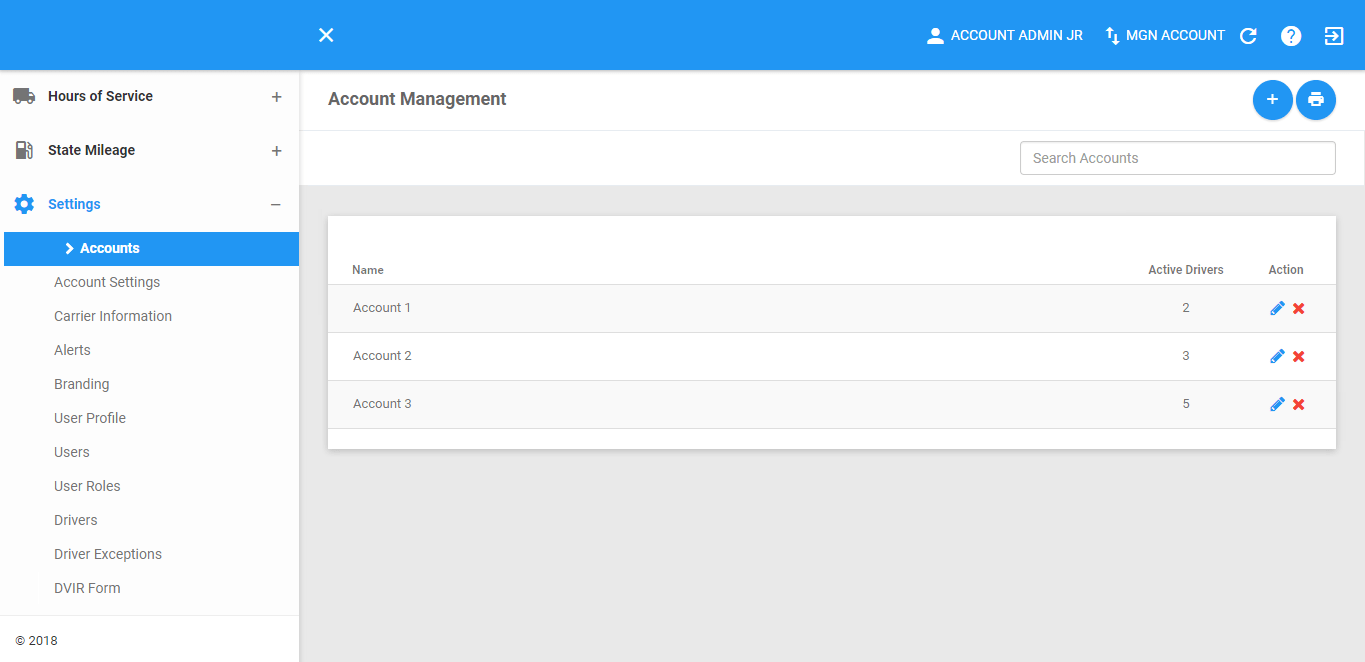
La page Comptes peut être actualisée manuellement à l'aide du bouton Actualiser dans l'en-tête du site.

Création d'un nouveau compte
Vous pouvez ajouter des comptes à l'aide du bouton Nouveau compte. Le compte nouvellement créé sera ensuite ajouté au tableau.
1. Cliquez sur le bouton Nouveau compte.

2. La boîte de dialogue Ajouter un compte s'affiche alors.
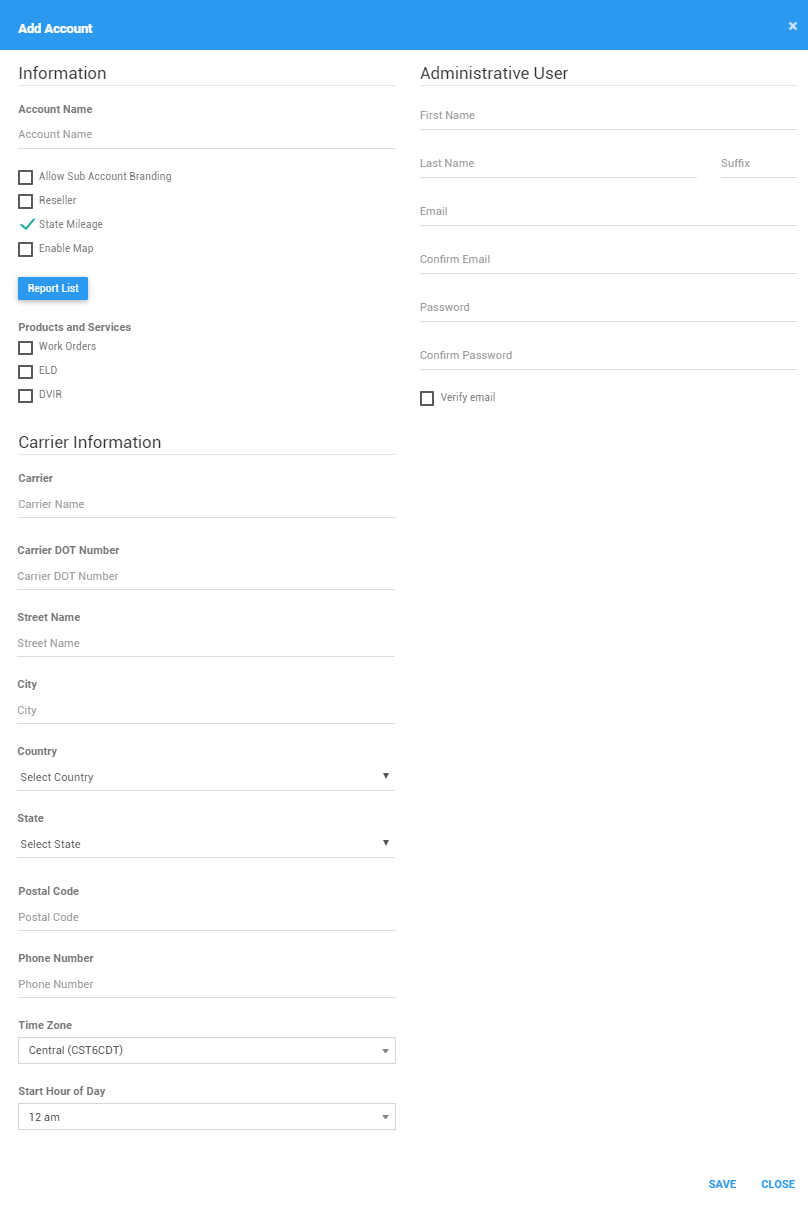
3. Tapez le Nom du nouveau compte.
4. Options de vérification:
4.1 Activer ou désactiver la marque de compte secondaire
4.2 Activer si le compte est un revendeur. Cela permettrait certaines pages. Les pages suivantes s'affichent une fois que le compte de l'utilisateur est un revendeur:
Éditeur de boutons
Équipement
Terminaux
4.3 Si le compte créé est un revendeur, une autre case apparaîtra en dessous. Activer si le compte est autorisé à créer un revendeur.

En outre, une liste des services vendus sera affichée au-dessus de la section Utilisateur administratif. Au moins un des services reventement doit être activé pour créer le compte.
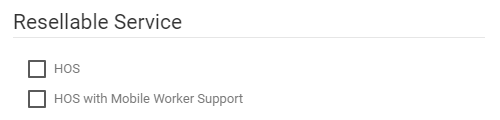
Sélectionnez un service de revente qui sera activé. Entrez le taux par défaut du compte sur le champ à côté du nom du service.
5. Activez cette option si le compte dispose de la fonctionnalité Kilométrage de l'État. C'est activé par défault.
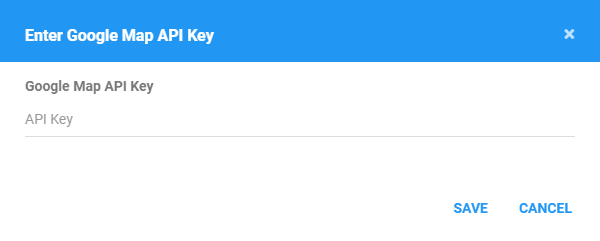
6. Activez la case à cocher Cartes si le compte aura la fonctionnalité Emplacements. Cela invite alors l'utilisateur à entrer une clé d'API Google MAP
7. Sélectionnez un produit et services dans la liste des produits disponibles pour le compte.
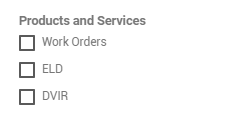
8. Cliquez sur le bouton Liste des rapports

9. La boîte de dialogue Liste des rapports s'affichera alors. Cochez les rapports que vous souhaitez rendre disponibles pour le compte modifié et décochez ceux que vous souhaitez masquer.
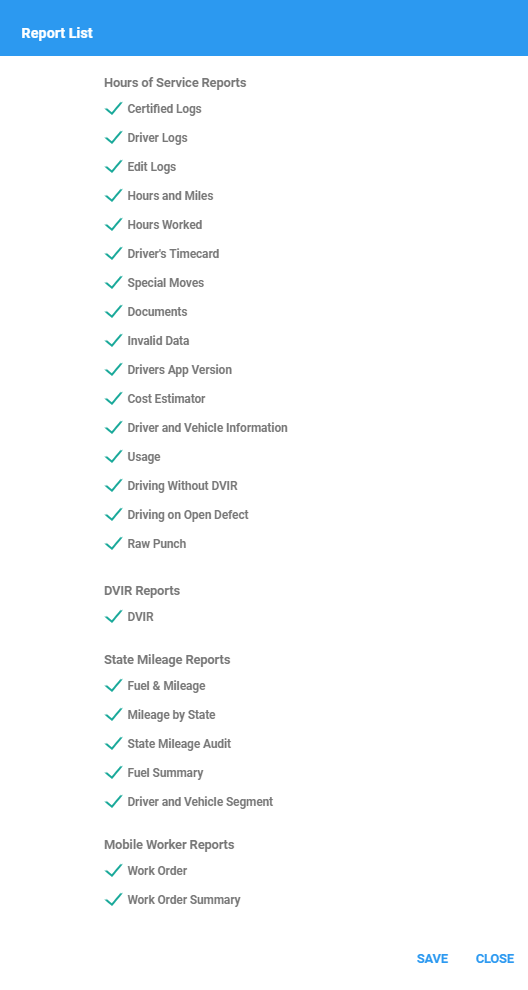
10. Entrez les détails du compte Bureau principal Terminal.
11. Entrez les détails d'un utilisateur administratif pour le nouveau compte. Ceci est facultatif.
12. Cliquez sur le bouton Enregistrer pour enregistrer le compte. Vous pouvez également cliquer sur le bouton Fermer pour annuler l'ajout du compte.

Exportation de comptes
1. Cliquez sur le bouton Exporter pour générer un rapport des comptes courants auxquels vous avez accès.

2. La boîte de dialogue Exporter le fichier apparaît alors.
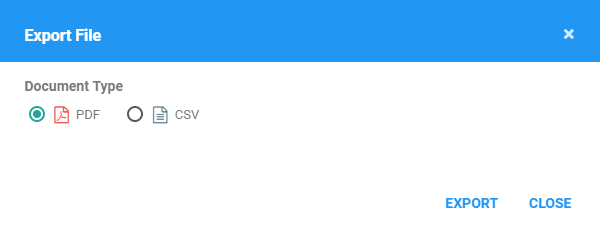
3. Sélectionnez un type de document et cliquez sur Exporter pour imprimer un rapport des comptes
4. Le rapport sera enregistré sous forme de fichier PDF lorsque vous avez sélectionné un fichier PDF et un fichier CSV lorsque vous avez sélectionné CSV. Cliquez ici pour un exemple de rapport PDF.
Comptes de recherche
1. Tapez le Nom du compte dans le champ de texte de recherche.

2. Les comptes tableau sera mis à jour ensuite le spectacle que sur le compte / s avec le nom spécifié.
Mise à jour d'un compte
1. Cliquez sur l'icône Modificateur d'un compte particulier sur le tableau de données.

2. Mettre à jour les champs du compte.
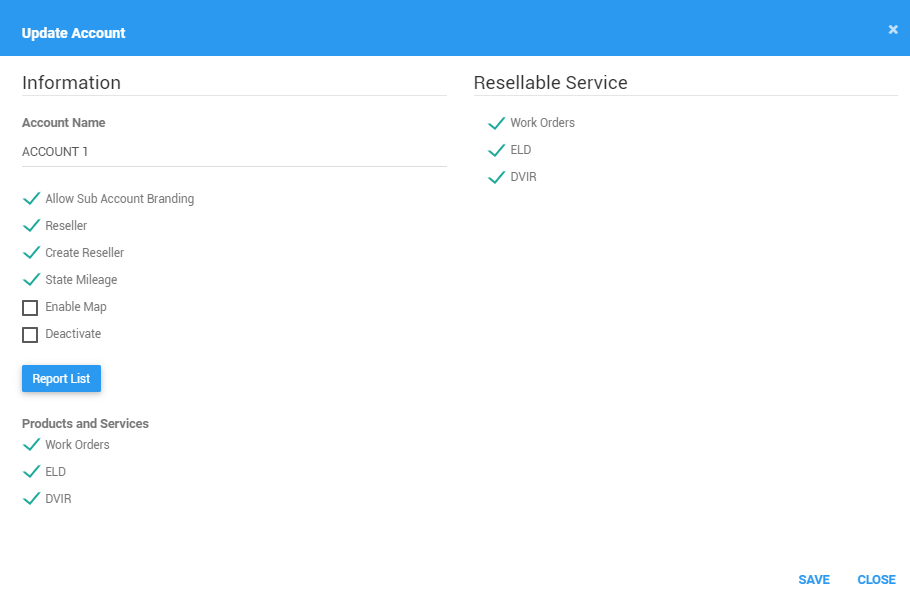
3. Cliquez sur le bouton Enregistrer pour enregistrer les mises à jour effectuées sur le compte. Vous pouvez également cliquer sur le bouton Fermer pour annuler les mises à jour effectuées.

Desactivando una cuenta
1. Cliquez sur l'icône Modifier d'un compte particulier.
2. Décochez la case Désactiver .

3. Cliquez sur le bouton Enregistrer pour procéder à la désactivation du compte. Vous pouvez également cliquer sur le bouton Fermer pour annuler les mises à jour effectuées.
4. Le compte est désactivé avec succès.

Suppression d'un compte
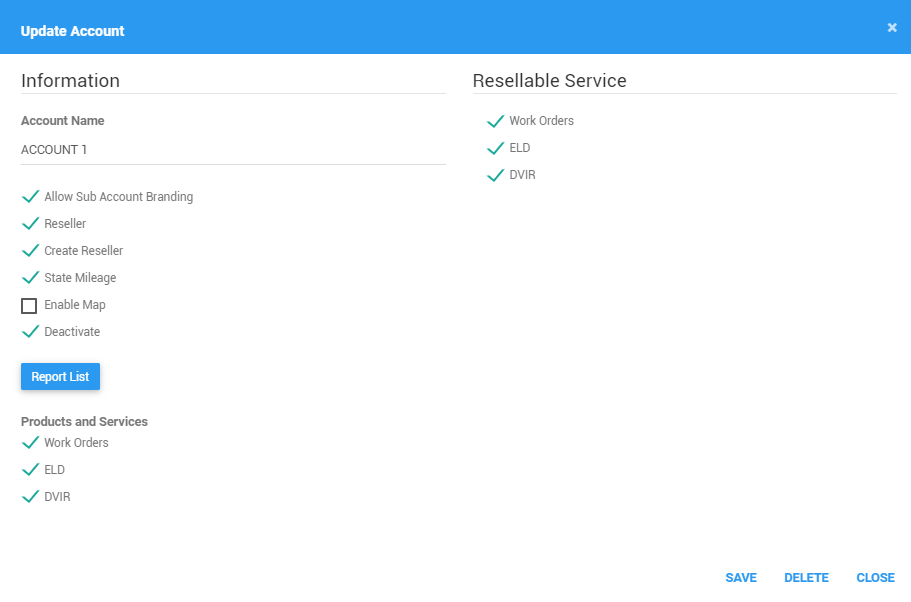
1. Le compte de l'utilisateur est désactivé avec succès.
2. Cliquez sur le bouton Supprimer.
Remarque : Le bouton Supprimer n'est disponible que pour le compte désactivé.
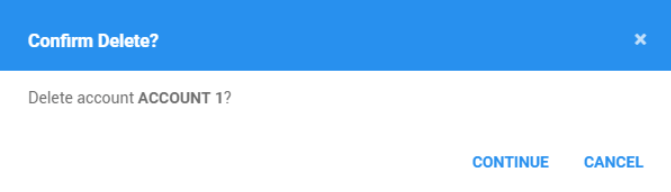
3. Haga clic en el botón Continuar para confirmar la eliminación de la cuenta. Haga clic en Cancelar para cancelar la eliminación de la cuenta.
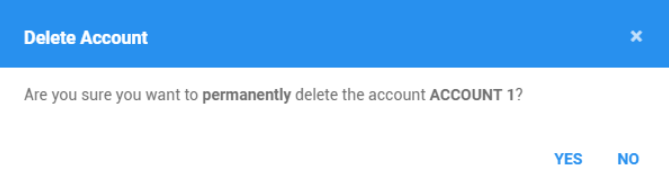
4. Cliquez sur le bouton Oui pour supprimer le compte dans une autre boîte de dialogue invite. Vous pouvez également cliquer sur le bouton Non pour annuler la suppression du compte.
Cet article a-t-il été utile ?
C'est super !
Merci pour votre commentaire
Désolé ! Nous n'avons pas pu vous être utile
Merci pour votre commentaire
Commentaires envoyés
Nous apprécions vos efforts et nous allons corriger l'article