La page Alertes vous permet de configurer les paramètres d'alerte permettant à l'utilisateur de configurer les notifications par e-mail et par SMS. Ces notifications seront envoyées à une liste d'adresses e-mail et de numéros de téléphone en fonction des options activées.
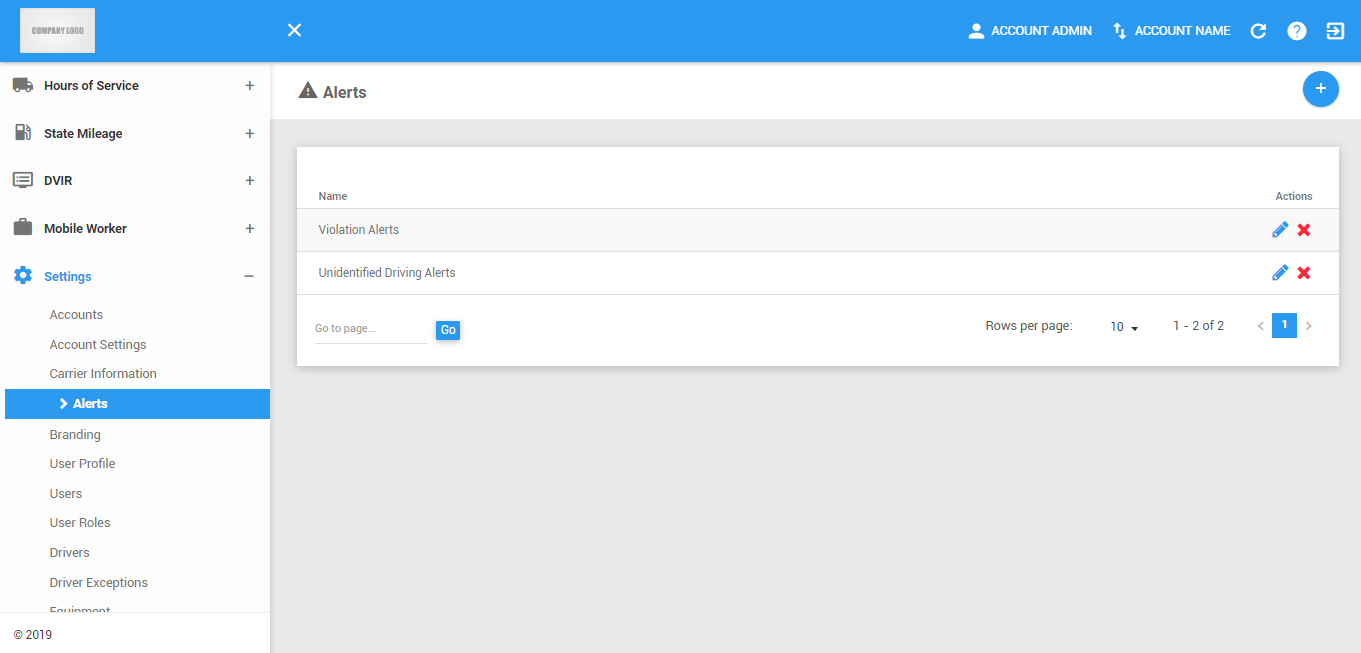
Alertes peut être rafraîchi manuellement à l'aide du bouton Actualiser Dans l'en-tête du site.

Création de nouvelles alertes
Vous pouvez ajouter des alertes à l'aide du bouton Nouvelle alerte. L'alerte nouvellement créé sera ajouté à l'époque d'une table.
1. Cliquez sur la nouvelle alerte.

2. Créer une alerte dialogue seront affichés alors.
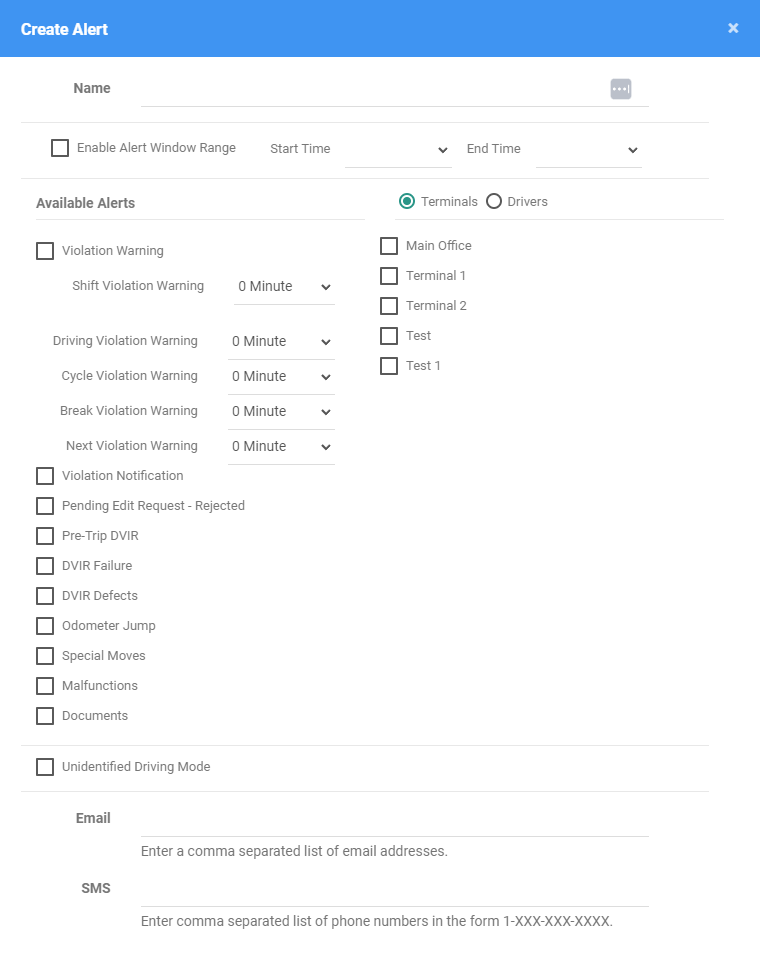
3. Tapez le Nom de la nouvelle alerte.
4. Options de vérification:
4.1 Sélectionnez les options sur les alertes qui devraient être fondées sur:
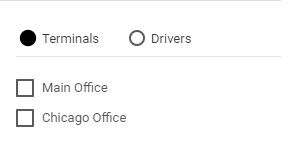
Si Bornes est sélectionné, puis un tous les pilotes sous le terminal choisi / s seront surveillés pour cette configuration d'alerte.
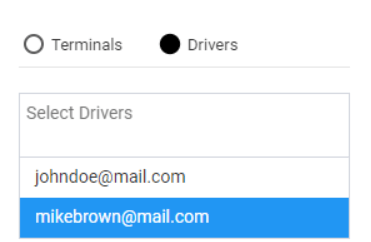
Si les pilotes est sélectionné, puis un tous les pilotes seront Surveillé choisis pour cette configuration d'alerte.
4.2 Activer ou désactiver au moins une (1) de la Alertes Disponible
Avertissement de violation : l'activation de cette option envoie une notification lorsqu'un pilote surveillé est sur le point de commettre une violation. Ceci est envoyé lorsque le seuil défini dans la configuration d'alerte est atteint avant la violation (1 heure, 2 heures, 30 minutes ou 0 minutes).
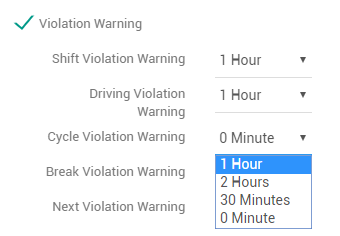
Avis Violation - ce qui permet d'envoyer un e-mail de notification lorsqu'un conducteur a commis la violation Monitored. Ceci est envoyé lors de la violation.
DVIR échec - ce qui permet d'envoyer une notification chaque fois qu'un pilote a effectué Surveillé DVIR Ce a-été marquée a échoué.
Pre-Trip DVIR - cela permet d'envoyer une notification lorsqu'un pilote surveillé a utilisé un équipement sans effectuer un DVIR PRE-TRIP.
Post-Trip DVIR - Activer cette option enverra une notification chaque fois qu’un conducteur surveillé se déconnecte sans effectuer une INSPECTION APRÈS TRAJET.
Documents : activer cette option enverra une notification chaque fois qu'un document quotidien du conducteur aura été enregistré.
Défauts DVIR : activer cette option enverra une notification chaque fois qu'un pilote surveillé effectue un DVIR avec un défaut.
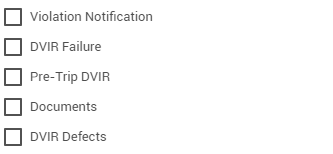
4.3 Mode de conduite non identifié : l'activation de cette option enverra une notification chaque fois que l'un des conducteurs du compte passe en mode de conduite non identifié.

5. Remplissez le Adresse e-mail ou numéro SMS. Toutes les adresses e-mail ou SMS Numéros de saisie dans cette rubrique sera le destinataire des notifications d'alerte.
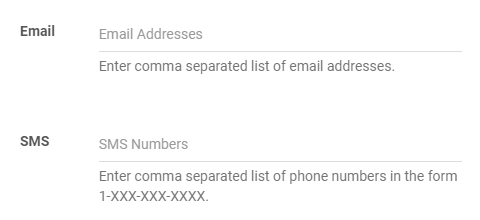
Remarque: Il est pas nécessaire d'avoir ces deux champs remplis, que ce soit de ce qui est acceptable.
Cliquez sur le bouton Enregistrer pour enregistrer l'alerte. Vous pouvez également cliquer sur le bouton Fermer pour annuler l'ajout de l'alerte.

Mise à jour d'une alerte
1. Cliquez sur le bouton Modificateur icône particulièrement alerte.

2. Mettre à jour les champs de l'alerte.
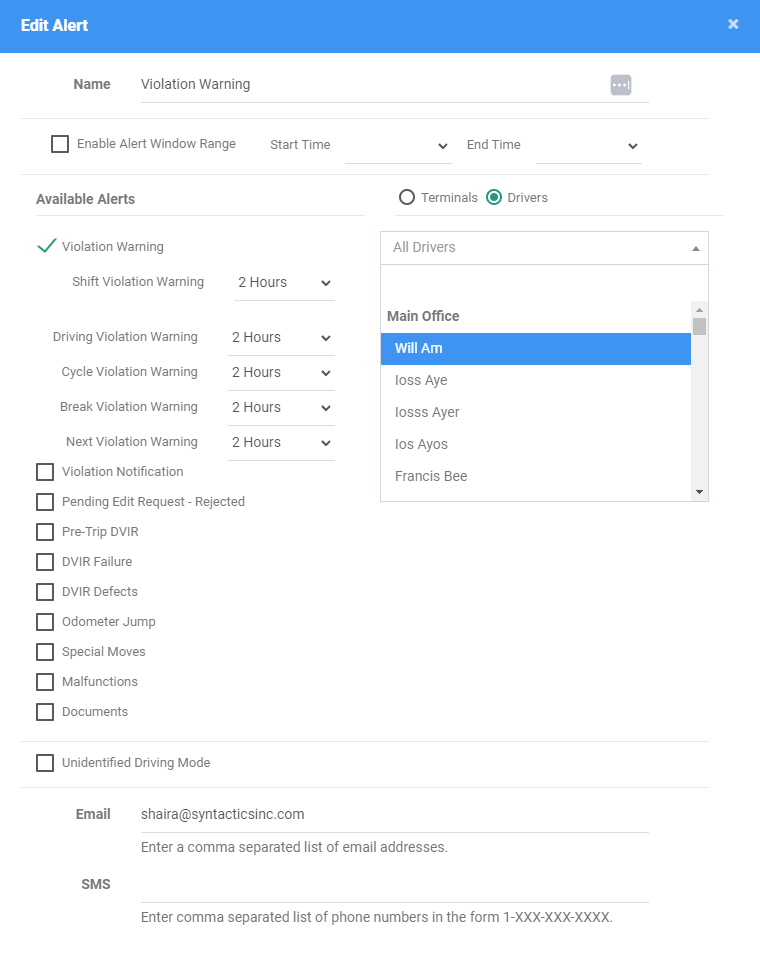
3. Cliquez sur le bouton Enregistrer pour enregistrer les mises à jour apportées à l'alerte. Vous pouvez également cliquer sur le bouton Fermer pour annuler les mises à jour effectuées.

Suppression d'une alerte
1. Cliquez sur le bouton Supprimer icône particulièrement alerte.

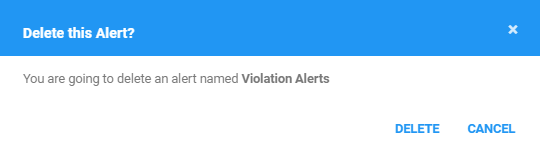
2. Ensuite, vous pouvez cliquer sur le Supprimer pour supprimer une alerte. Vous pouvez également cliquer sur le bouton Annuler pour annuler la suppression de l'alerte.
Cet article a-t-il été utile ?
C'est super !
Merci pour votre commentaire
Désolé ! Nous n'avons pas pu vous être utile
Merci pour votre commentaire
Commentaires envoyés
Nous apprécions vos efforts et nous allons corriger l'article