La page Informations sur le transporteur affiche la liste de tous les transporteurs dans un compte spécifique. L'opérateur ajouté sur le portail sera reflété dans la liste des opérateurs sur l'application.
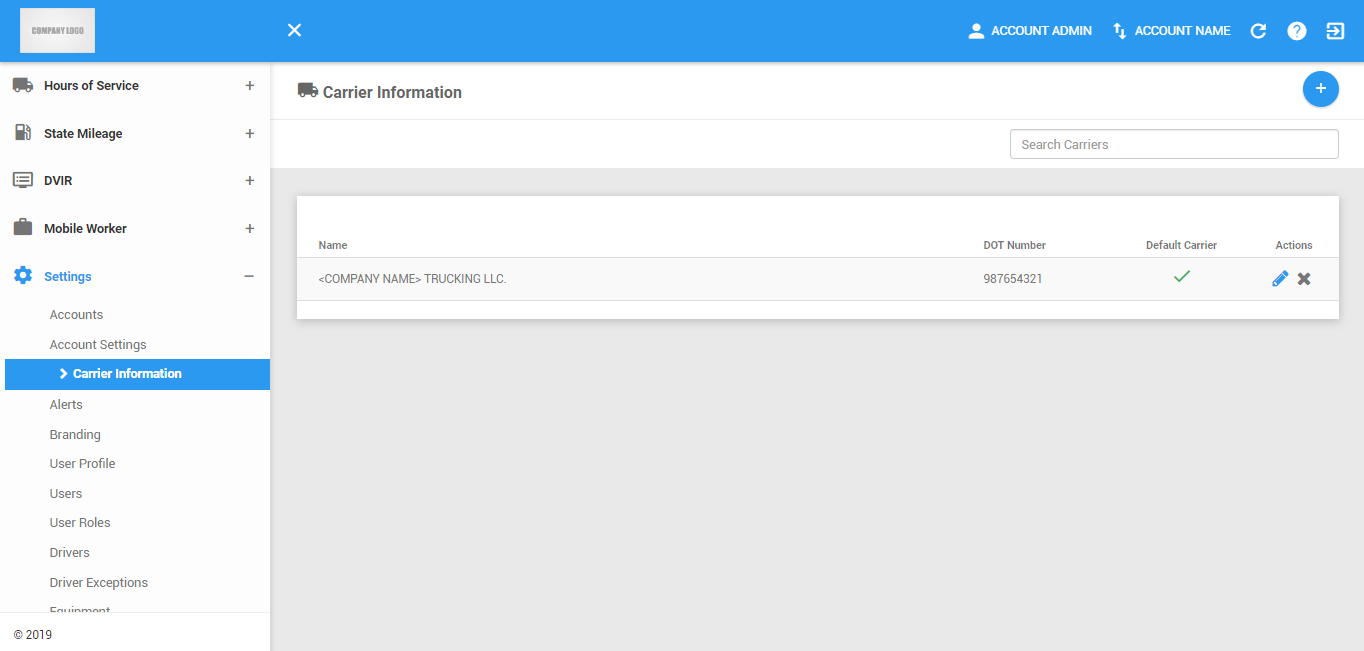
La page Informations sur le transporteur peut être actualisée manuellement à l'aide du bouton Actualiser dans l'en-tête du site.

Actions de gestion des informations sur le transporteur
1. Création d'un nouveau transporteur
1.1 Cliquez sur le bouton Nouveau transporteur.

1.2 La boîte de dialogue Ajouter des informations sur le transporteur apparaîtra alors.
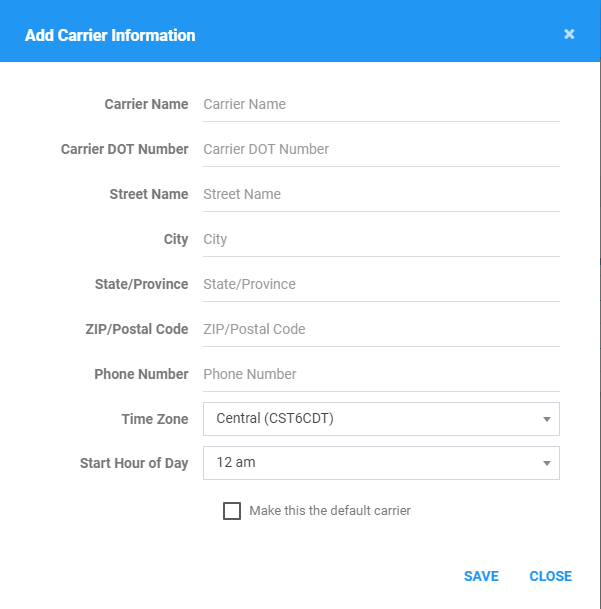
1.3 Remplissez / Sélectionnez les informations Transporteur.
Remplissez le nom et le numéro de point du transporteur.

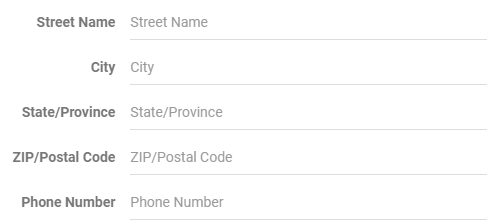
Remplissez les champs adresse du transporteur.
Sélectionnez un fuseau horaire et l'heure de début de la journée définis pour les chauffeurs affectés à ce transporteur.

Cochez l'option Par défaut si vous souhaitez que cet opérateur soit les informations d'opérateur par défaut du compte. Lorsqu'un opérateur est défini comme opérateur par défaut, il ne peut pas être supprimé.

1.4 Cliquez sur le bouton Enregistrer pour ajouter l'opérateur avec succès. Cliquez sur le bouton Fermer pour annuler la création.

2. Recherche de transporteur
2.1 Saisissez le Nom du transporteur dans le champ de texte Rechercher.

2.2 Le tableau Informations sur le transporteur sera alors mis à jour pour afficher uniquement le ou les transporteurs portant le nom spécifié.
REMARQUE : Le tableau d'informations sur le transporteur affichera les transporteurs lorsque l'utilisateur aura saisi la première et la deuxième lettre du nom du transporteur.
Tableau d'informations sur le transporteur
1. Modification des informations d'un transporteur
1.1 Cliquez sur l'icône Modificateur d'un opérateur spécifique.

1.2 La boîte de dialogue Mettre à jour les informations sur le transporteur apparaîtra alors.
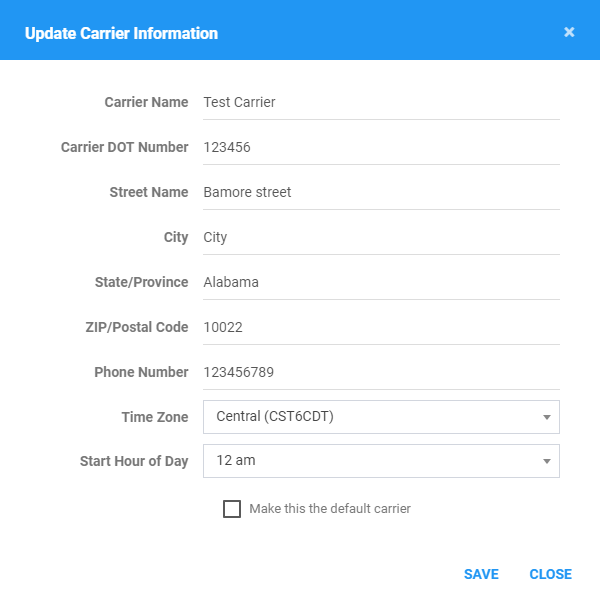
1.3 Remplissez/sélectionnez les informations sur le transporteur comme vous le feriez pour créer un transporteur.
1.4 Cliquez sur le bouton Enregistrer pour enregistrer le transporteur avec succès. Cliquez sur le bouton Fermer pour annuler la modification.
2. Supprimer un opérateur
2.1 Cliquez sur l'icône Supprimer d'un opérateur spécifique.

2.2 La boîte de dialogue Supprimer le transporteur apparaîtra alors.

2.3 Cliquez sur le bouton Supprimer pour supprimer correctement l'opérateur. Cliquez sur le bouton Annuler pour annuler la suppression du transporteur.

Cet article a-t-il été utile ?
C'est super !
Merci pour votre commentaire
Désolé ! Nous n'avons pas pu vous être utile
Merci pour votre commentaire
Commentaires envoyés
Nous apprécions vos efforts et nous allons corriger l'article