La página Información del operador muestra la lista de todos los operadores en una cuenta específica. El operador agregado en el portal se reflejará en la lista de operadores en la aplicación.
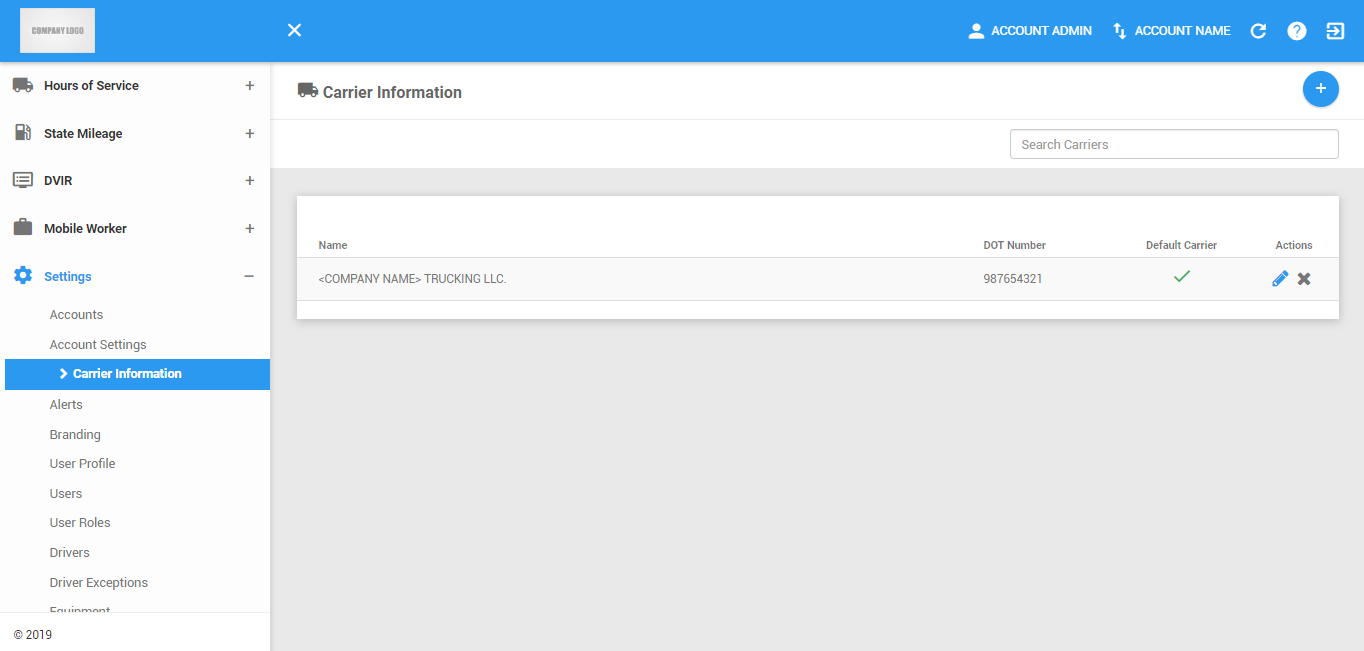
La página Información del operador se puede actualizar manualmente usando el botón Actualizar dentro del encabezado del sitio.

Acciones de gestión de información del operador
1. Creando un nuevo transportista
1.1 Haga clic en el botón Nuevo operador.

1.2 Aparecerá el cuadro de diálogo Agregar información del operador.
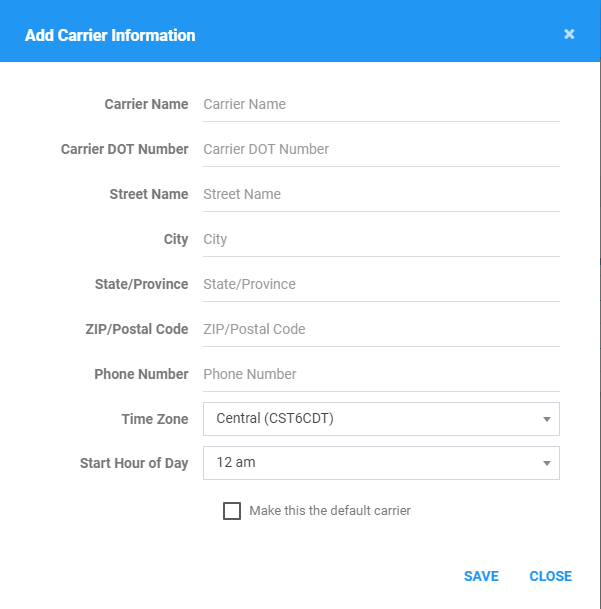
1.3 Complete / Seleccione la información del Transportista.
Complete el nombre y el Número de punto del transportista.

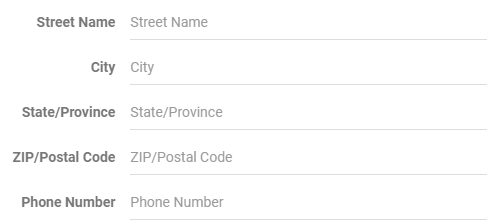
Rellene los campos de dirección del transportista.
Seleccione una zona horaria y la hora de inicio del día establecida para los conductores asignados a esta aerolínea.

Marque la opción Predeterminado si desea que este operador sea la información de operador predeterminada de la cuenta. Si bien un operador está configurado como operador predeterminado, no se puede eliminar.

1.4 Haga clic en el botón Guardar para agregar correctamente el operador. Haga clic en el botón Cerrar para cancelar la creación.

2. Buscando portador
2.1 Escriba el Nombre del transportista en el campo de texto Buscar.

2.2 La tabla Información del operador se actualizará para mostrar solo los operadores con el nombre especificado.
NOTA: La tabla de información del transportista mostrará los transportistas cuando el usuario escriba la primera y segunda letra del nombre del transportista.
Tabla de información del transportista
1. Editar la información de un transportista
1.1 Haga clic en el icono Editar de un operador específico.

1.2 Aparecerá el cuadro de diálogo Actualizar información del operador.
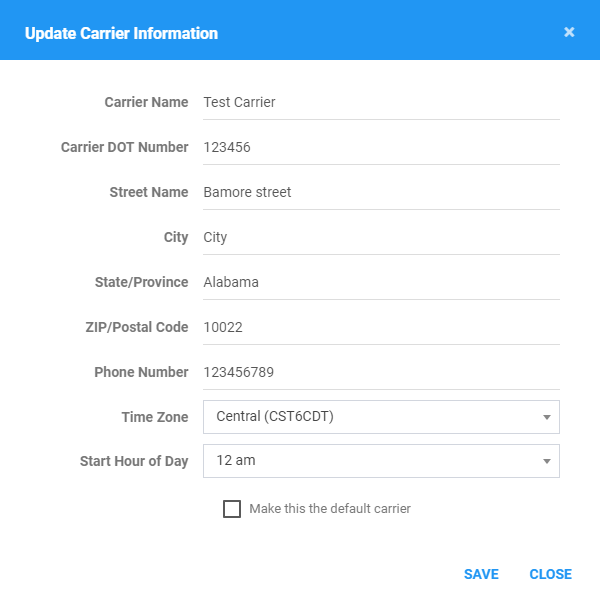
1.3 Complete/seleccione los detalles de la información del transportista como lo haría al crear un transportista.
1.4 Haga clic en el botón Guardar para guardar correctamente el operador. Haga clic en el botón Cerrar para cancelar la edición.
2. Eliminar un portador
2.1 Haga clic en el icono Eliminar de un operador específico.

2.2 A continuación aparecerá el cuadro de diálogo Eliminar transportista.
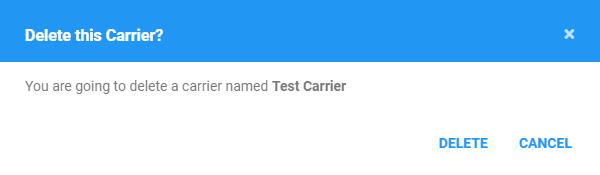
2.3 Haga clic en el botón Eliminar para eliminar correctamente el operador. Haga clic en el botón Cancelar para cancelar la eliminación del transportista.

¿Le ha sido útil este artículo?
¡Qué bien!
Gracias por sus comentarios
¡Sentimos mucho no haber sido de ayuda!
Gracias por sus comentarios
Sus comentarios se han enviado
Agradecemos su esfuerzo e intentaremos corregir el artículo