La página Configuración de la cuenta es donde puede configurar los ajustes que afectan a toda su cuenta.
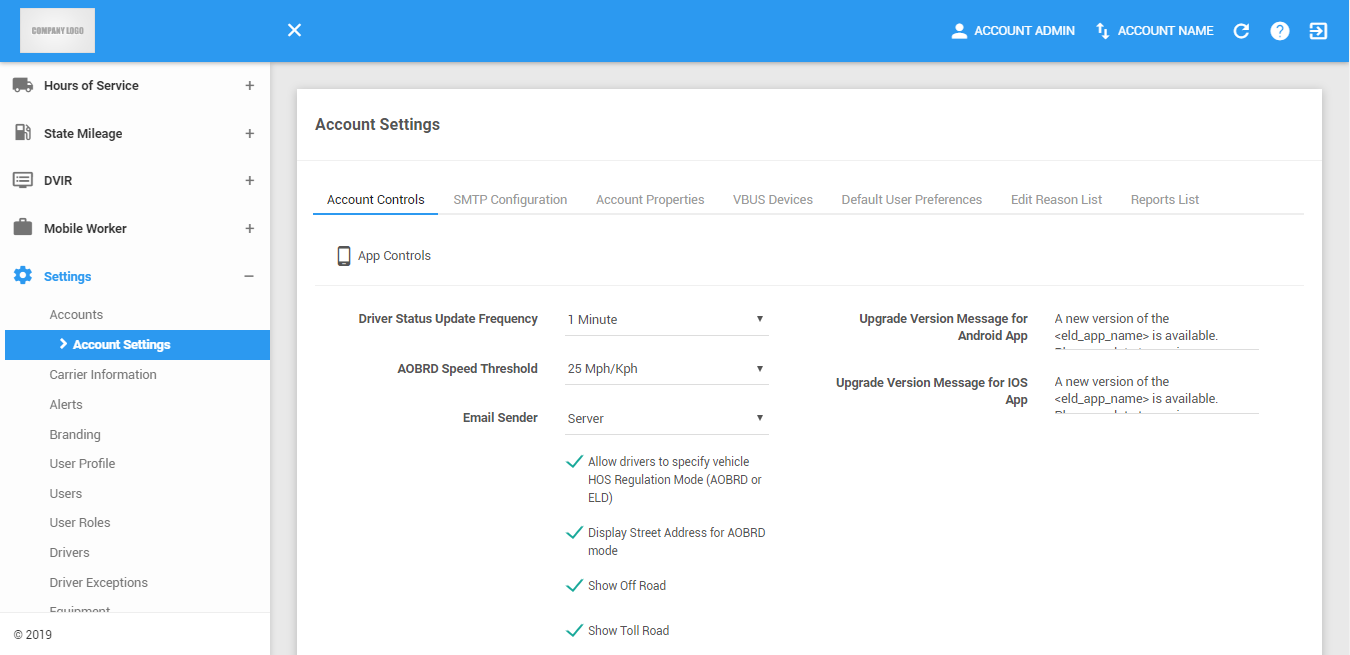
Control de cuenta
Los Controles de cuenta contienen la configuración de la aplicación y del portal de la cuenta.
1. Agregar nuevas propiedades
1.1 Seleccione Frecuencia de actualización del estado del controlador.

1.2 Seleccione Umbral de velocidad AOBRD.

1.3 Seleccione Remitente del correo electrónico.

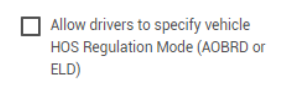
1.4 Los conductores también pueden seleccionar el modo de regulación HOS por vehículo al habilitar esta opción.
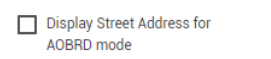
1.5 Muestra la dirección postal para el modo AOBRD en la aplicación.
1.6 Opción Show Off Road en la aplicación.

1.7 Mostrar opción de carretera de peaje en la aplicación.

1.8 Mensaje de la versión de actualización para la aplicación de Android.

1.9 Mensaje de versión de actualización para la aplicación IOS.

2. Controles del portal
2.1 Seleccione un tema. Esto será utilizado por todos los usuarios de la cuenta que accederán al portal.

2.2 Seleccione qué modo usar al editar eventos en la página de registros.

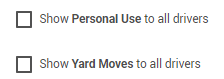
2.3 Marque estas casillas de verificación para uso personal y movimientos de yarda.
Marque la opción Mostrar uso personal para que la casilla de verificación Uso personal aparezca en la aplicación al agregar y editar eventos de registro.
Marque la casilla de verificación Mostrar movimientos de yarda para que la casilla de verificación Movimientos de yarda aparezca en la aplicación al agregar y editar eventos de registro.
2.4 Los nuevos controladores se configuran automáticamente como administradores de activos de forma predeterminada.

2.5 Los nuevos conductores pueden eliminar un equipo.

2.6 Également conductores sont autorizado a actualizar la información en la aplicación Carrier Al activar esta opción.

2.7 Marque Mostrar DVIR en registros certificados para mostrar el informe DVIR en el informe de registros certificados.

3. Haga clic en el botón Guardar para guardar con éxito los detalles de información de la portadora.

Configuración SMTP (configuración de correo electrónico)
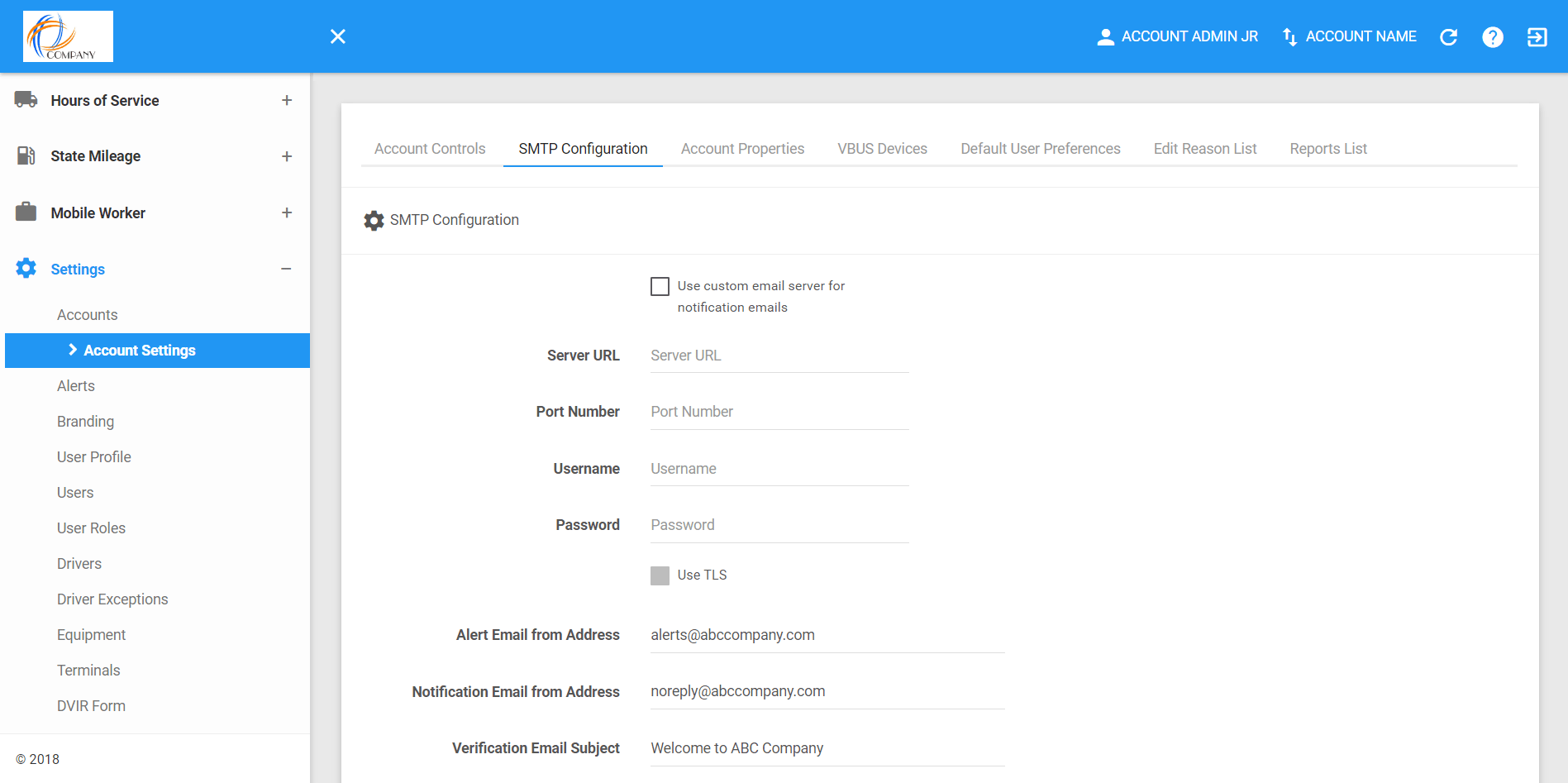
1. Marque la primera casilla de verificación si desea utilizar un contenido de correo electrónico personalizado.

Esto permitirá entonces que todos los campos sean introducidos por el usuario
Escriba la URL del servidor. Este campo es requerido.

Escriba el número de puerto . Este campo es requerido.

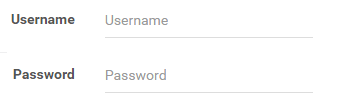
Escriba el Nombre de usuario y la contraseña Contraseña del servidor conectado al campo Notificación de correo electrónico desde la dirección.
2. Marque la casilla Usar TLS para utilizar los detalles de correo electrónico personalizados.
3. Escriba el Alerta por correo electrónico de Dirección que enviará como remitente del correo electrónico para las notificaciones de alerta.

4. Tapez le Notification Adresse e-mail qui envoie comme l'expéditeur du courrier électronique pour d'autres notifications.

5. Asunto y contenido del correo electrónico
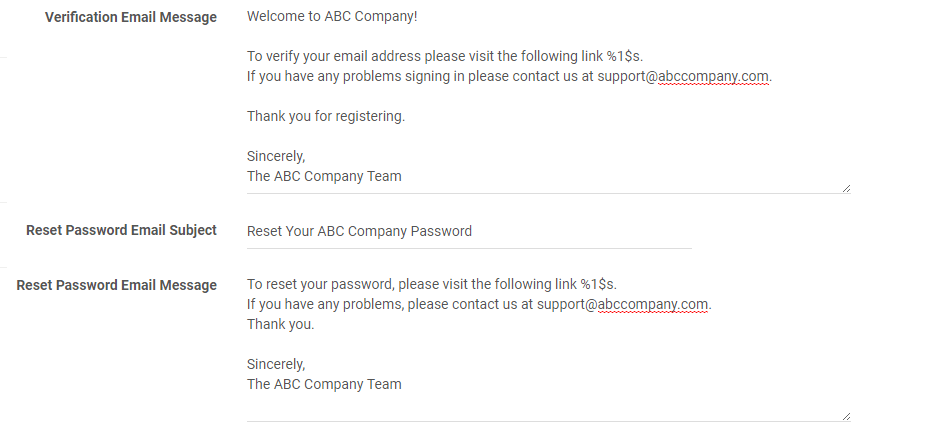
Escriba el asunto de correo electrónico de verificación en el campo.
Escriba el contenido de correo electrónico de verificación en el campo.
Escriba el restablecer contraseña asunto del correo electrónico en el campo.
Escriba el restablecer el contenido de correo electrónico de la contraseña en el campo proporcionado.
6. Haga clic en el botón Guardar para guardar con éxito las configuraciones de SMTP. También puede hacer clic en el botón Restablecer para eliminar y restablecer las configuraciones de SMTP.
Nota: Una vez que la casilla de verificación no esté marcada, no podrá editar los detalles de los campos.
Propiedades de cuenta
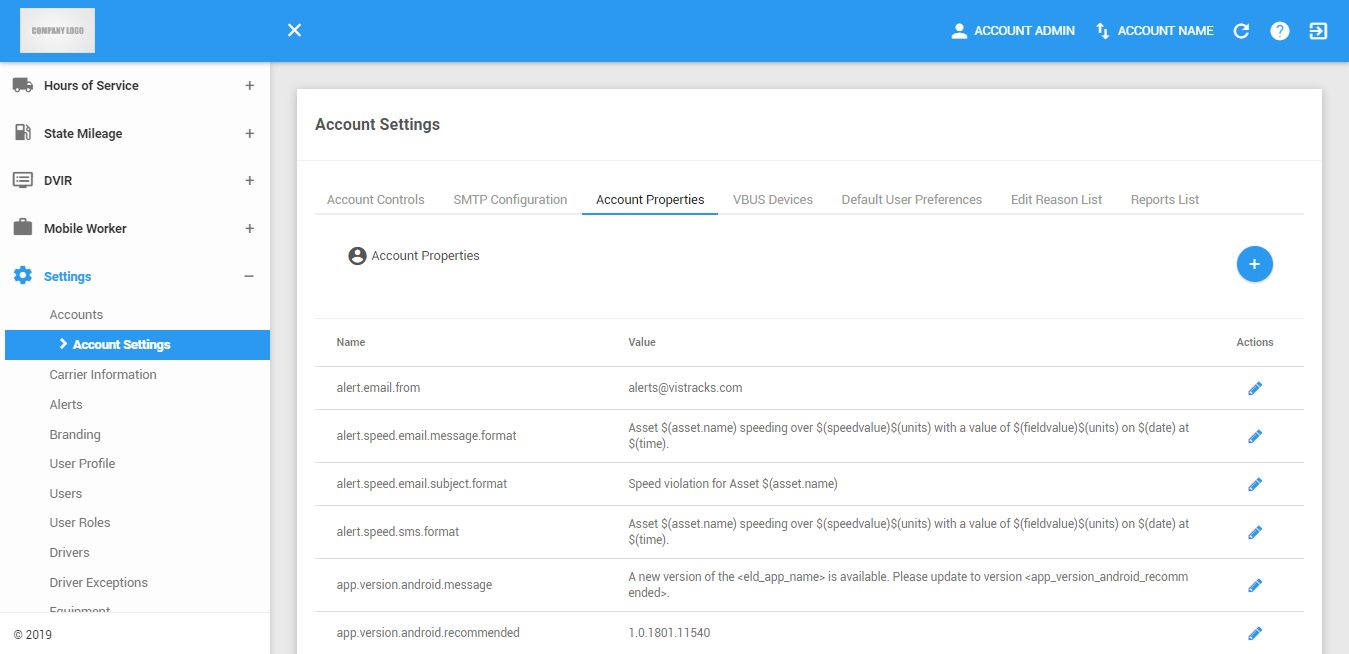
1. Agregar nuevas propiedades
Nota: Si el permiso es PERM_IS_VT_ADMIN, el usuario puede agregar y sobrescribir las propiedades de una cuenta, pero si el usuario no es administrador, no puede editar ni agregar propiedad.
1.1 Haga clic en el botón Nueva propiedad.

1.2 A continuación, se mostrará un cuadro de diálogo emergente.
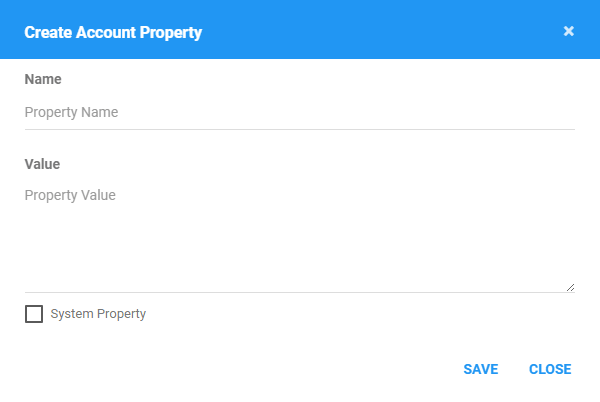
1.3 Escriba el nombre de la propiedad que va a agregar en el campo Nombre.
1.4 Escriba el valor de la propiedad que desea agregar en el campo Valor
1.5 Marque la casilla de verificación Propiedad del sistema si la propiedad que se va a agregar es para el sistema.
1.6 Haga clic en Guardar para guardar la propiedad de la cuenta.

1.7 Haga clic en el botón Cerrar o en el icono X para cerrar el cuadro de diálogo o cancelar la adición de la propiedad de cuenta.

2. Editar propiedades de la cuenta
2.1 Haga clic en el botón Editar para recuperar los detalles y actualizar la propiedad de la cuenta.

2.2 Al hacer clic en el icono de edición, aparecerá un formulario emergente.
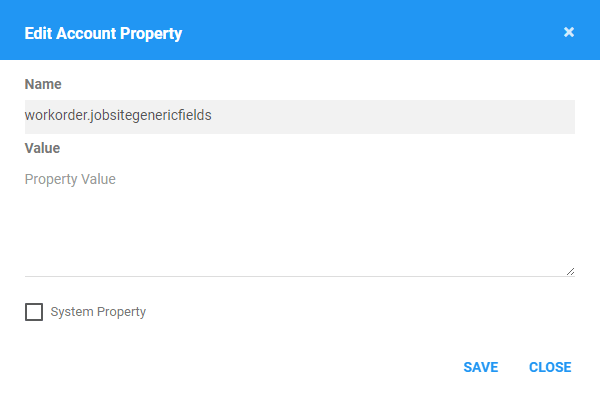
2.3 Después de actualizar la propiedad, haga clic en Guardar para guardar los detalles actualizados.
2.4 Haga clic en el botón Cerrar o en el icono X para cerrar el cuadro de diálogo o cancelar la actualización de los detalles de la propiedad de la cuenta.
3. Eliminar propiedades de la cuenta
3.1 Seleccione una propiedad de cuenta que desea eliminar.
3.2 Haz clic en el icono rojo X

3.3 A continuación, un diálogo emergente mostrará
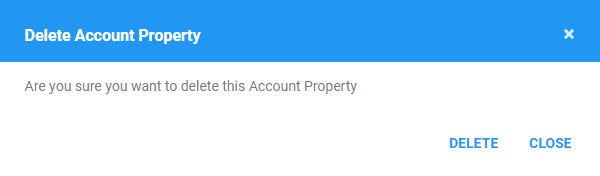
3.4 Haga clic en el botón Eliminar para eliminar la propiedad de cuenta seleccionada.

3.5 Haga clic en el botón Cerrar o en el icono X para cerrar el cuadro de diálogo o cancelar la eliminación de la propiedad de la cuenta.
4. Clasificación de las propiedades de la cuenta
4.1 Las propiedades de la cuenta se clasifican automáticamente alfabéticamente.
Dispositivos VBUS
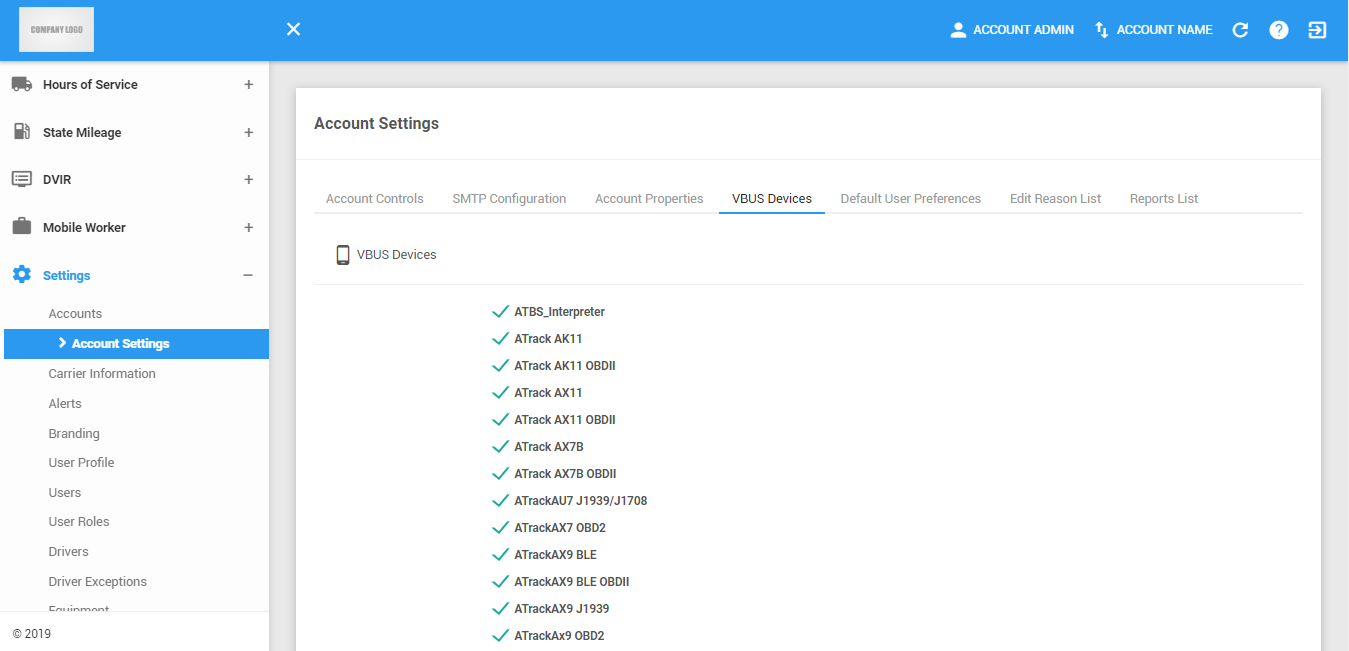
Nota: Los dispositivos VBUS se comprueban por defecto.
1. Compruebe los dispositivos VBUS que estarán disponibles en la aplicación en esta pestaña.
Preferencias de usuario predeterminadas
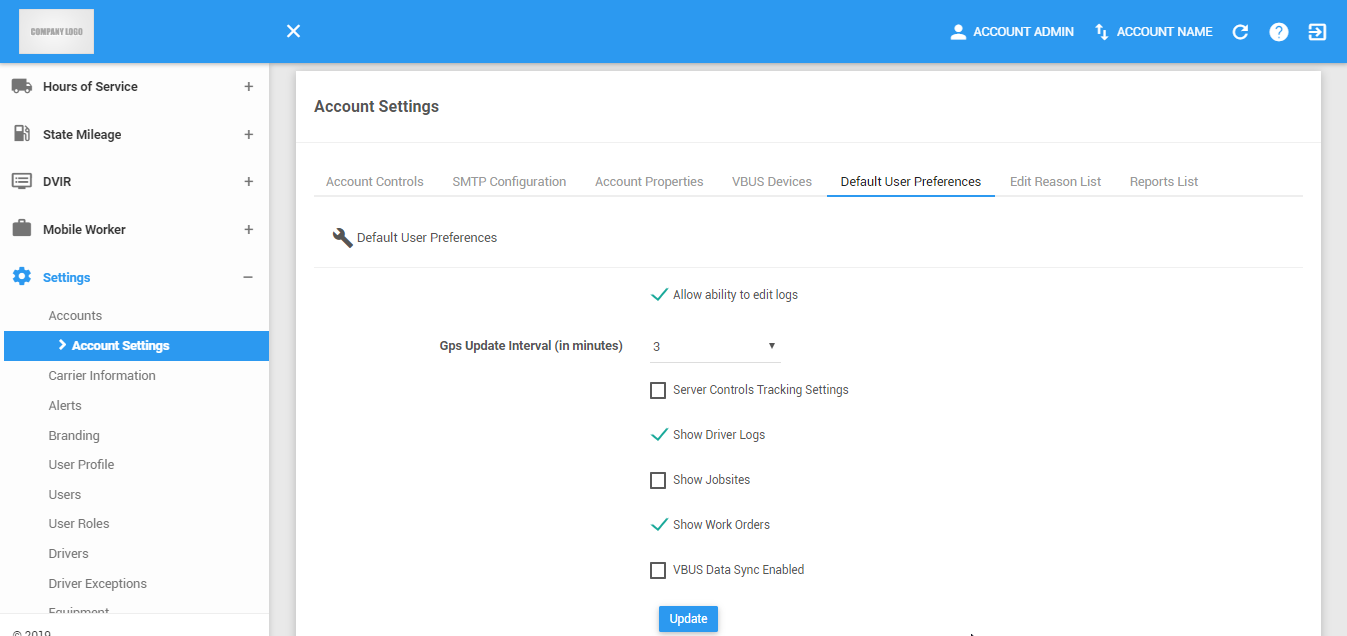
1. Control de pantallas en la aplicación
1.1 Comprueba Mostrar registros de controladores para que el controlador acceda a las pantallas HOS de la aplicación.
1.2 Comprueba Mostrar sitios de trabajo y Mostrar órdenes de trabajo para que aparezca la pantalla de puestos de trabajo y órdenes de trabajo en la aplicación.
1.3 Compruebe las otras opciones para habilitar o deshabilitar pantallas y funciones de la aplicación.
1.4 Haga clic en Actualizar para guardar las actualizaciones.

Editar lista de motivos
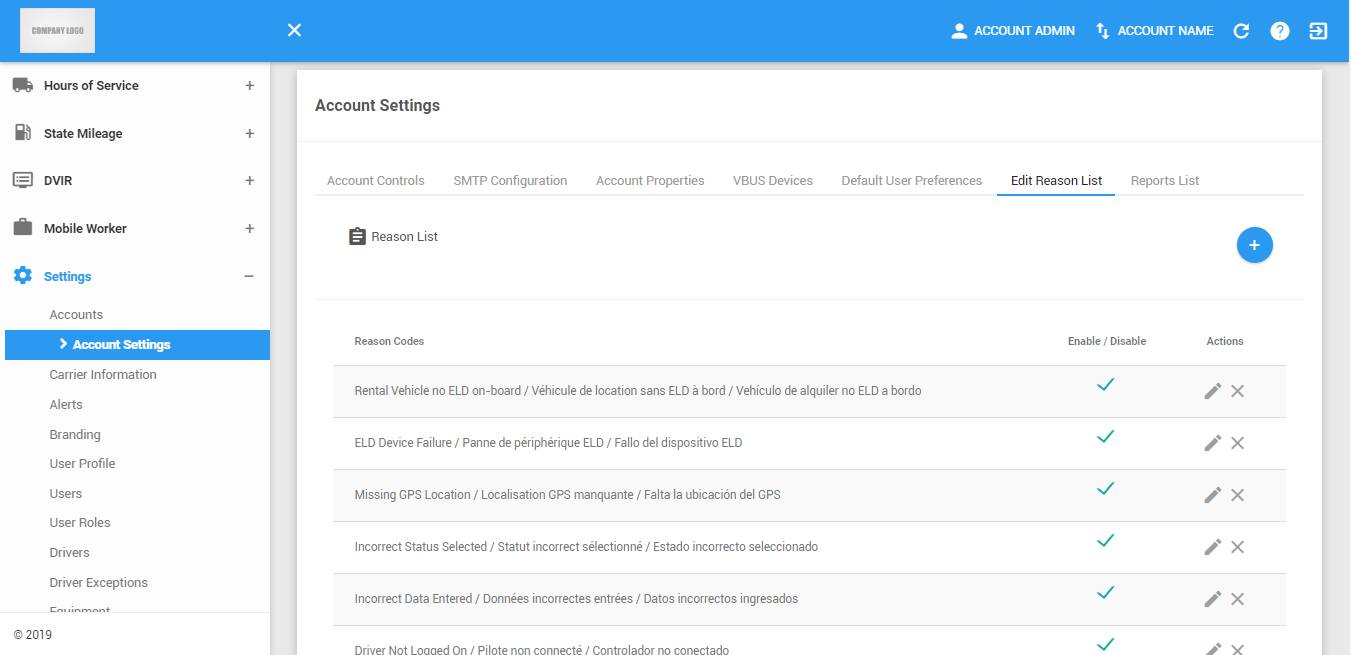
Estas razones se utilizarán al agregar y editar registros de eventos.
1. Añadir nueva razón
1.1 Haga clic en el botón Añadir código de motivo para crear un nuevo código de motivo.

1.2 A continuación, se mostrará el cuadro de diálogo Añadir Razón.
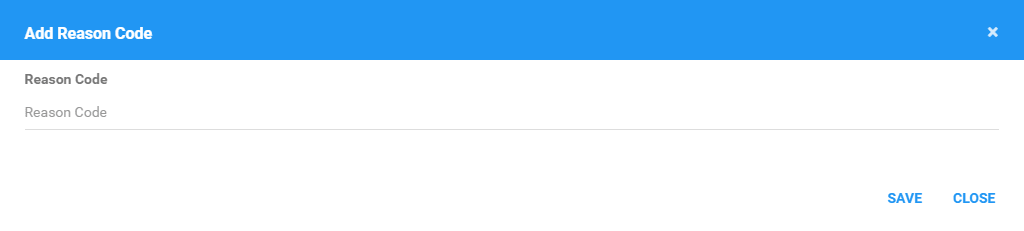
1.3 Escriba el código de razón en el campo proporcionado.
1.4 Haga clic en el botón Guardar para crear la razón introducida.

1.5 También puede hacer clic en el botón Cerrar o X para cerrar el cuadro de diálogo o cancelar la creación de un nuevo código de motivo.
2. Habilitación y deshabilitación del código de razón
2.1 Para desactivar un código de motivo, haga clic en el icono Verificar.

2.2 Para habilitar un código de motivo, haga clic en el ícono Cuadro.

3. Editar códigos de motivo
3.1 Haga clic en el icono Editar para editar un código de motivo. Los códigos de motivo predeterminados no se pueden editar.

3.2 Se mostrará el cuadro de diálogo Actualizar código de motivo.
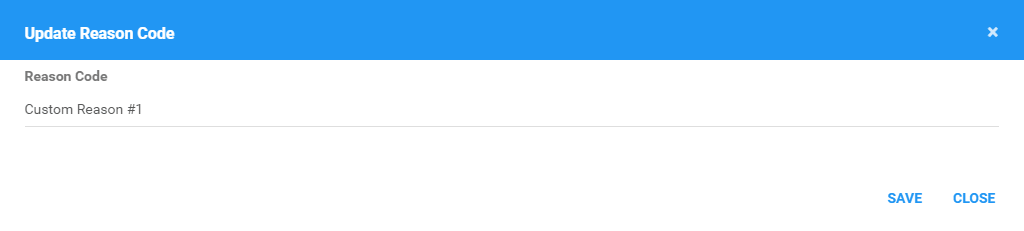
3.3 Haga clic en el botón Guardar para actualizar correctamente el código de motivo.

3.4 También puede hacer clic en el botón Cerrar o X para cerrar el cuadro de diálogo o cancelar la actualización del código de motivo.
4. Eliminar el código de razón
4.1 Haga clic en el icono Eliminar para eliminar un código de motivo. Los códigos de motivo predeterminados no se pueden eliminar.

4.2 Aparecerá el cuadro de diálogo Eliminar código de motivo.

4.3 Haga clic en el botón Eliminar para eliminar correctamente el código de motivo.

4.4 También puede hacer clic en el botón Cerrar o X para cerrar el cuadro de diálogo o cancelar la eliminación del código de motivo.
5. Guardar lista de motivos
5.1 Haga clic en el botón Guardar para actualizar la lista de razones.

Retención de datos
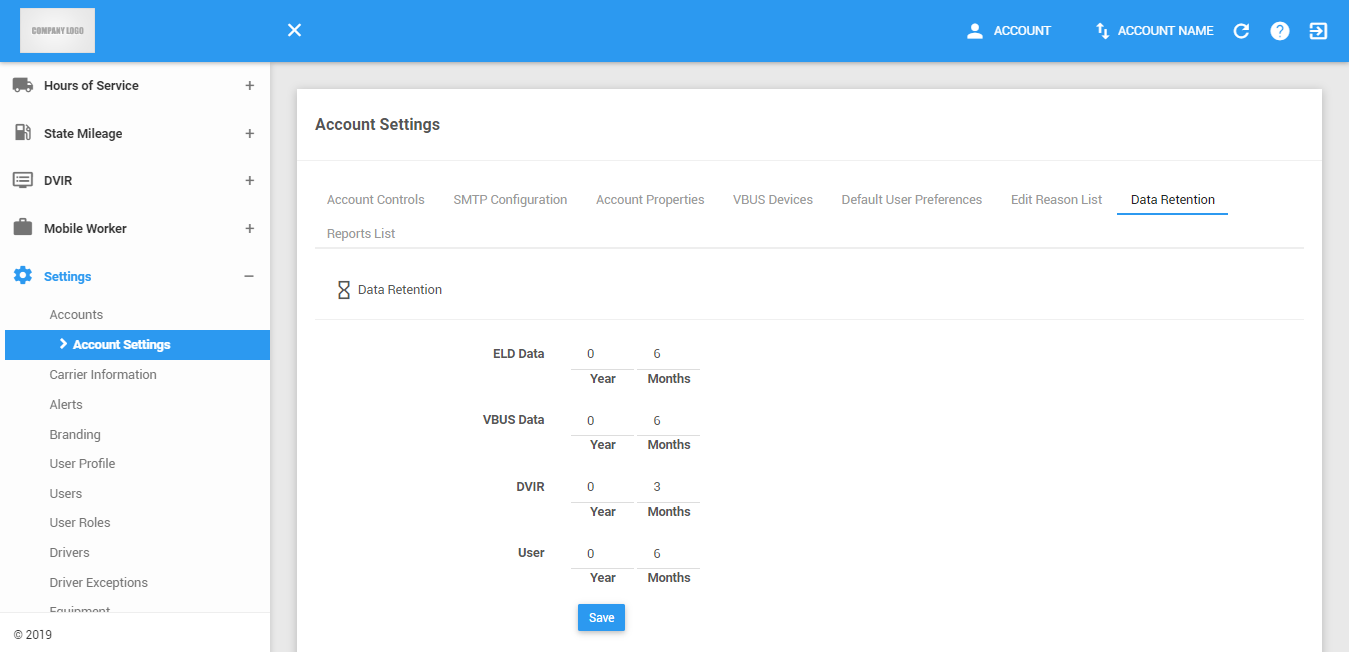
Introduzca el año de duración en el que guardar los datos (historial del conductor - eventos de conducción no identificados) 6 meses como mínimo para los datos ELD, 6 meses como mínimo para los datos VBUS, 3 meses como mínimo para los datos DVIR y los datos del usuario
Nota: La pestaña Retención de datos está disponible sólo para los usuarios de VTROOT
Lista de informes
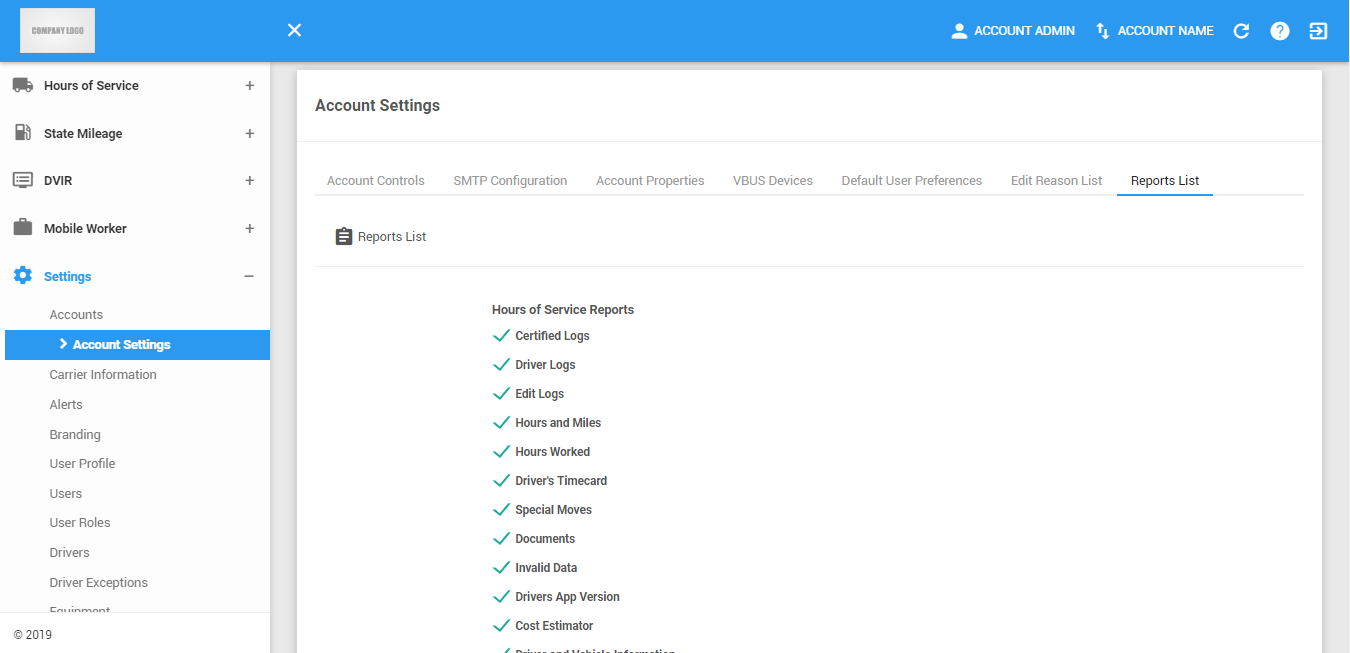
Notas:
- Todas las listas de informes están marcadas de forma predeterminada.
- La pestaña Lista de informes está disponible solo para usuarios administradores de nivel superior.
Consulte el Informe que estará disponible en las páginas de informes del portal.
¿Le ha sido útil este artículo?
¡Qué bien!
Gracias por sus comentarios
¡Sentimos mucho no haber sido de ayuda!
Gracias por sus comentarios
Sus comentarios se han enviado
Agradecemos su esfuerzo e intentaremos corregir el artículo