La page Paramètres du compte est l'endroit où vous pouvez configurer les paramètres qui affectent votre compte entier.
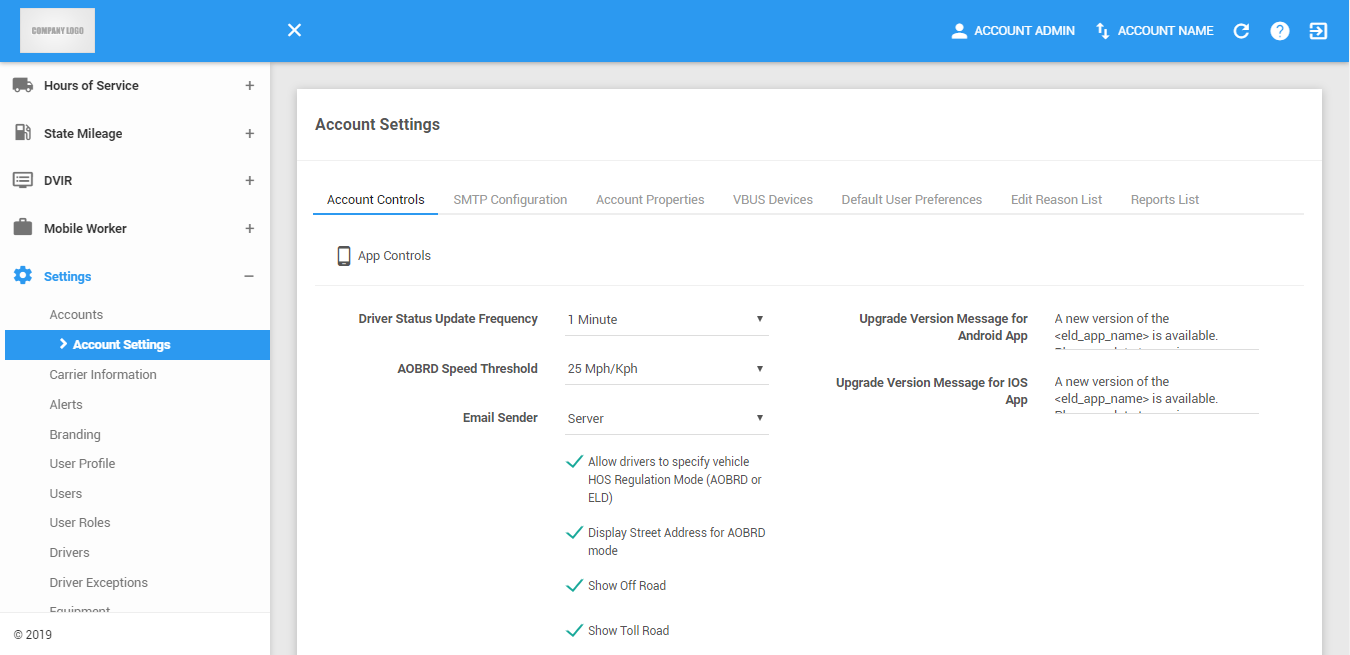
Contrôle de compte
Les Contrôles du compte contiennent les paramètres de l'application et du portail du compte.
1. Ajouter de nouvelles propriétés
1.1 Sélectionnez Fréquence de mise à jour du statut du pilote.

1.2 Sélectionnez Seuil de vitesse AOBRD.

1.3 Sélectionnez Expéditeur d'e-mail.

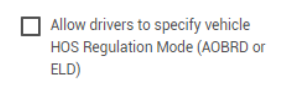
1.4 Les conducteurs sont également autorisés à sélectionner le mode de régulation HOS par véhicule en activant cette option.
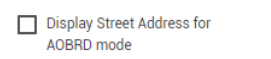
1.5 Afficher l'adresse postale pour le mode AOBRD dans l'application.
1.6 Afficher l'option Off Road dans l'application.

1.7 Afficher l'option de route à péage dans l'application.

1.8 Mettre à niveau le message de version pour l'application Android.

1.9 Message de version de mise à niveau pour l’application IOS.

2. Commandes de portail
2.1 Sélectionnez un thème. Ceci sera utilisé par tous les utilisateurs du compte qui se connecteront au portail.

2.2 Sélectionnez le mode à utiliser lors de la modification des événements sur la page des journaux.

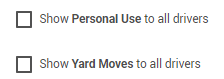
2.3 Cochez ces cases pour l'utilisation personnelle et les mouvements de jardin.
Cochez la case Afficher l'utilisation personnelle pour que l'utilisation personnelle apparaisse sur l'application lors de l'ajout et de l'édition des événements de journal.
Cochez la case Show Yard Moves pour que Yard Moves apparaisse sur l'application lors de l'ajout et de l'édition des événements de journal.
2.4 Les nouveaux pilotes sont automatiquement définis comme administrateurs d'actifs par défaut.

2.5 Les nouveaux conducteurs sont autorisés à supprimer un équipement.

2.6 Les conducteurs sont autorisés à mettre à jour également les informations transporteur dans l'application en permettant l'option de esta.

2.7 Cochez la case Afficher le DVIR dans les journaux certifiés pour afficher le rapport DVIR dans le rapport des journaux certifiés.

2.8 Cliquez sur le bouton Enregistrer pour enregistrer avec succès les détails de l'information du transporteur.

Configuration SMTP (configuration de messagerie)
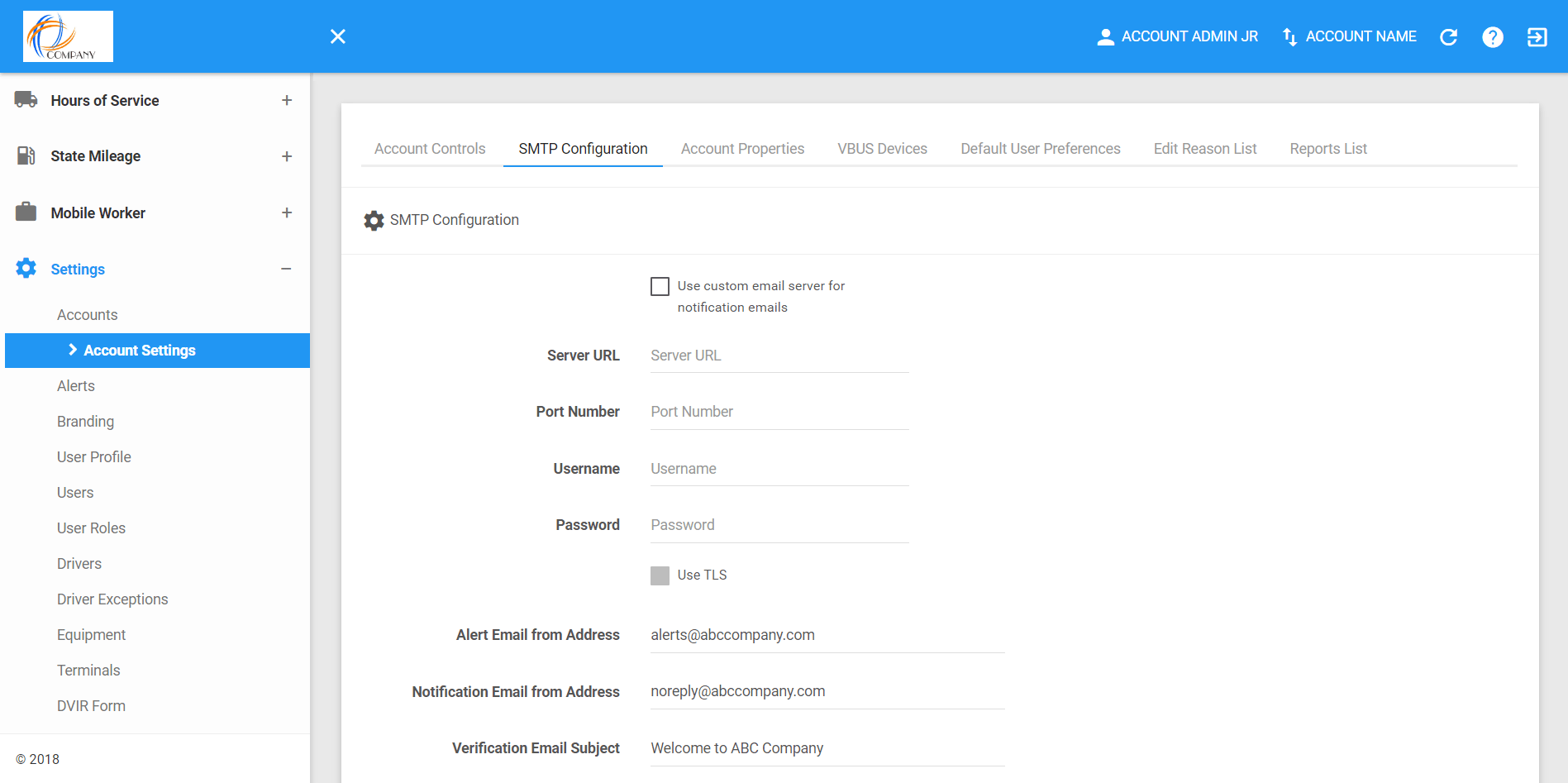
1. Cochez la première case si vous souhaitez utiliser un contenu de messagerie personnalisé.

Cela permettra alors à tous les champs d'entrer les utilisateurs
Tapez URL du serveur. Ce champ est requis.

Tapez le Numéro de port. Ce champ est requis.

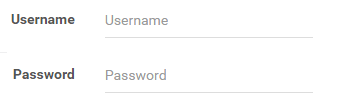
Tapez le Nom d'utilisateur et Mot de passe du serveur connecté au champ Notification Email from Address.
2. Cochez la case Utiliser TLS pour utiliser les détails personnalisés du courrier électronique.
3. Tapez le E-mail d'alerte d'adresse qui envoie comme l'expéditeur de l'e-mail pour les notifications d'alerte.

4. Tapez le Notification Adresse e-mail qui envoie comme l'expéditeur du courrier électronique pour d'autres notifications.

5. Sujet et contenu du courrier électronique
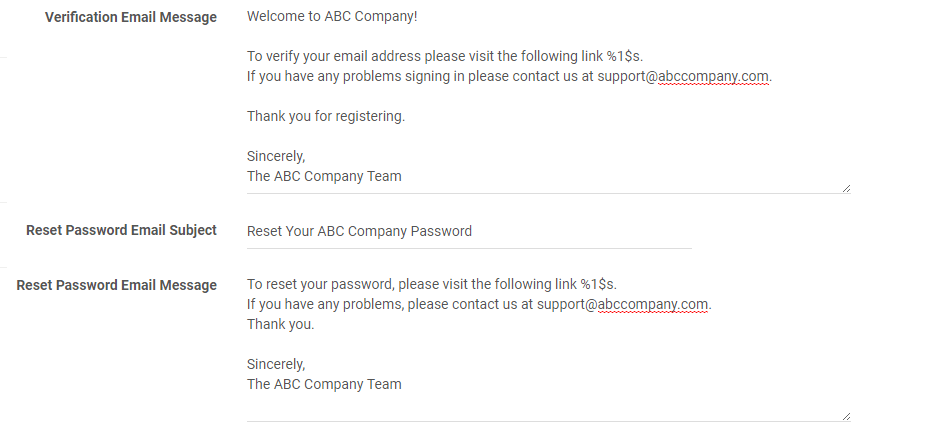
Tapez le sujet du sujet de vérification du sujet sur le champ.
Tapez le contenu du courrier électronique de vérification sur le champ.
Tapez le réinitialiser le sujet du courrier électronique sur le champ.
Tapez le réinitialiser le contenu du mot de passe du courrier électronique sur le champ fourni.
6. Cliquez sur le bouton Enregistrer pour enregistrer avec succès les configurations SMTP. Vous pouvez également cliquer sur le bouton Réinitialiser pour supprimer et réinitialiser les configurations SMTP.
Remarque: Une fois que la case à cocher n'est pas cochée, vous ne pouvez pas modifier les détails des champs.
Propriétés du compte
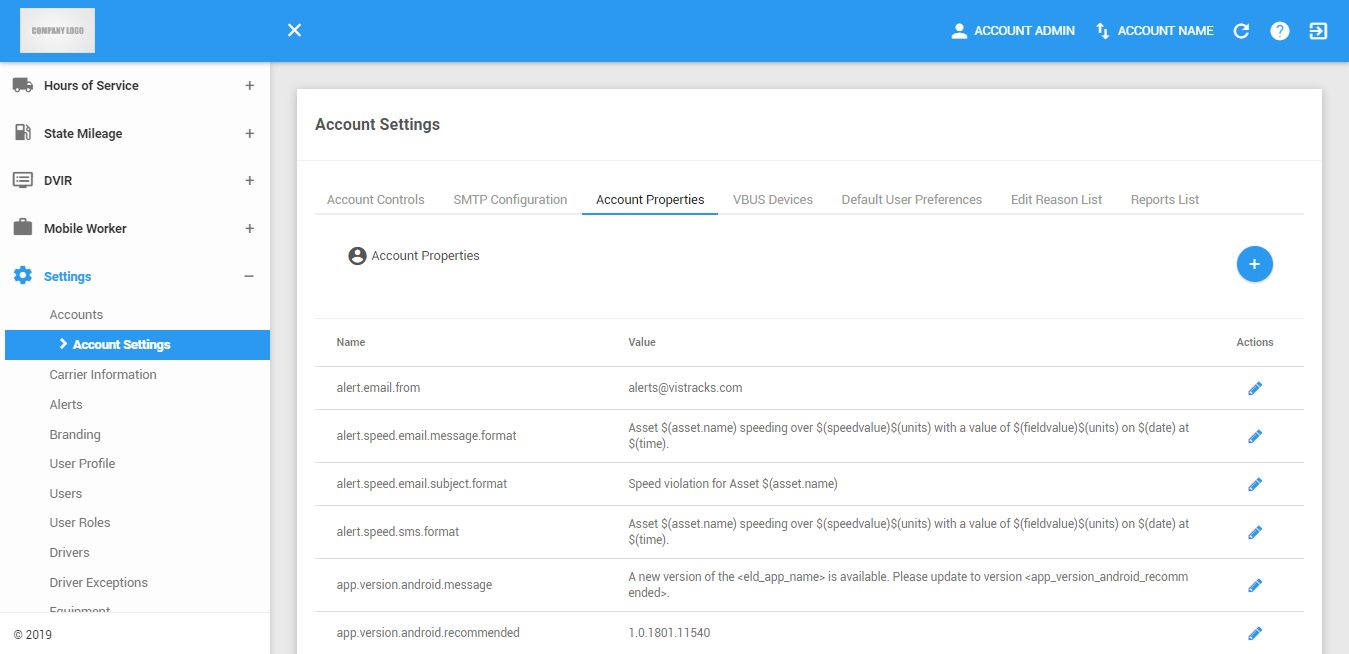
1. Ajouter de nouvelles propriétés
Remarque: Si Permission est PERM_IS_VT_ADMIN, l'utilisateur peut ajouter et remplacer les propriétés d'un compte, mais si l'utilisateur n'est pas administrateur, il ne peut pas éditer et ajouter une propriété.
1.1 Cliquez sur le bouton Nouvelle propriété.

1.2 Une boîte de dialogue contextuelle s'affiche alors.
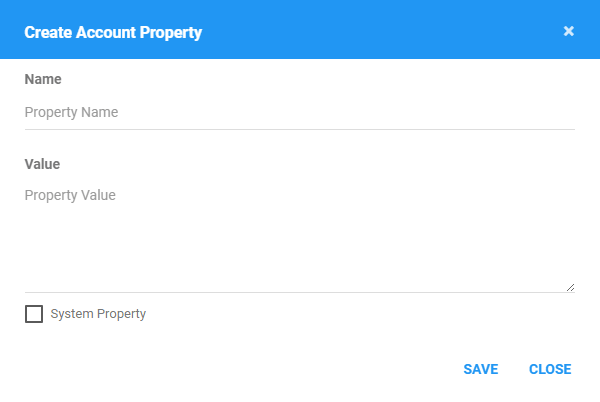
1.3 Tapez le nom de la propriété que vous allez ajouter sur le champ Nom.
1.4 Tapez la valeur de la propriété que vous souhaitez ajouter dans le champ Valeur
1.5 Cochez la case Propriété système si la propriété à ajouter est pour le système.
1.6 Cliquez sur Enregistrer pour enregistrer la propriété du compte.

1.7 Cliquez sur Fermer ou sur l'icône X pour fermer la boîte de dialogue ou annuler l'ajout de la propriété du compte.

2. Modifier les propriétés du compte
2.1 Cliquez sur Modificateur pour récupérer les détails et mettre à jour la propriété du compte.

2.2 En cliquant sur l'icône d'édition, un formulaire pop-up apparaîtra ensuite.
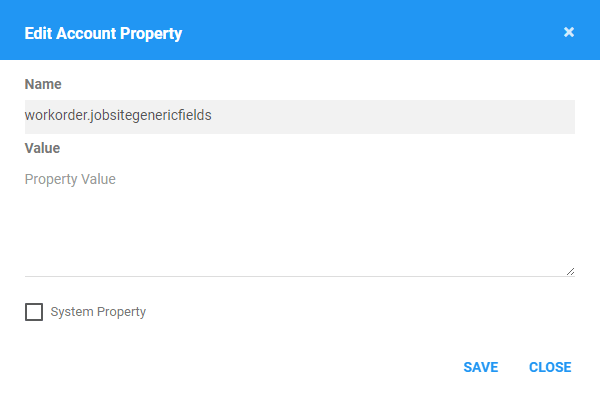
2.3 Après la mise à jour de la propriété, cliquez sur Enregistrer pour enregistrer les informations mises à jour.
2.4 Cliquez sur le bouton Fermer ou sur l'icône X pour fermer la boîte de dialogue ou annuler les détails de la propriété du compte de mise à jour.
3. Supprimer les propriétés du compte
3.1 Sélectionnez une propriété de compte à supprimer.
3.2 Cliquez sur l'icône X rouge

3.3 Ensuite, un dialogue contextuel affichera
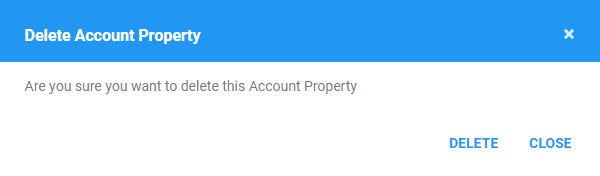
3.4 Cliquez sur le bouton Supprimer pour supprimer la propriété du compte sélectionné.

3.5 Cliquez sur Fermer ou sur l'icône X pour fermer la boîte de dialogue ou annuler la suppression de la propriété du compte.
4. Tri des propriétés du compte
4.1 Les propriétés du compte sont automatiquement classées par ordre alphabétique.
Appareils VBUS
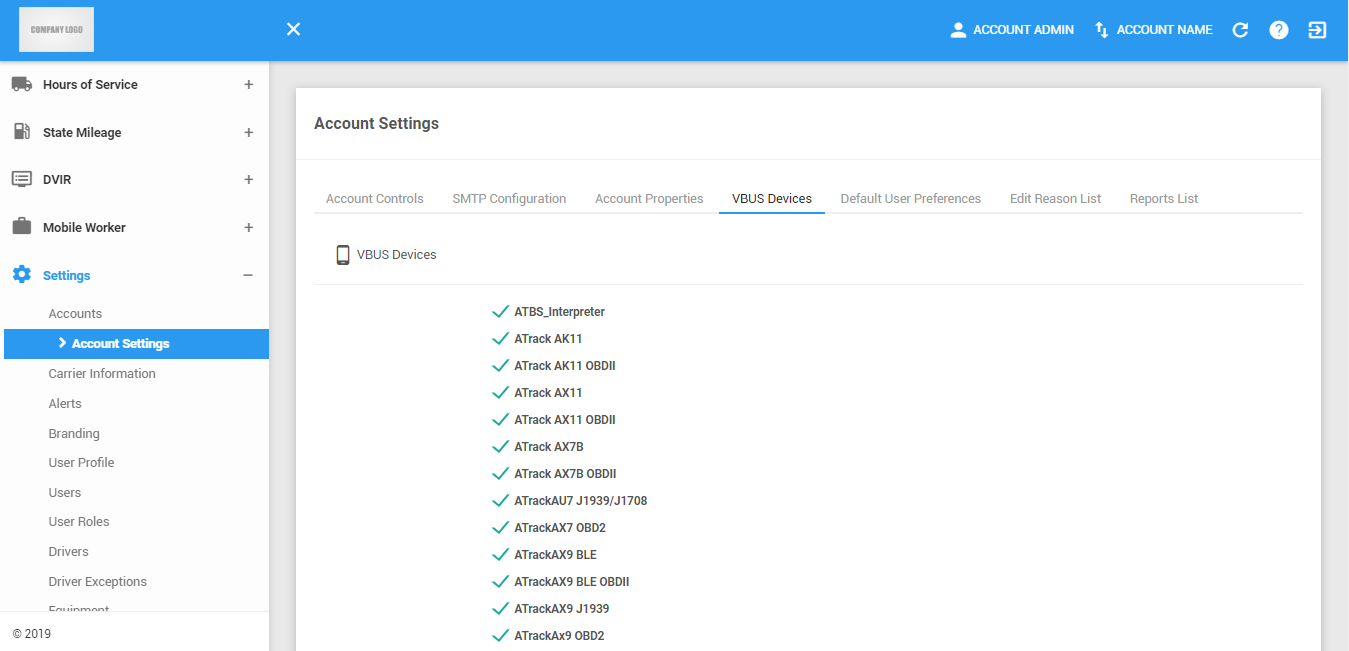
Remarque: Les périphériques VBUS sont tous vérifiés par défaut.
1. Vérifiez les périphériques VBUS qui seront disponibles sur l'application dans cet onglet.
Préférences d'utilisateur par défaut
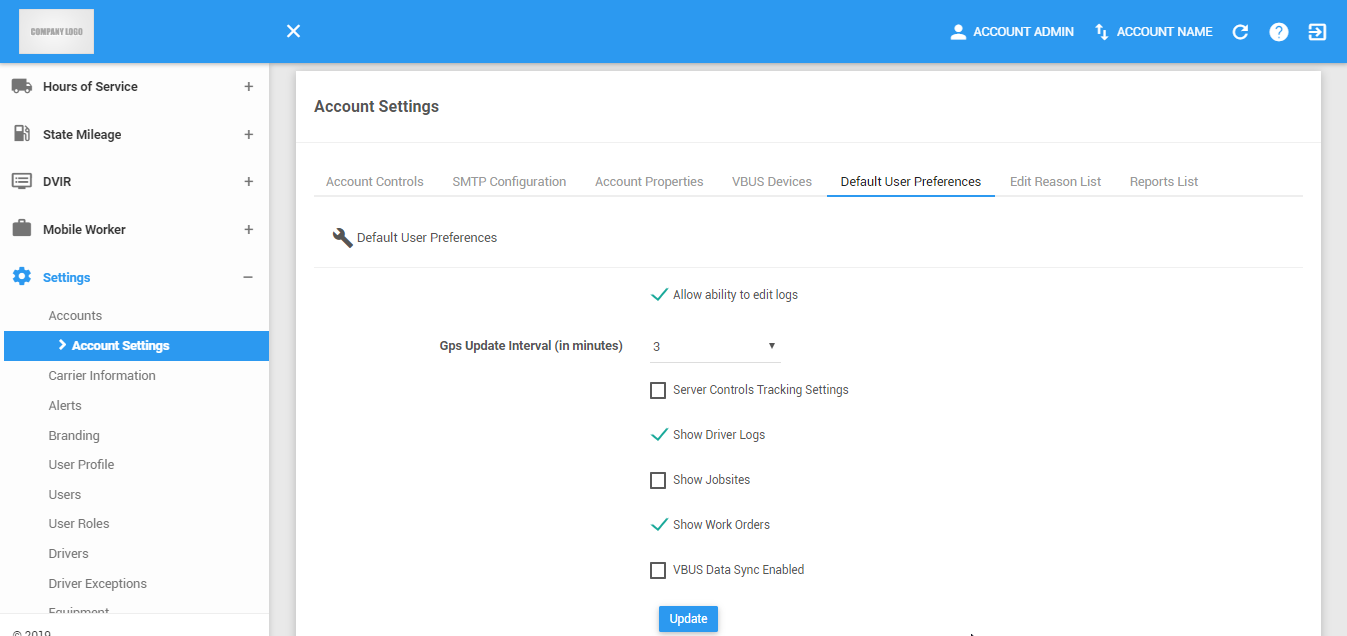
1. Contrôle des écrans sur l'application
1.1 Vérifiez Afficher les journaux du pilote pour que le pilote accède aux écrans HOS sur l'application.
1.2 Vérifiez Afficher les sites de travail et Afficher les commandes de travail pour que l'écran des jobs et des commandes de travail soit affiché sur l'application.

1.3 Vérifiez les autres options pour activer ou désactiver les écrans et les fonctionnalités de l'application.
1.4 Cliquez sur Mise à jour pour enregistrer les mises à jour.

Modificateur la liste des motifs
Ces raisons seront utilisées lors de l'ajout et de la modification des journaux d'événements.
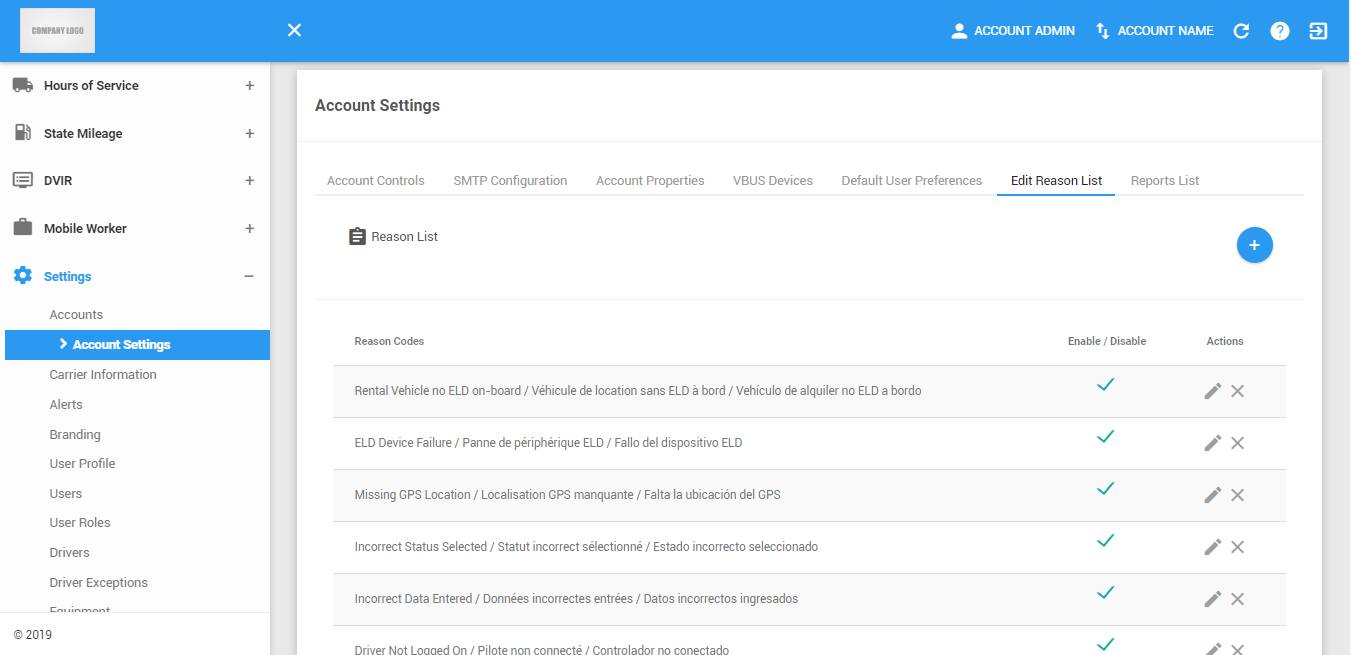
1. Ajouter une nouvelle raison
1.1 Cliquez sur le bouton Ajouter un code de raison pour créer un nouveau code de raison.

1.2 La boîte de dialogue Ajouter Raison s'affiche alors.
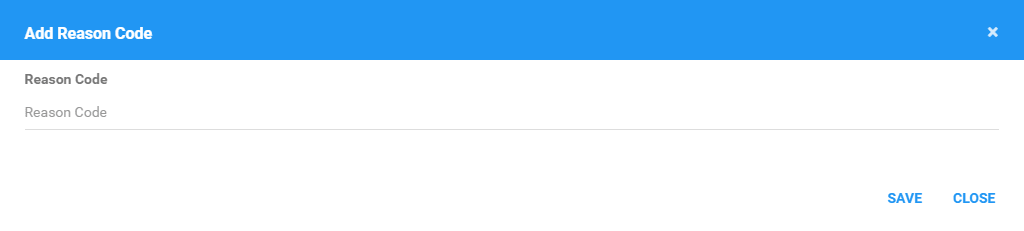
1.3 Tapez le code de raison sur le champ fourni.
1.4 Cliquez sur le bouton Enregistrer pour créer le motif saisi.

1.5 Vous pouvez également cliquer sur le bouton Fermer ou X pour fermer la boîte de dialogue ou annuler la création d'un nouveau code de raison.
2. Activation et désactivation du code de raison
2.1 Pour désactiver un code de raison, cliquez sur l'icône Vérifier.

2.2 Pour activer un code de raison, cliquez sur l'icône Box.

3. Modificateur les codes de raison
3.1 Cliquez sur l'icône Modificateur pour modifier un code motif. Les codes de motif par défaut ne peuvent pas être modifiés.

3.2 La boîte de dialogue Mettre à jour le code de raison s'affiche.
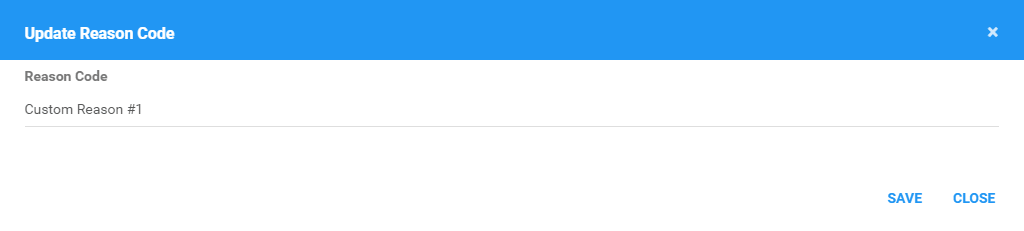
3.3 Cliquez sur le bouton Enregistrer pour mettre à jour avec succès le code de raison.

3.4 Vous pouvez également cliquer sur le bouton Fermer ou X pour fermer la boîte de dialogue ou annuler la mise à jour du code de raison.
4. Supprimer le code de raison
4.1 Cliquez sur l'icône Supprimer pour supprimer un code motif. Les codes de motif par défaut ne peuvent pas être supprimés.

4.2 La boîte de dialogue Supprimer le code de motif s'affiche.

4.3 Cliquez sur le bouton Supprimer pour supprimer avec succès le code motif.

4.4 Vous pouvez également cliquer sur le bouton Fermer ou X pour fermer la boîte de dialogue ou annuler la suppression du code de raison.
5. Enregistrer la liste des motifs
5.1 Cliquez sur le bouton Enregistrer pour mettre à jour la liste des raisons.

La conservation des données
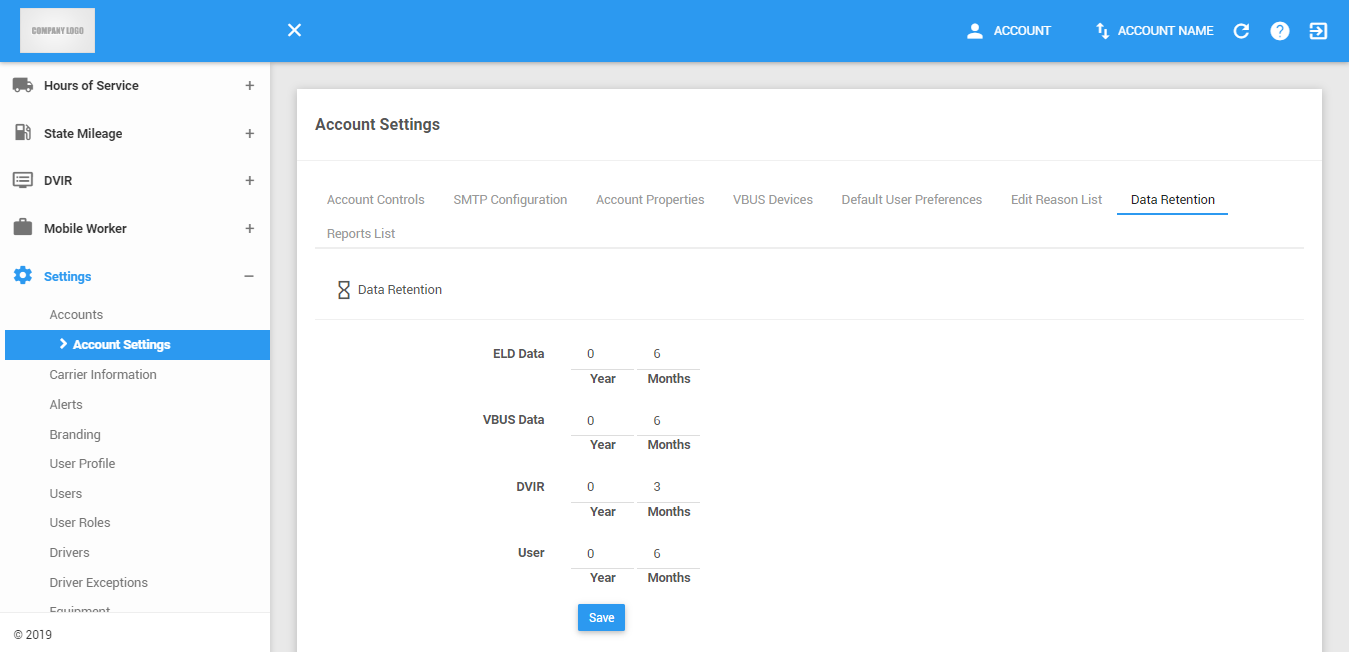
Tapez l'année de la durée d'enregistrement des données (historique du conducteur - événements de conduite non identifiés) 6 mois minimum pour les données ELD, minimum de 6 mois pour les données VBUS, minimum de 3 mois pour les données DVIR et les données utilisateur sont définis à 6 mois par défaut
Remarque: L'onglet Retenue de données est disponible uniquement pour les utilisateurs de VTROOT
Liste des rapports
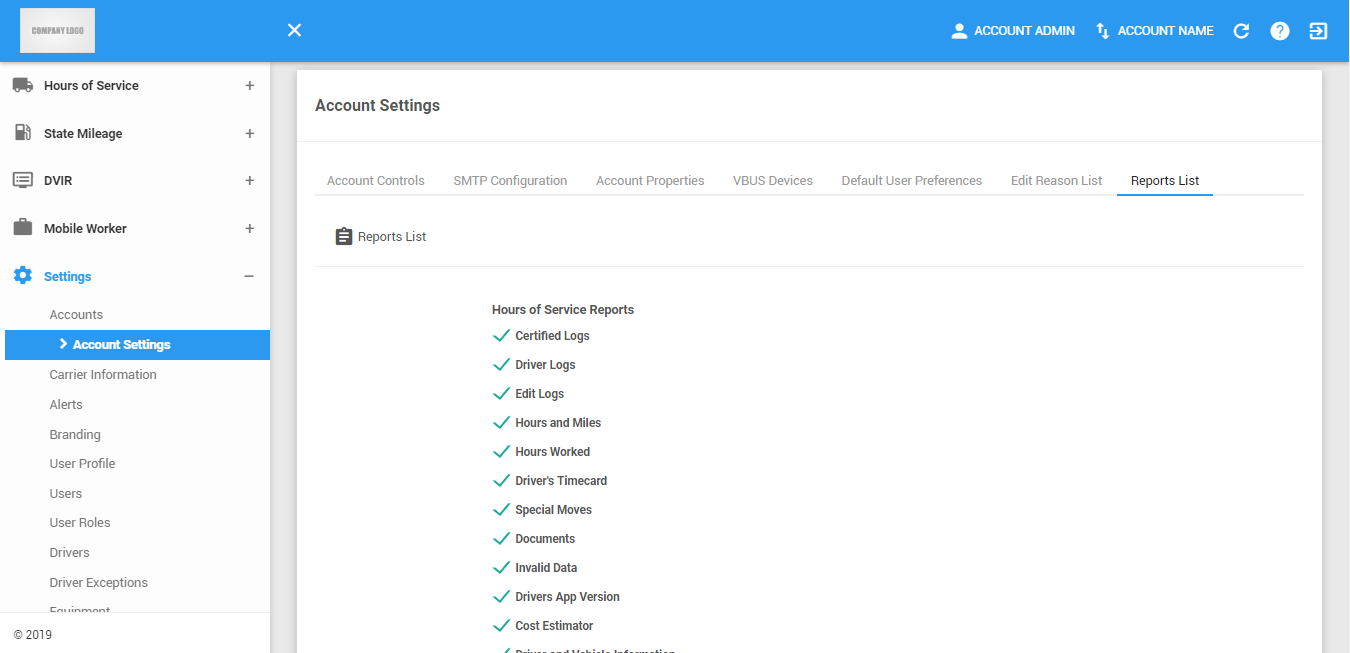
Remarques :
- La liste des rapports est toutes cochée par défaut.
- L'onglet Liste des rapports est disponible uniquement pour les utilisateurs administrateurs de niveau supérieur.
Cet article a-t-il été utile ?
C'est super !
Merci pour votre commentaire
Désolé ! Nous n'avons pas pu vous être utile
Merci pour votre commentaire
Commentaires envoyés
Nous apprécions vos efforts et nous allons corriger l'article