La página Cuentas es donde el usuario puede agregar una cuenta para usarla en el portal. Aquí también se pueden editar y eliminar cuentas. La columna Controladores activos muestra la cantidad de conductores activos que tiene la cuenta. La columna Vehículos activos muestra la cantidad de vehículos activos que tiene la cuenta. La columna Desactivada muestra qué cuenta se ha desactivado.
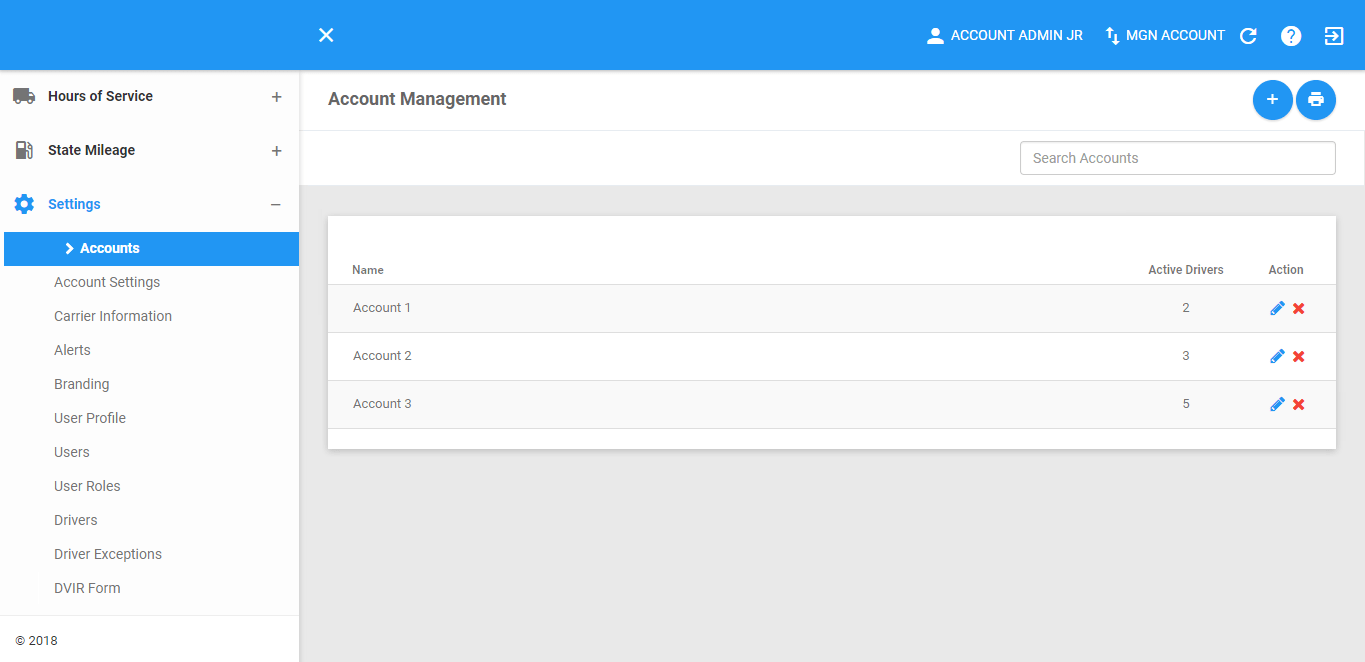
La página Cuentas puede actualizarse manualmente mediante el botón Actualizar dentro del encabezado del sitio.

Crear nueva cuenta
Puede agregar cuentas con el botón Nueva cuenta. La cuenta recién creada se agregará a la tabla.
1. Haga clic en el botón Nueva cuenta.

2. A continuación, se mostrará el cuadro de diálogo Añadir cuenta.
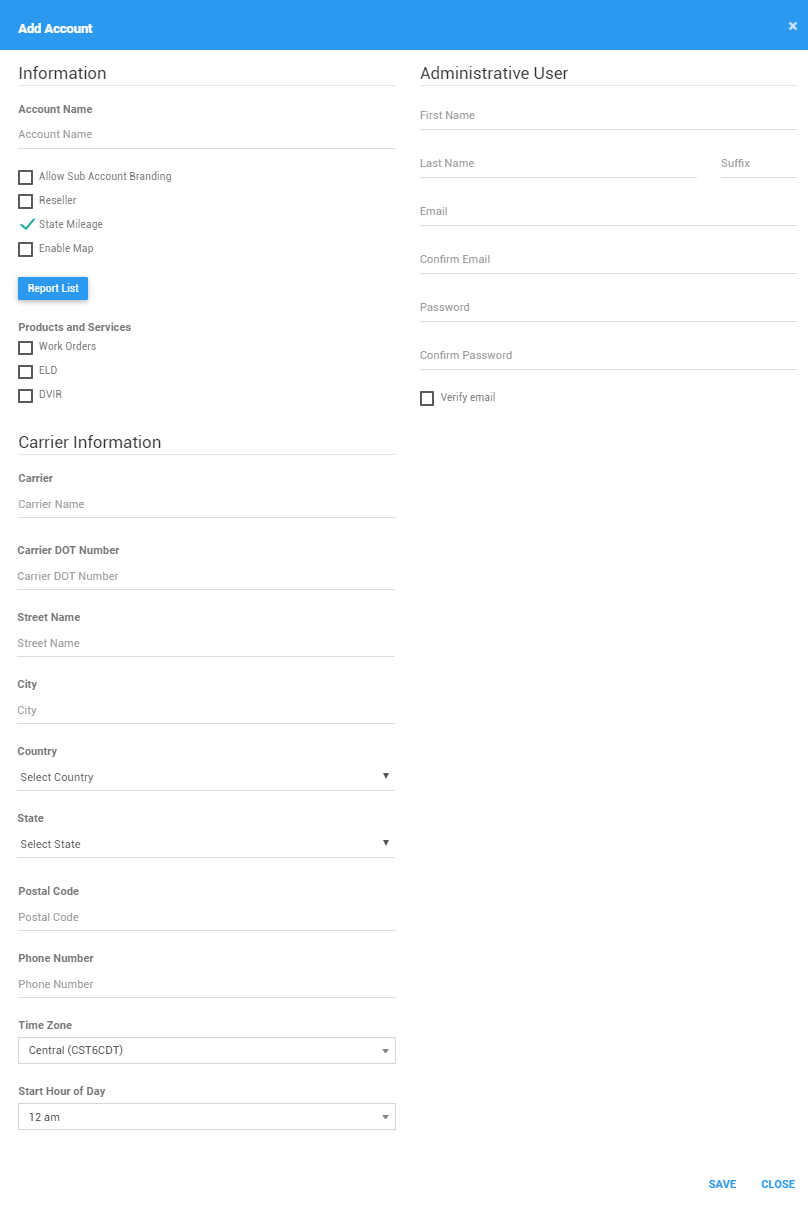
3. Escriba el Nombre de la nueva cuenta.
4. Comprobar las opciones:
4.1 Habilitar o inhabilitar la marca de sub-cuenta
4.2 Habilitar si la cuenta es un revendedor. Esto permitiría algunas de las páginas. Las siguientes páginas se mostrarán una vez que la cuenta del usuario sea un revendedor:
Editor de Botones
Equipo
Terminales
4.3 Si la cuenta creada es un revendedor, aparecerá otra casilla debajo de ella. Habilitar si se permite a la cuenta crear un distribuidor.

Además, se mostrará una lista de servicios revendibles por encima de la sección Usuario administrativo. Al menos uno de los servicios revendibles debe habilitarse para crear la cuenta.
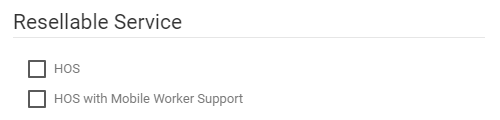
Seleccione un servicio reventable que se habilitará. Introduzca la tasa predeterminada de la cuenta en el campo junto al nombre del servicio.
5. Habilítela si la cuenta tendrá la función Millaje estatal. Esto está habilitado por defecto.
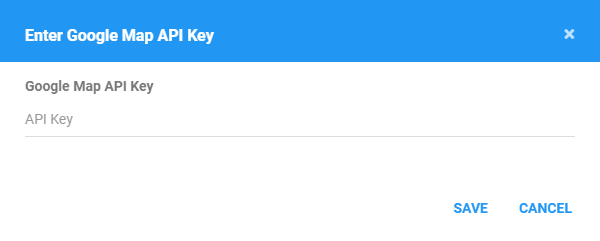
6. Active la casilla de verificación Mapas si la cuenta tendrá la función Ubicaciones. Esto le pedirá al usuario que ingrese una clave de la API de Google MAP
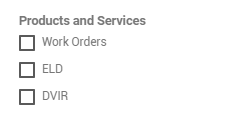
7. Seleccione un producto y servicios de la lista de productos disponibles que están disponibles para la cuenta.
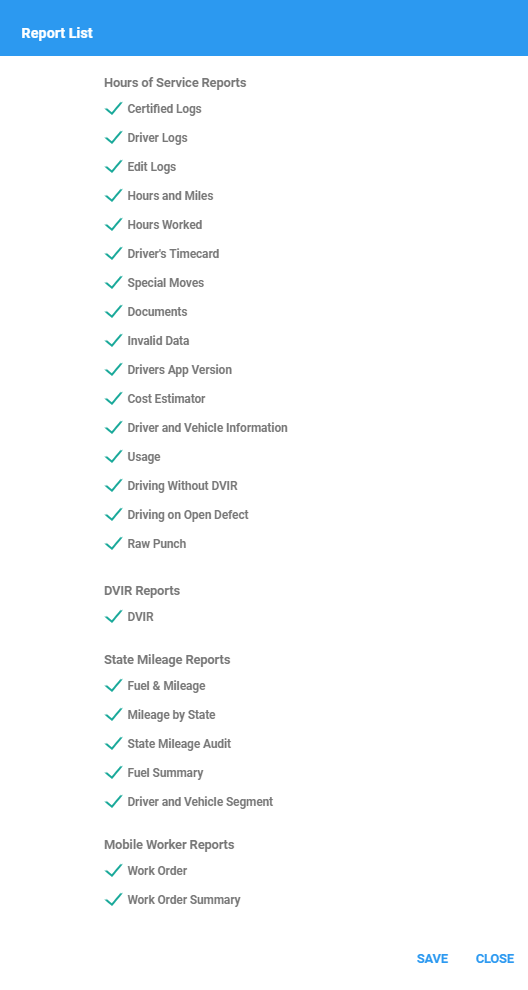
8. Haga clic en el botón Lista de informes

9. Luego se mostrará el cuadro de diálogo Lista de informes. Marque los informes que desea que estén disponibles para la cuenta editada y desmarque aquellos que desea que estén ocultos.
10. Introduzca los detalles de la cuenta Principal Oficina Terminal.
11. Introduzca los detalles de un usuario administrativo para la nueva cuenta. Esto es opcional.
12. Haga clic en el botón Guardar para guardar la cuenta. También puede hacer clic en el botón Cerrar para cancelar la adición de la cuenta.

Exportación de Cuentas
1. Haga clic en el botón Exportar para generar un informe de las cuentas actuales a las que tiene acceso.

2. A continuación, aparecerá el cuadro de diálogo Exportar archivo.
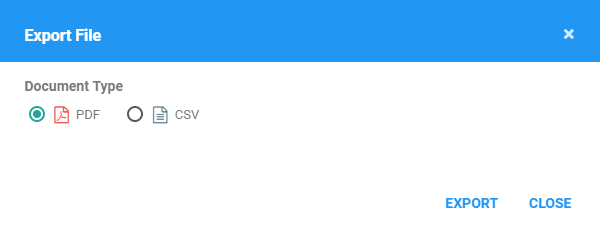
3. Seleccione un tipo de documento y haga clic en el botón Exportar para imprimir un informe de las cuentas
4. El informe se guarda como un archivo PDF cuando se ha seleccionado PDF, y como un archivo de CSV cuando se selecciona CSV. Haga clic aquí para un informe de muestra PDF.
Buscar Cuentas
1. Escriba el Nombre de la cuenta en el campo de búsqueda de texto.

2. La Cuentas tabla se actualizarán a continuación, mostrar sólo la cuenta de la / s con el nombre especificado.
Actualización de una cuenta
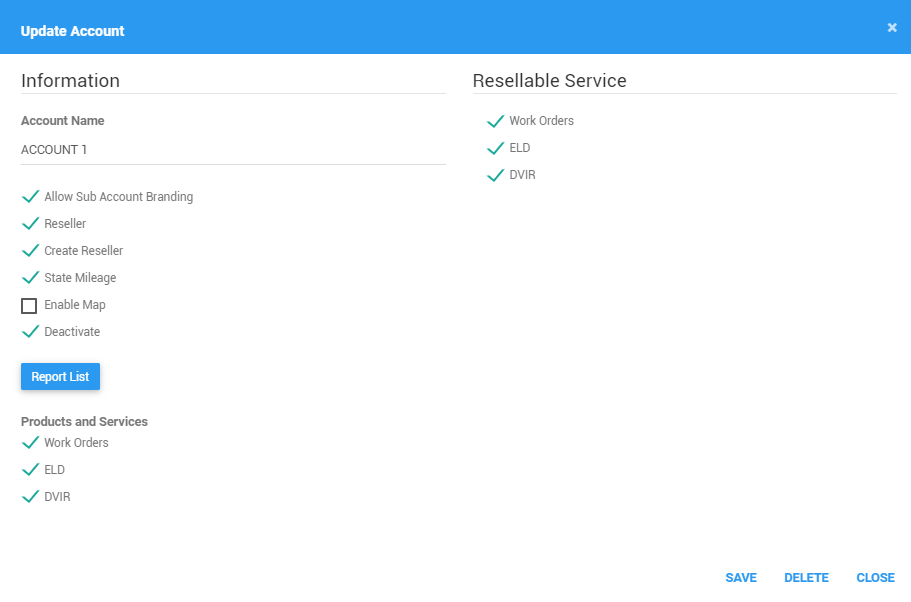
1. Haga clic en el icono Editar de una cuenta en particular en la tabla de datos.

2. Actualice los campos de la cuenta.
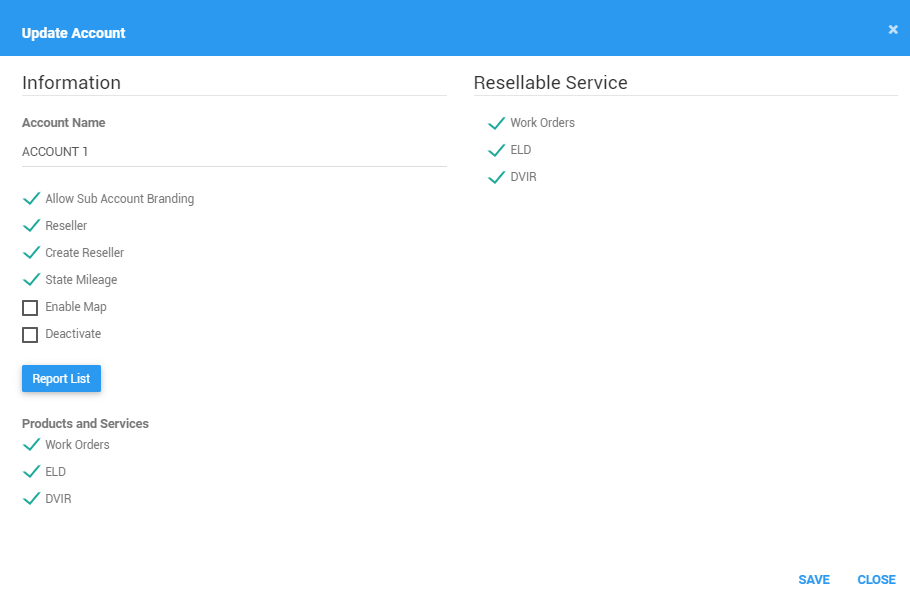
3. Haga clic en el botón Guardar para guardar las actualizaciones realizadas en la cuenta. También puede hacer clic en el botón Cerrar para cancelar las actualizaciones realizadas.

Desactivando una cuenta
1. Haga clic en el icono Editar de una cuenta en particular.
2. Desmarque la casilla de verificación Desactivar .

3. Desmarque la casilla de verificación Desactivar .
4. La cuenta se desactiva con éxito.

Eliminación de una cuenta
1. La cuenta del usuario está desactivada con éxito.
2. Haga clic en el botón Eliminar.
Nota: El botón Eliminar solo está disponible para la cuenta desactivada.
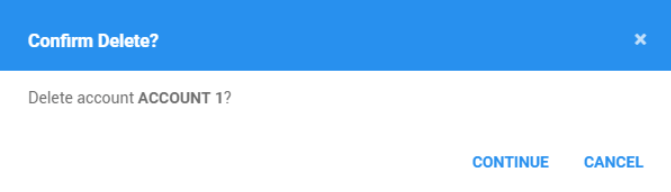
3. Haga clic en el botón Continuar para confirmar la eliminación de la cuenta. Haga clic en Cancelar para cancelar la eliminación de la cuenta.
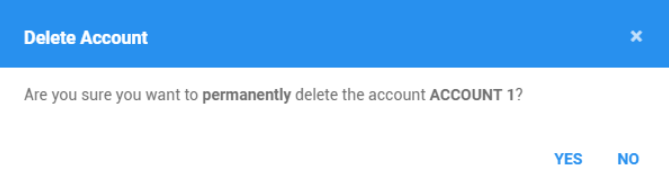
4. Haga clic en el botón Sí para eliminar la cuenta en otro cuadro de diálogo que se le solicite. También puede hacer clic en el botón No para cancelar la eliminación de la cuenta.
¿Le ha sido útil este artículo?
¡Qué bien!
Gracias por sus comentarios
¡Sentimos mucho no haber sido de ayuda!
Gracias por sus comentarios
Sus comentarios se han enviado
Agradecemos su esfuerzo e intentaremos corregir el artículo