La página Formularios DVIR muestra la lista de todos los Formularios DVIR en una cuenta específica. Esta página le permite crear, editar y eliminar formas personalizadas DVIR también.
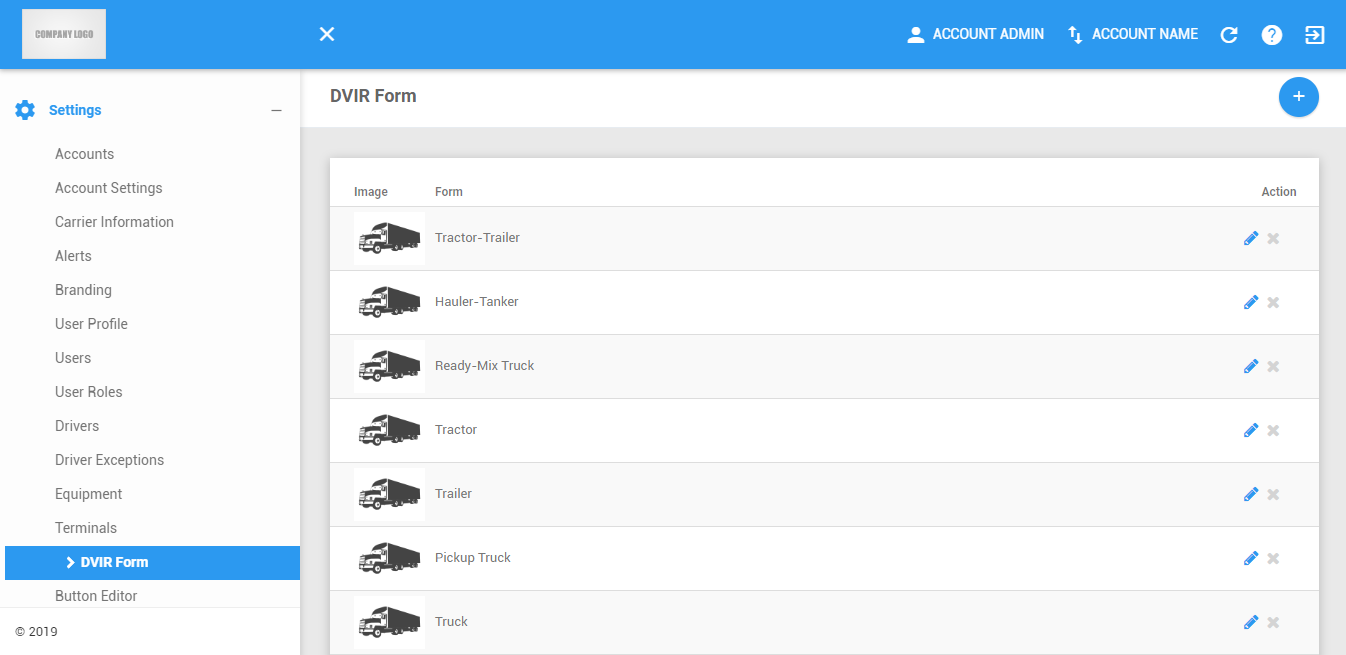
La página Controladores puede actualizarse manualmente mediante el botón Actualizar dentro del encabezado del sitio.

Creación de un nuevo formulario DVIR
1. Haga clic en el botón Añadir formulario DVIR.

2. Aparece el cuadro de diálogo Crear formulario
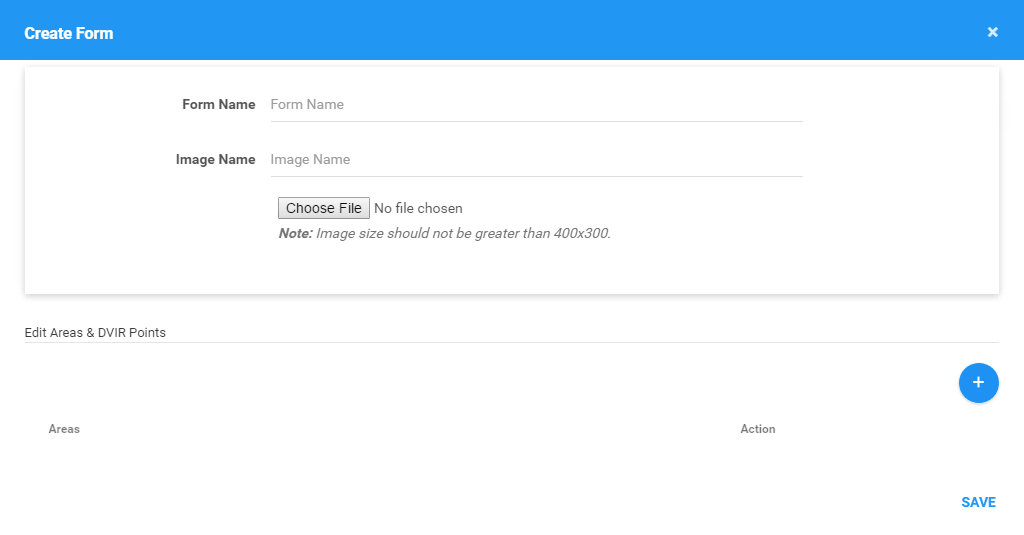
3. Introduzca el nombre del formulario. Un nombre de formulario debe ser único de todos los demás formularios de una cuenta.
4. Introduzca un nombre para la imagen y cargue una imagen opcional que se asociará al formulario.
5. Haga clic en Agregar área DVIR. Las áreas DVIR se usan para agrupar puntos que serán inspeccionados en la aplicación.

5.1 Aparecerá el cuadro de diálogo Crear área. Introduzca un nombre para el área. Los nombres de área, pero ser único de todas las demás áreas en un formulario.
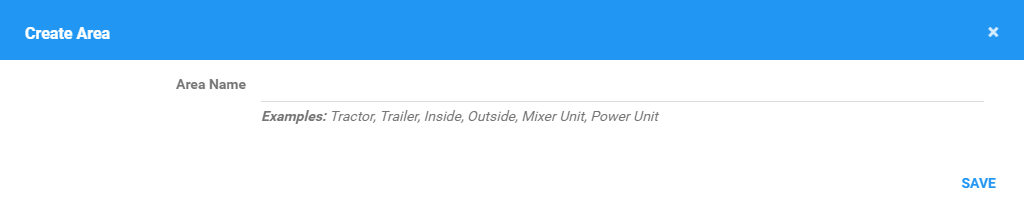
5.2 Haga clic en el botón Guardar para agregar el área.
6. Acciones del área DVIR
6.1 Crear otra área

6.2 Cree un punto dentro del área. Proceda a la Sección 7.1

6.3 Editar la zona

6.4 Eliminar el área

7. Haga clic en Crear punto DVIR. Los puntos se agrupan de acuerdo a las áreas y serán inspeccionados en la aplicación.
7.1 Aparecerá el cuadro de diálogo Crear punto. Introduzca un nombre para el punto. Los nombres de punto, pero ser único de todos los demás puntos en un área.
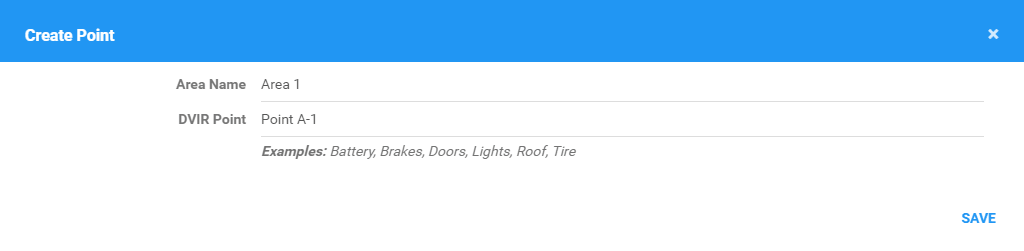
7.2 Haga clic en el botón Guardar para agregar el punto.
8. Acciones de punto DVIR
8.1 Cree otro Punto dentro del Área.

8.2 Editar la zona

8.3 Eliminar el área

9. Haga clic en el botón Guardar para crear el Formulario DVIR.

Edición de un formulario DVIR
1. Haga clic en el icono Editar de un formulario DVIR en particular en la tabla de datos. Los formularios predeterminados sólo se pueden ver, no se suprimen.

2. Actualice las áreas y puntos con la nueva información para el formulario DVIR. Introduzca las actualizaciones de la misma manera que crear un nuevo formulario DVIR.
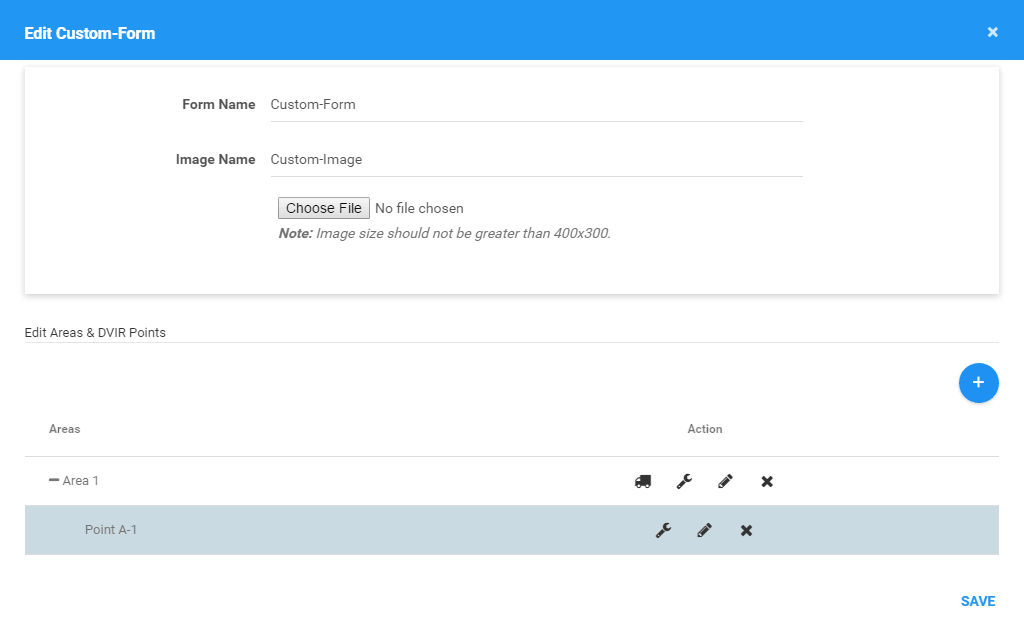
3. Haga clic en el botón Guardar para guardar las actualizaciones en el formulario DVIR.
Eliminación de un formulario DVIR
1. Haga clic en el icono Eliminar de un formulario DVIR en particular. Los formularios predeterminados no se pueden eliminar.

2. A continuación, aparecerá un cuadro de diálogo de confirmación.
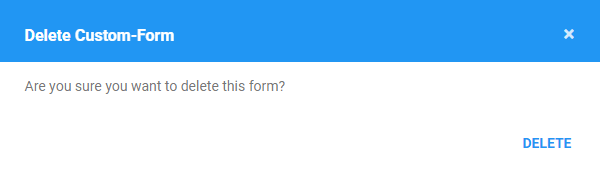
3. A continuación, puede hacer clic en el botón Eliminar para eliminar el Formulario DVIR.

¿Le ha sido útil este artículo?
¡Qué bien!
Gracias por sus comentarios
¡Sentimos mucho no haber sido de ayuda!
Gracias por sus comentarios
Sus comentarios se han enviado
Agradecemos su esfuerzo e intentaremos corregir el artículo