La Équipement affiche la liste de tous les équipements d'un compte spécifique. L'équipement ajouté sur le portail sera reflété dans l'application. En outre, l'équipement ajouté sur l'application sera reflété dans le portail.
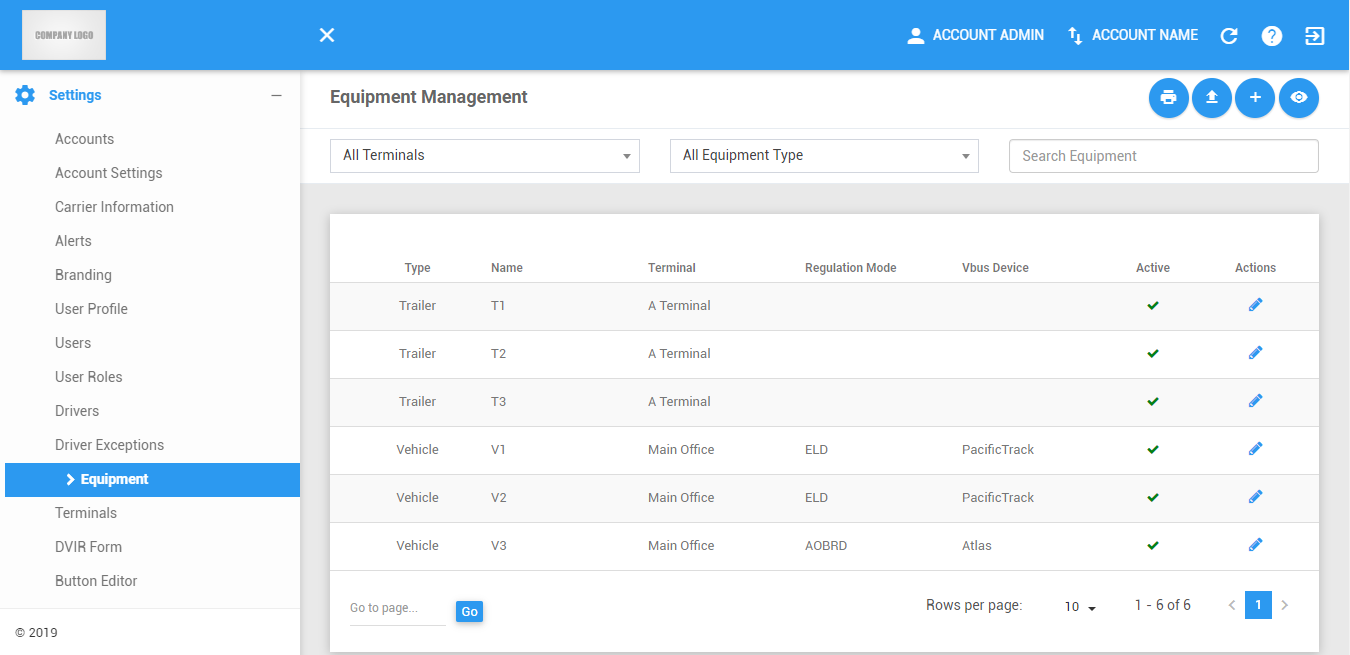
La page Équipement peut être actualisée manuellement à l'aide du bouton Actualiser dans l'en-tête du site.

Actions de gestion d'équipement
1. Exportation d'équipement
1.1 Cliquez sur le bouton Exporter pour générer un rapport du matériel actuel auquel vous avez accès.

1.2 La boîte de dialogue Exporter le fichier apparaît alors.
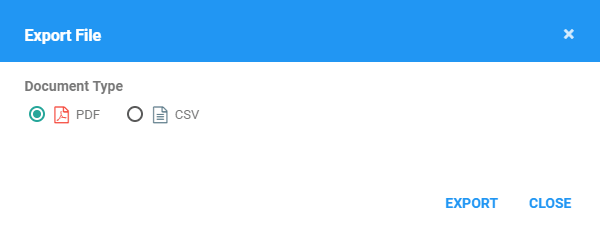
1.3 Sélectionnez un type de document et cliquez sur Exporter pour imprimer un rapport de l'équipement
1.4 Le rapport sera sauvegardé en tant que fichier PDF lorsque vous avez sélectionné le fichier PDF et en tant que fichier CSV lorsque vous avez sélectionné CSV. Cliquez sur ici pour un exemple de rapport PDF.
2. Téléchargement de CSV pour l'équipement en vrac
2.1 Cliquez sur le bouton Chargeur CSV.

2.2 La boîte de dialogue Télécharger un fichier CSV s'affiche alors.
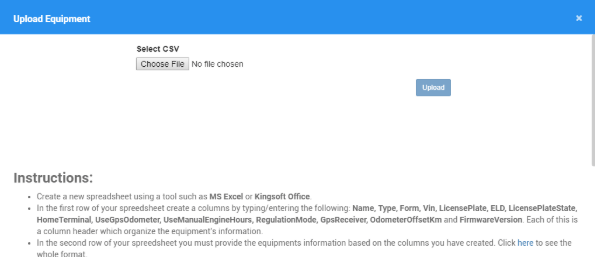
2.3 Recherchez votre fichier CSV et cliquez sur Télécharger.
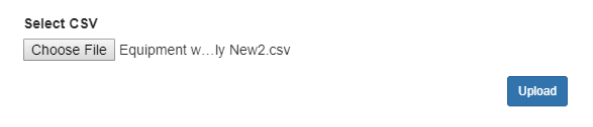
2.4 Un message de réussite apparaîtra si le téléchargement a réussi.
2.4.1 Si vous téléchargez un nouvel équipement, un message de réussite affiche les numéros d’équipement ajoutés avec succès.
 2.4.2 Si vous téléchargez un équipement existant avec des mises à jour, un message de réussite affiche le nombre d'équipements mis à jour avec succès.
2.5 Sinon, un message d'erreur apparaîtra.
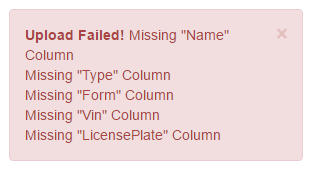
2.6 Cliquez sur le bouton Fermer du mode pour fermer la boîte de dialogue après avoir téléchargé ou pour annuler le téléchargement CSV.

3. Création d'un nouvel équipement
3.1 Cliquez sur le bouton New Equipment.

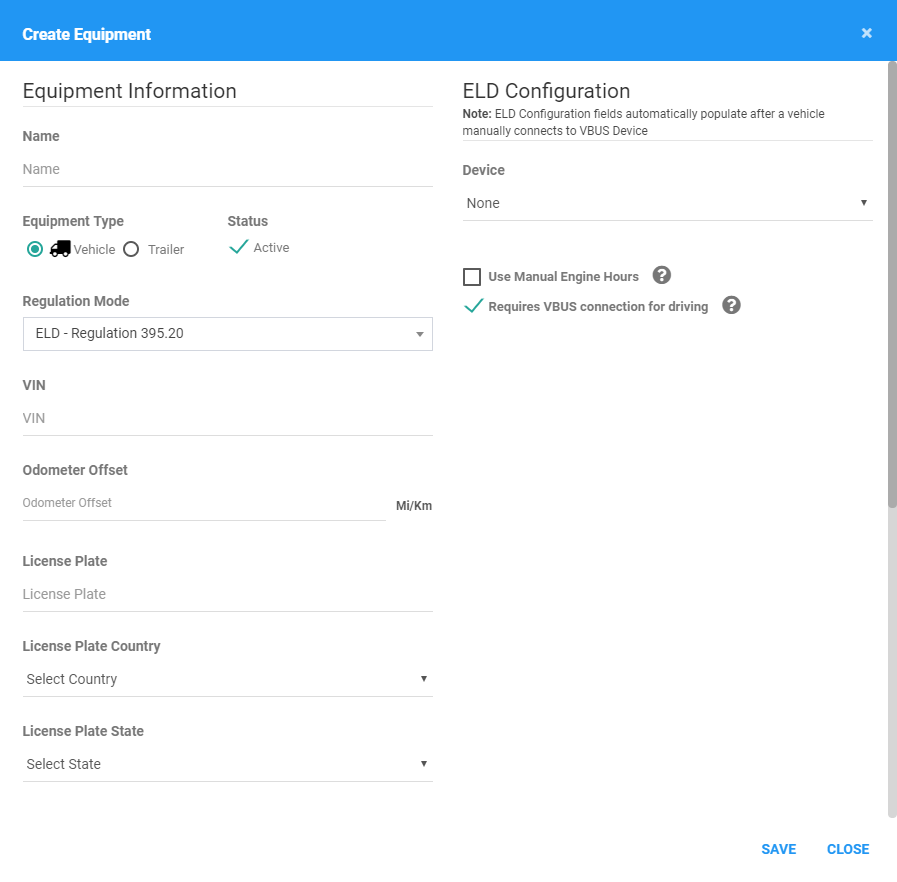
3.2 La boîte de dialogue Créer un équipement apparaîtra alors.
Remarques:
Si l'utilisateur a sélectionné Trailer dans Type d'équipement, alors la configuration VIN et ELD n'est pas nécessaire.
La configuration ELD sera affichée comme Aucune par défaut.
Passez la souris sur l'icône d'aide pour afficher la info-bulle.

- Le formulaire DVIR et l'appareil sélectionnés seront affichés sur l'application. Si l'utilisateur a sélectionné Remorque dans Type d'équipement, la configuration VIN et ELD n'est pas nécessaire. La configuration ELD s'affichera comme Aucune par défaut.
3.3 Tapez le nom de l'équipement.
3.4 F type d'équipement sélectionné > Véhicule.
3.4.1 Saisissez le VIN, la Plaque d'immatriculation et la Version du micrologiciel. Le VIN est automatiquement capitalisé.
3.4.2 La compensación del odómetro . El valor de la compensación del odómetro debe estar en millas.
3.4.3 Sélectionnez un Pays de la plaque d'immatriculation et un État de la plaque d'immatriculation.
3.4.4 Sélectionnez un Formulaire DVIR, un Ensemble de visibilité, un Terminal domestique, un Mode de régulation et un Récepteur GPS.
3.4.5 Le groupe de champ ELD Configuration n'apparaîtra que sur les types d'équipement du véhicule. Sélectionnez un périphérique associé aux équipements ajoutés.
3.4.5.1 Si l'utilisateur choisit ATBS_Interpreter, ATrack AK11, ATrack AK11 OBDII, ATrack AX11, ATrack AX11 OBDII, ATrack AX7B, ATrack AX7B, ATrack AX11, ATrack AX11, ATrack AX11B, ATrack AX11B, ATrack AX11B, ATrack AX11B, ATrack AX11B, ATrack AX11BDI, ATrackAX7 OBDII, ATrackAX 7 CalAmp 3640, CalAmp 4230 Bluetooth, CalAmp 4230 Bluetooth LE, CalAmp 4230 câblé, tablette CalAmp MDT7, CalAmp V-Series, Digi WVA, ELM325 (BAFX, ...) (J1708), ELM327 (BAFX, ...) (J1939 ) Black Port, ELM327 (BAFX, ...) (J1939) Green Port, ELM327 (BAFX, ...) (OBDII), GenX 6, Geometris, Geotab, IOSiX, MGNOBDBA, PacificTrack, ROVR dT9 J1939, ROVR dT9 OBD2, Xirgo XT6360. :
3.4.5.1.1 Sélectionnez Type de connexion (Bluetooth).
3.4.5.1.2 Tapez le Nom du périphérique.
3.4.5.1.3 Tapez Adresse MAC, assurez-vous que vous avez fourni le bon format pour l'adresse Mac.
3.4.5.1.4 Tapez le PIN de l'appareil.
3.4.5.2 Si l'utilisateur a sélectionné Digi WVA et mode Wi-Fi Direct Push-Button dans le type de connexion.
3.4.5.2.1 Tapez le Nom du périphérique.
3.4.5.2.2 Tapez Adresse MAC, assurez-vous que vous avez fourni le bon format pour l'adresse Mac.
3.4.5.2.3 Entrer Point d'accès WiFi SSID et Mot de passe est facultatif.
3.4.5.2.4 Tapez le Mot de passe administrateur.
3.4.5.3.1 Si l'utilisateur a sélectionné Digi WVA et Mode PIN Wi-Fi direct dans le type de connexion
3.4.5.3.1 Tapez le Nom du périphérique.
3.4.5.3.2 Tapez Adresse MAC, assurez-vous que vous avez fourni le bon format pour l'adresse Mac.
3.4.5.3.3 Tapez le PIN de l'appareil.
3.4.5.3.4 Entrer Point d'accès WiFi SSID et Mot de passe est facultatif.
3.4.5.3.5 Tapez le Mot de passe administrateur.
3.5 Si le type d'équipement sélectionné > Bande-annonce.
3.5.1 Saisissez le VIN, la Plaque d'immatriculation et la Version du micrologiciel. Le VIN est automatiquement capitalisé.
3.5.2 La compensación del odómetro . El valor de la compensación del odómetro debe estar en millas.
3.5.3 Sélectionnez un Pays de la plaque d'immatriculation et un État de la plaque d'immatriculation.
3.5.4 Sélectionnez un Formulaire DVIR, un Ensemble de visibilité, un Terminal domestique et un Récepteur GPS.
3.6 Cliquez sur le bouton Enregistrer pour ajouter avec succès l'équipement. Cliquez sur le bouton Annuler pour annuler la création.

4. Gérer les ensembles de visibilité
4.1 Cliquez sur le bouton Gérer les ensembles de visibilité.

4.2 La boîte de dialogue Visibility Sets s'affiche alors.
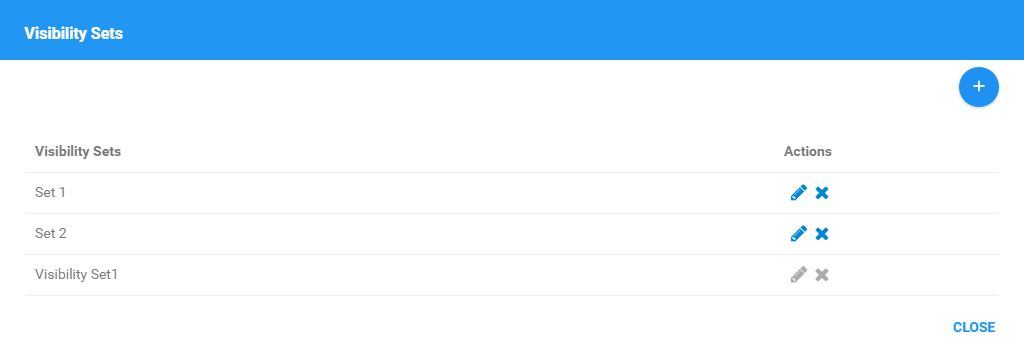
4.3 Cliquez sur le bouton New Visibility Set pour créer un nouvel ensemble.

4.3.1 La boîte de dialogue Créer visibilité Set apparaîtra alors.
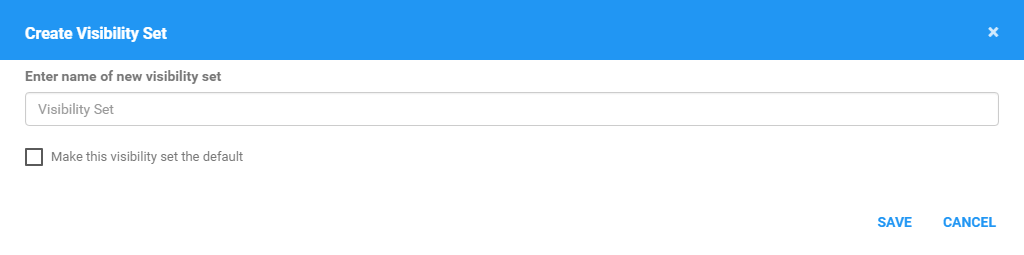
4.3.2 Remplissez le nom du nouvel ensemble.
4.3.2 Cochez la case ‘Faire de cette visibilité définie par défaut’ pour modifier le jeu de visibilité par défaut.
4.3.4 Cliquez sur le bouton Enregistrer pour ajouter avec succès l'ensemble. Cliquez sur le bouton Annuler pour annuler la création.
4.4 Sur la colonne des actions:
4.4.1 Cliquez sur l'icône Modificateur d'un ensemble de visibilité spécifique.

La boîte de dialogue Modificateur la visibilité Set apparaîtra alors.
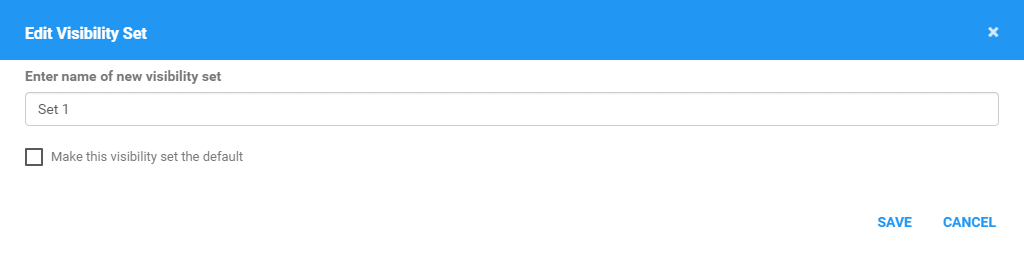
Remplissez les champs comme vous le feriez en créant un ensemble de visibilité.
Cliquez sur le bouton Enregistrer pour enregistrer avec succès l'ensemble. Cliquez sur le bouton Annuler pour annuler l'édition.

4.4.2 Cliquez sur l'icône Supprimer d'un ensemble de visibilité spécifique.

La boîte de dialogue Supprimer l'ensemble de visibilité s'affiche alors.

Cliquez sur le bouton Supprimer pour supprimer correctement l'ensemble. Cliquez sur le bouton X du modal pour annuler la suppression.

4.5 Cliquez sur le bouton X du mode pour fermer la boîte de dialogue.
5. Filtrage par terminal
5.1 Cliquez sur la liste déroulante Tous les terminaux .

5.2 Sélectionnez le nom du terminal dans la liste déroulante.
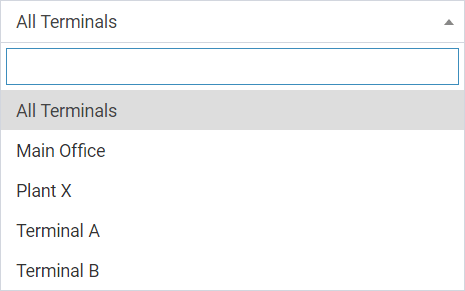
5.3 La table Équipement sera mise à jour pour afficher uniquement l'équipement sous le terminal spécifié.
6. Équipement de filtrage par type d'équipement
6.1 Cliquez sur la liste déroulante Tous les types d'équipement.

6.2 Sélectionnez le type d'équipement dans la liste déroulante.
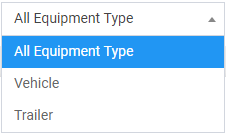
6.3 Le tableau Équipement sera alors mis à jour pour afficher uniquement l'équipement sous le type d'équipement spécifié.
7. Équipement de recherche
7.1 Tapez le Nom de l'équipement dans le champ Texte de recherche.

La table Équipement sera mise à jour pour afficher uniquement l'équipement avec le nom spécifié.
Tableau de l'équipement
1. Modification d'un équipement
1.1 Cliquez sur l'icône Modificateur d'un équipement spécifique.

1.2 La boîte de dialogue Éditer l'équipement apparaîtra alors.
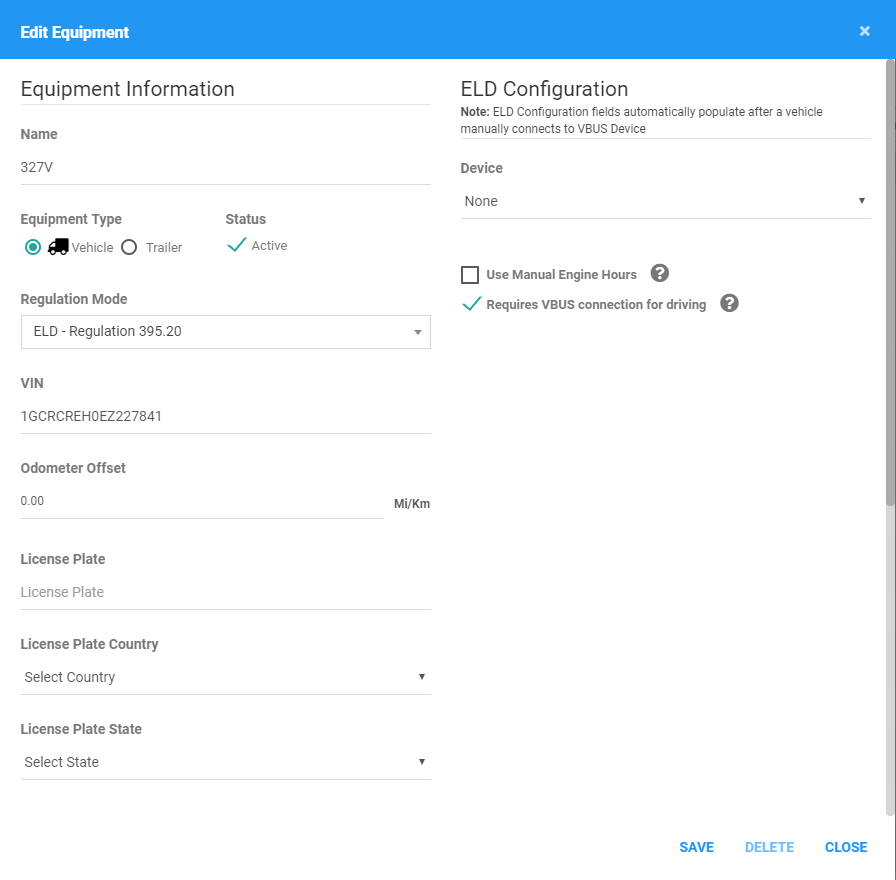
1.3 Remplissez / Sélectionnez les détails de l'équipement comme vous le feriez en créant un équipement.
1.4 Cliquez sur le bouton Enregistrer pour enregistrer avec succès l'équipement. Cliquez sur le bouton Annuler du modal pour annuler l'édition.

2. Désactiver un équipement
2.1 Cliquez sur l'icône Modificateur d'un équipement spécifique.
2.2 Cliquez sur l'icône Modifier d'un équipement spécifique.
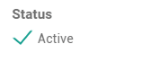
2.3 Cliquez sur l'icône Modifier d'un équipement spécifique.
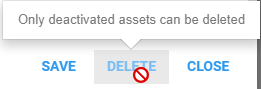
Remarque: le bouton Supprimer est désactivé si l'équipement modifié est à l'état Actif.
2.4 L'équipement est désactivé avec succès.

3. Supprimer un équipement
3.1 Cliquez sur l'icône Modifier de certains équipements désactivés.
3.2 Cliquez sur le bouton Supprimer .
Remarque : Le bouton Supprimer n'est disponible que pour l'équipement désactivé.
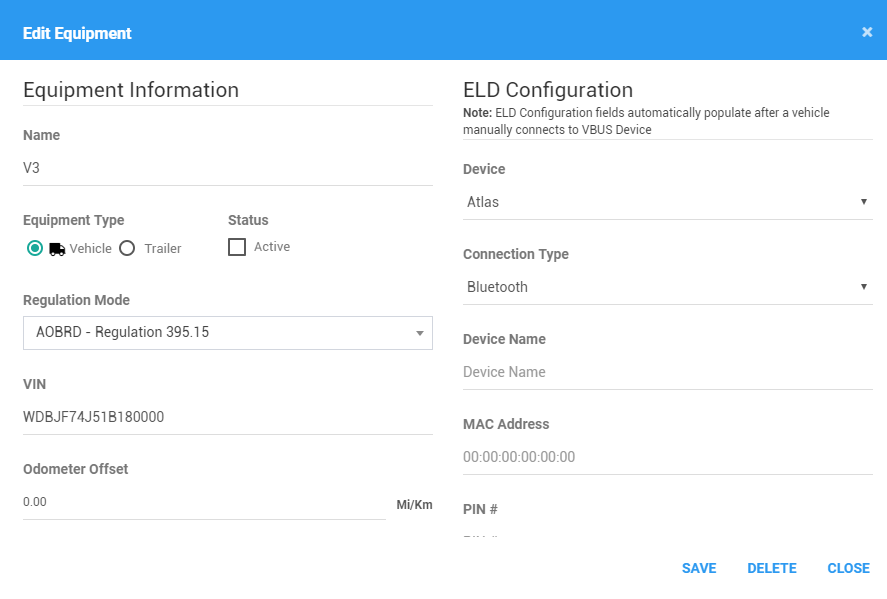
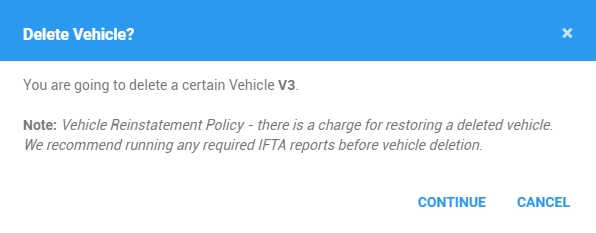
3.3 Cliquez sur le bouton Continuer pour confirmer la suppression de l'équipement. Cliquez sur le bouton Fermer pour annuler la suppression de l'équipement.
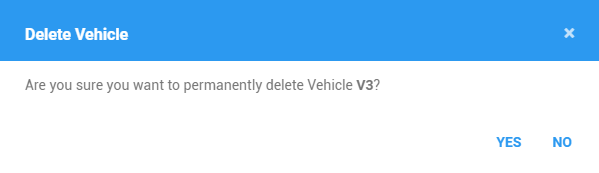
3.4 Cliquez sur le bouton Oui pour supprimer le véhicule dans une autre boîte de dialogue invitée. Vous pouvez également cliquer sur le bouton Non pour annuler la suppression du véhicule.
4. Pagination d'équipement
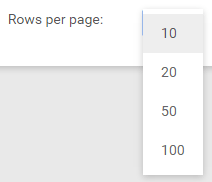
4.1 Le tableau ne présente que les 10 premiers équipements selon la colonne triée, et le reste sera sur différentes pages.

4.2 Cliquez et choisissez dans le menu déroulant pour modifier le nombre d'enregistrements à afficher par page.
4.3 Cliquez sur les boutons de navigation sous la table pour accéder à une page spécifique.
4.4 Entrez un numéro de page et cliquez sur Aller pour passer directement à une page spécifique.
Cet article a-t-il été utile ?
C'est super !
Merci pour votre commentaire
Désolé ! Nous n'avons pas pu vous être utile
Merci pour votre commentaire
Commentaires envoyés
Nous apprécions vos efforts et nous allons corriger l'article