La Página Equipo muestra la lista de todos los equipos en una cuenta específica. El equipo agregado en el portal se reflejará en la aplicación. Además, el equipo agregado en la aplicación se reflejará en el portal.
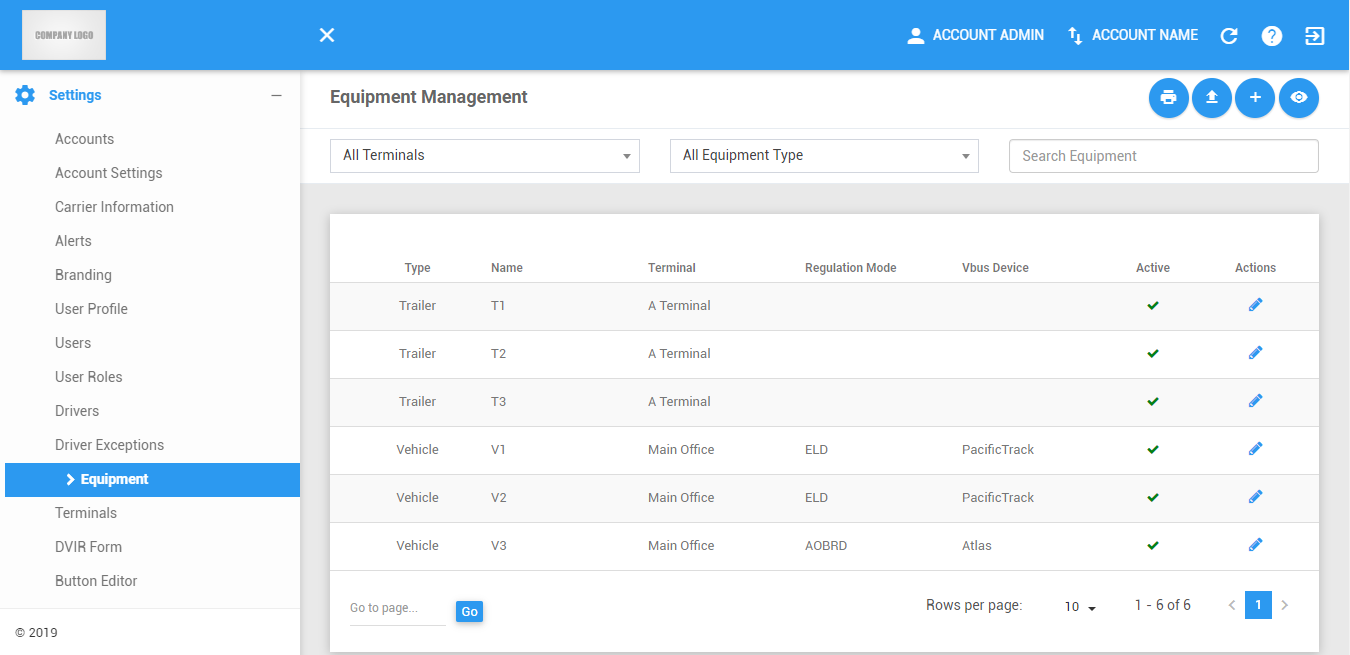
La página Equipo puede actualizarse manualmente mediante el botón Actualizar dentro del encabezado del sitio.

Acciones de gestión de equipos
1. Exportación de equipos
1.1 Haga clic en el botón Exportar para generar un informe del equipo actual al que tiene acceso.

1.2 A continuación, aparecerá el cuadro de diálogo Exportar archivo.
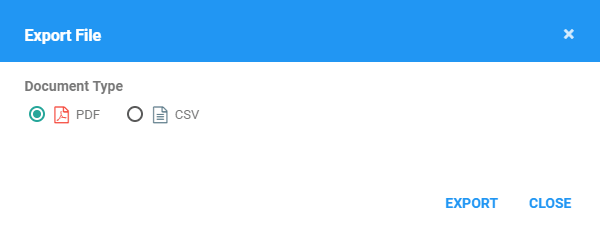
1.3 Seleccione un tipo de documento y haga clic en el botón Exportar para imprimir un informe del equipo
1.4 El informe se guardará como archivo PDF cuando haya seleccionado PDF y como archivo CSV cuando haya seleccionado CSV. Haga clic aquí para un ejemplo de informe PDF.
2. Carga de CSV para equipos a granel
2.1 Haga clic en el botón Cargar CSV.

2.2 A continuación, aparecerá el cuadro de diálogo Cargar CSV.
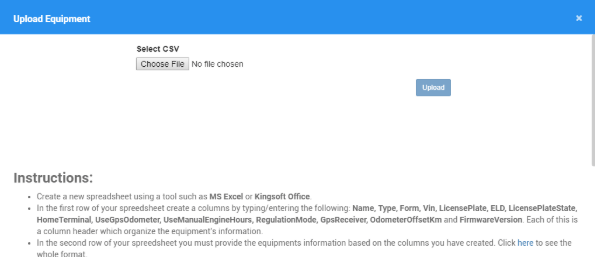
2.3 Busque el archivo CSV y haga clic en el botón Cargar.
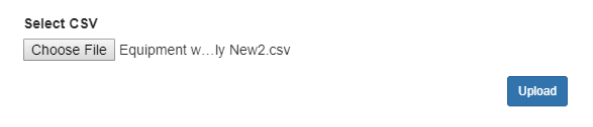
2.4 Aparecerá un mensaje de éxito si la subida tiene éxito.
2.4.1 Si está cargando un nuevo equipo, un mensaje de éxito mostrará los números de equipos que se han agregado con éxito.
 2.4.2 Si carga equipos existentes con actualizaciones, un mensaje de éxito mostrará la cantidad de equipos que se han actualizado con éxito.
2.5 De lo contrario, aparecerá un mensaje de error.
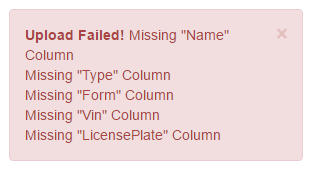
2.6 Haga clic en el botón Cerrar del modulo para cerrar el cuadro de diálogo después de cargar o cancelar la subida de CSV.

3. Creación de nuevos equipos
3.1 Haga clic en el botón Equipo nuevo.

3.2 A continuación, aparecerá el cuadro de diálogo Crear equipo.
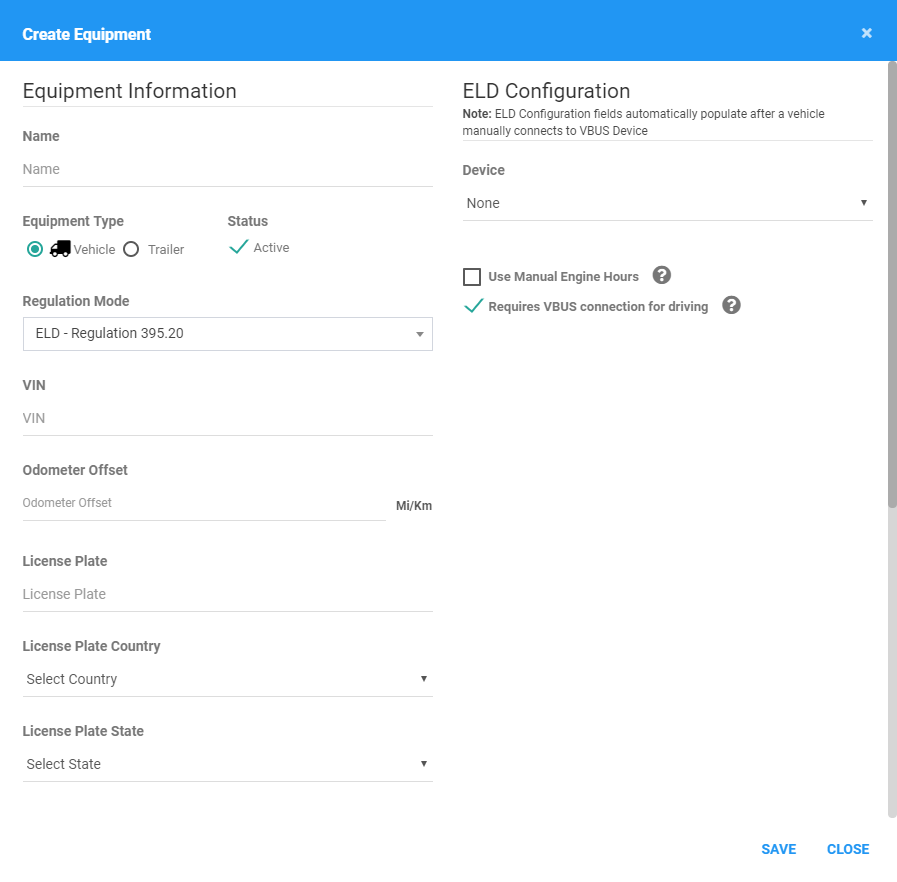
Notas:
Si el usuario seleccionó Remolque en Tipo de equipo, no se necesita la configuración VIN y ELD.
La configuración de ELD se mostrará como Ninguna de forma predeterminada.
Mueva el icono de ayuda para mostrar la información de herramientas.

- El formulario DVIR y el dispositivo seleccionados se mostrarán en la aplicación. Si el usuario seleccionó Remolque en Tipo de equipo, entonces no se necesita la configuración de VIN y ELD. La configuración de ELD se mostrará como Ninguna de forma predeterminada.
3.3 Escriba el nombre del equipo.
3.4 Si el tipo de equipo seleccionado > Vehículo.
3.4.1 Escriba el VIN, la matrícula y la versión de firmware. El VIN se escribe automáticamente en mayúscula.
3.4.2 La compensación del odómetro . El valor de la compensación del odómetro debe estar en millas.
3.4.3 Seleccione un País de matrícula y un Estado de matrícula.
3.4.4 Seleccione un Formulario DVIR, un Conjunto de visibilidad, un Terminal residencial, un Modo de regulación y un Receptor GPS.
3.4.5 El grupo de configuración ELD solo aparecerá en los tipos de equipo de vehículo. Seleccione un dispositivo asociado al equipo añadido.
3.4.5.1 Si el usuario seleccionó ATBS_Interpreter, ATrack AK11, ATrack AK11 OBDII, ATrack AX11, ATrack AX11 OBDII, ATrack AX7B, el tipo de ejercicio en el que se ejerce, el ATRack AX7B, el tipo de ejercicio en el que se desarrolla la actividad. CalAmp 3640, CalAmp 4230 Bluetooth, CalAmp 4230 Bluetooth LE, CalAmp 4230 Cableado, Tableta CalAmp MDT7, CalAmp V-Series, Digi WVA, ELM325 (BAFX, ...) (J1708), ELM327 (BAFX, ...) (J1939 ) Puerto negro, ELM327 (BAFX, ...) (J1939) Puerto verde, ELM327 (BAFX, ...) (OBDII), GenX 6, Geometris, Geotab, IOSiX, MGNOBD, MGNOBDBA, Pacific Track, ROVR dT9 J1939, ROVR dT9 OBD2, Xirgo XT6360. :
3.4.5.1.1 Seleccione Tipo de conexión (Bluetooth).
3.4.5.1.2 Escriba Nombre del dispositivo.
3.4.5.1.3 Escriba la dirección MAC, asegúrese de que proporcionó el formato correcto para la dirección MAC.
3.4.5.1.4 Escriba el PIN del dispositivo.
3.4.5.2 Si el usuario seleccionó Digi WVA y modo de botón directo Wi-Fi en el tipo de conexión.
3.4.5.2.1 Escriba Nombre del dispositivo.
3.4.5.2.2 Escriba la dirección MAC, asegúrese de que proporcionó el formato correcto para la dirección MAC.
3.4.5.2.3 La introducción de SSID de acceso WiFi y Contraseña es opcional.
3.4.5.2.4 Escriba la contraseña de administrador.
3.4.5.3.1 Si el usuario seleccionó Digi WVA y modo de PIN directo Wi-Fi en el tipo de conexión
3.4.5.3.1 Escriba Nombre del dispositivo.
3.4.5.3.2 Escriba la dirección MAC, asegúrese de que proporcionó el formato correcto para la dirección MAC.
3.4.5.3.3 Escriba el PIN del dispositivo.
3.4.5.3.4 La introducción de SSID de acceso WiFi y Contraseña es opcional.
3.4.5.3.5 Escriba la contraseña de administrador.
3.5 Si el tipo de equipo seleccionado > Remolque.
3.5.1 Escriba el VIN, la matrícula y la versión de firmware. El VIN se escribe automáticamente en mayúscula.
3.5.2 La compensación del odómetro . El valor de la compensación del odómetro debe estar en millas.
3.5.3 Seleccione un País de matrícula y un Estado de matrícula.
3.5.4 Seleccione un Formulario DVIR, un Conjunto de visibilidad, un Terminal residencial y un Receptor GPS.
3.6 Haga clic en el botón Guardar para agregar el equipo con éxito. Haga clic en el botón Cancelar para cancelar la creación.

4. Gestión de conjuntos de visibilidad
4.1 Haga clic en el botón Administrar conjuntos de visibilidad.

4.2 A continuación, aparecerá el cuadro de diálogo Visibility Sets.
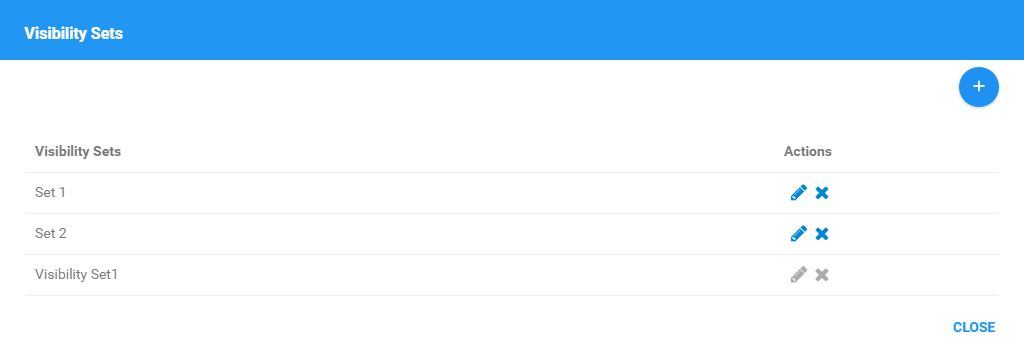
4.3 Haga clic en el botón Nuevo conjunto de visibilidad para crear un nuevo conjunto.

4.3.1 A continuación, aparecerá el cuadro de diálogo Crear visibilidad establecida.
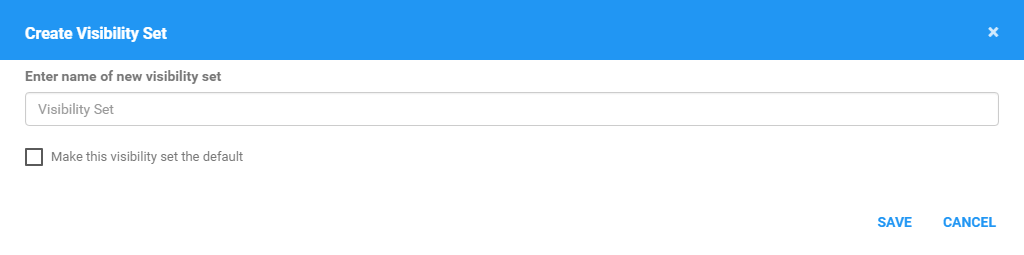
4.3.2 Rellene el nombre del nuevo conjunto.
4.3.3 Marque la opción ‘Establezca la visibilidad predeterminada’ para cambiar el conjunto de visibilidad predeterminado.
4.3.4 Haga clic en el botón Guardar para agregar correctamente el conjunto. Haga clic en el botón Cancelar para cancelar la creación.
4.4 En la columna acciones:
4.4.1 Haga clic en el icono Editar de un conjunto de visibilidad específico.

A continuación, aparecerá el cuadro de diálogo Editar Visibilidad.
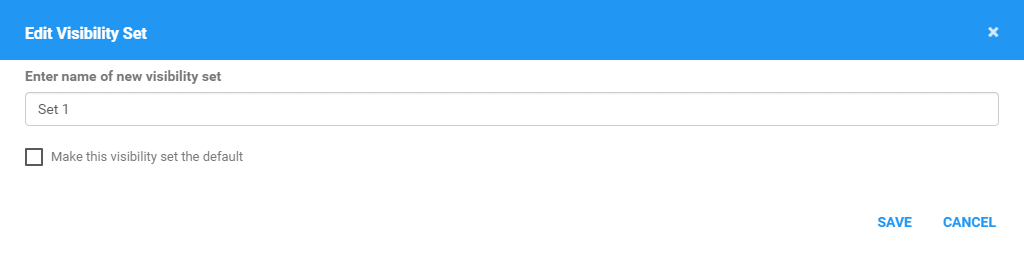
Llene los campos como lo haría al crear un conjunto de visibilidad.
Haga clic en el botón Guardar para guardar correctamente el conjunto. Haga clic en el botón Cancelar para cancelar la edición.

4.4.2 Haga clic en el icono Eliminar de un conjunto de visibilidad específico.

A continuación, aparecerá el cuadro de diálogo Eliminar conjunto de visibilidad.

Haga clic en el botón Eliminar para eliminar correctamente el conjunto. Haga clic en el botón X del modal para cancelar la eliminación.

4.5 Haga clic en el botón X del modal para cerrar el cuadro de diálogo.
5. Equipos de Filtrado por Terminal
5.1 Haga clic en la lista desplegable Todos los terminales .

5.2 Seleccione el nombre del terminal en la lista desplegable.
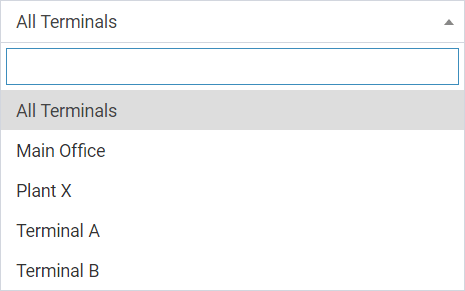
5.3 La tabla Equipo se actualizará para mostrar sólo el equipo bajo el terminal especificado.
6. Equipos de filtrado por tipo de equipo
6.1 Haga clic en la lista desplegable Todo tipo de equipo.

6.2 Seleccione el tipo de equipo en la lista desplegable.
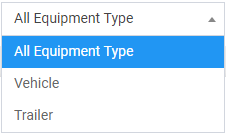
6.3 La tabla Equipo se actualizará para mostrar solo el equipo del tipo de equipo especificado.
7. Equipo de búsqueda
7.1 Escriba el Nombre del equipo en el campo de texto Buscar.

La tabla Equipo se actualizará para mostrar sólo el equipo con el nombre especificado.
Tabla de equipos
1. Edición de un equipo
1.1 Haga clic en el icono Editar de un equipo específico.

1.2 Aparecerá entonces el cuadro de diálogo Editar equipo.
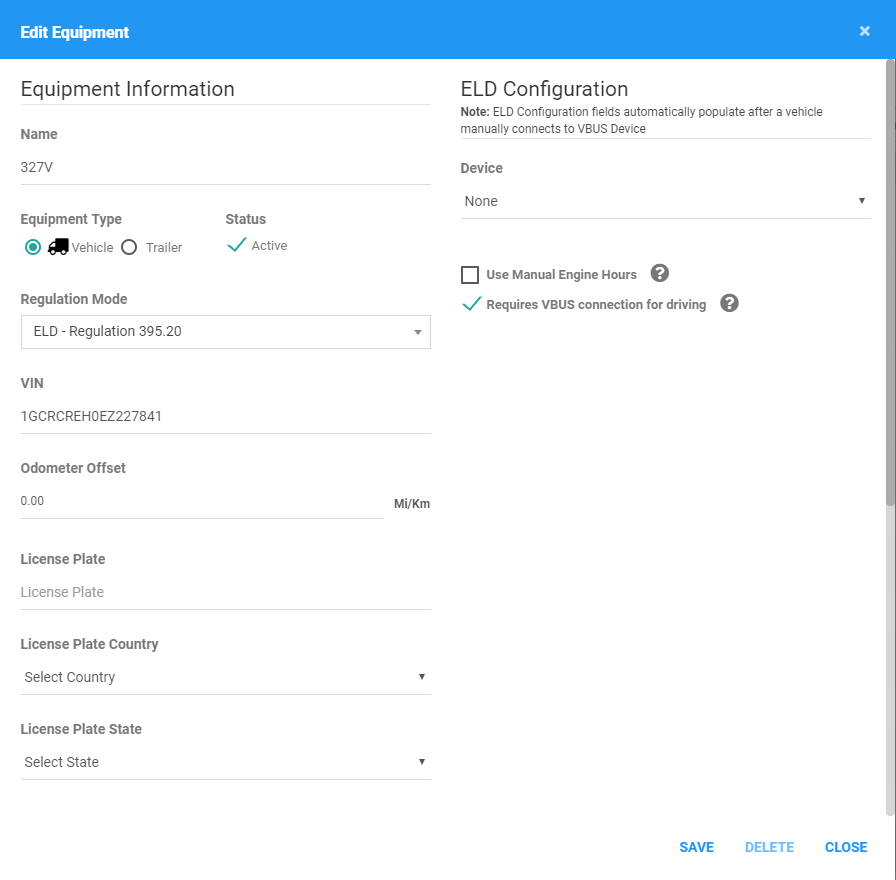
1.3 Completar / Seleccionar los detalles del equipo como lo haría al crear un equipo.
1.4 Haga clic en el botón Guardar para guardar correctamente el equipo. Haga clic en el botón Cancelar del modal para cancelar la edición.

2. Desactivar un equipo
2.1 Haga clic en el icono Editar de un equipo específico.
2.2 Haga clic en el icono Editar de un equipo específico.
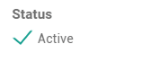
2.3 Haga clic en el icono Editar de un equipo específico.
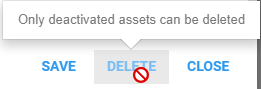
Nota: el botón Eliminar está deshabilitado si el equipo editado está en estado Activo.'
2.4 El equipo se ha desactivado con éxito.

3. Eliminar un equipo
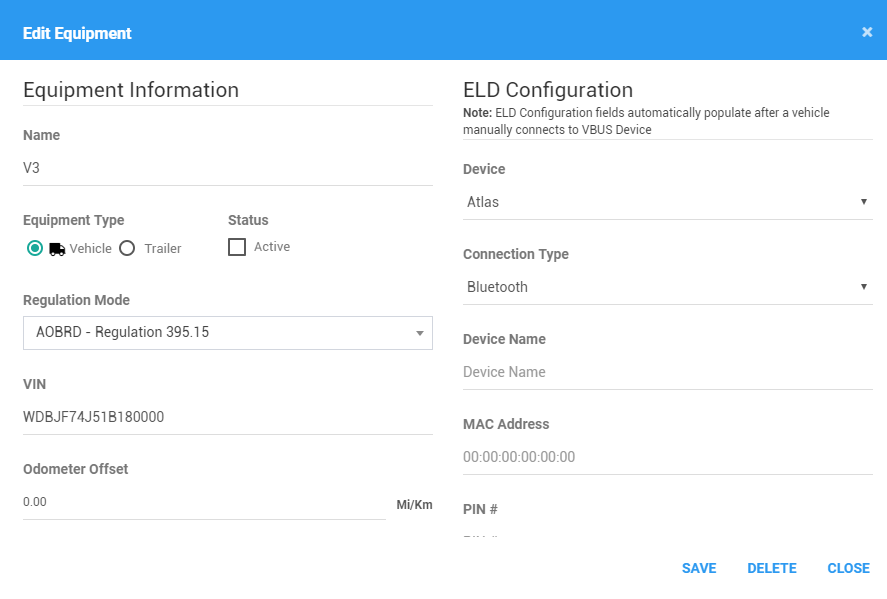
3.1 Haga clic en el icono Editar de equipo desactivado específico.
3.2 Haga clic en el botón Eliminar .
Nota: El botón Eliminar solo está disponible para el equipo desactivado.
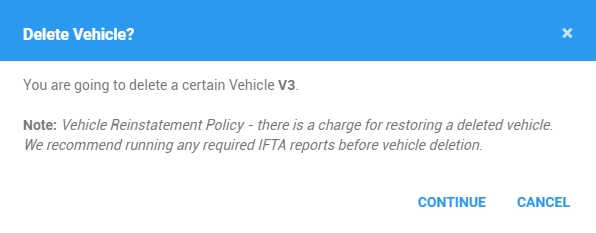
3.3 Haga clic en el botón Continuar para confirmar la eliminación del equipo. Haga clic en el botón Cerrar para cancelar la eliminación del equipo.
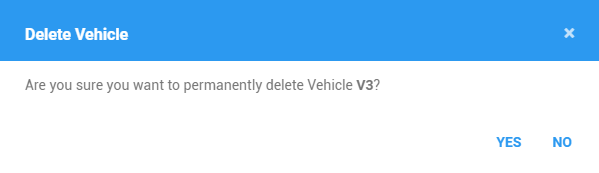
3.4 Haga clic en el botón Sí para eliminar el vehículo en otro cuadro de diálogo que se le solicite. También puede hacer clic en el botón No para cancelar la eliminación del vehículo.
4. Paginación del equipo
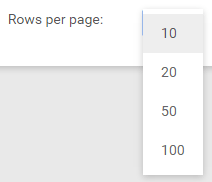
4.1 La tabla sólo muestra los primeros 10 equipos de acuerdo a la columna ordenada, y el resto estará en diferentes páginas.

4.2 Haga clic y elija en la lista desplegable para cambiar el número de registros que se mostrarán por página.
4.3 Haga clic en los botones de navegación debajo de la tabla para ir a una página específica.
4.4 Ingrese un número de página y haga clic en Ir para ir directamente a una página específica.
¿Le ha sido útil este artículo?
¡Qué bien!
Gracias por sus comentarios
¡Sentimos mucho no haber sido de ayuda!
Gracias por sus comentarios
Sus comentarios se han enviado
Agradecemos su esfuerzo e intentaremos corregir el artículo