La page Pilotes affiche la liste de tous les pilotes d'un compte spécifique. Un conducteur fait référence à un conducteur spécifiquement pour la fonctionnalité Heures de service. Chaque conducteur dispose de son propre email et de son mot de passe pour se connecter à l'application mobile Heures de Service.
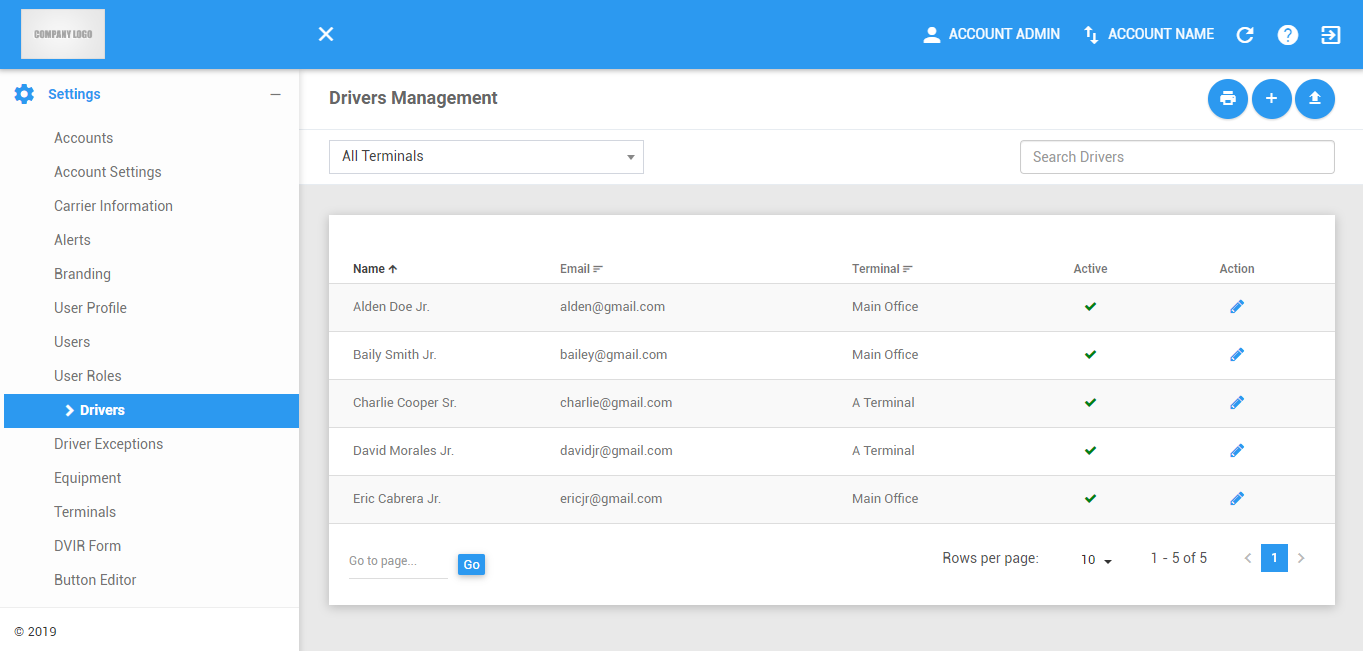
La page Pilotes peut être actualisée manuellement à l'aide du bouton Actualiser dans l'en-tête du site.

Actes de gestion de conducteur
1. Exportation de pilotes
1.1 Cliquez sur le bouton Exporter pour générer un rapport des pilotes actuels auxquels vous avez accès.

1.2 La boîte de dialogue Exporter le fichier apparaît alors.
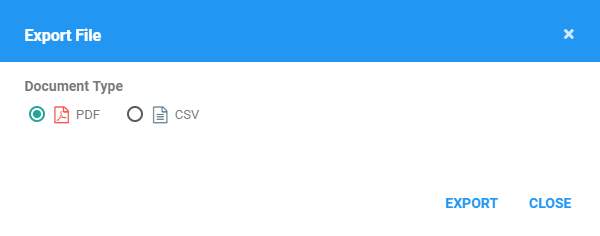
1.3 Sélectionnez un type de document et cliquez sur Exporter pour imprimer un rapport des pilotes
1.4 Le rapport sera enregistré sous forme de fichier PDF lorsque vous avez sélectionné PDF, et sous forme de fichier CSV lorsque vous avez sélectionné CSV. Cliquez surhere pour un exemple de rapport PDF.
2. Création d'un pilote
2.1 Cliquez sur le bouton Driver.

2.2 La boîte de dialogue Créer un pilote apparaîtra alors
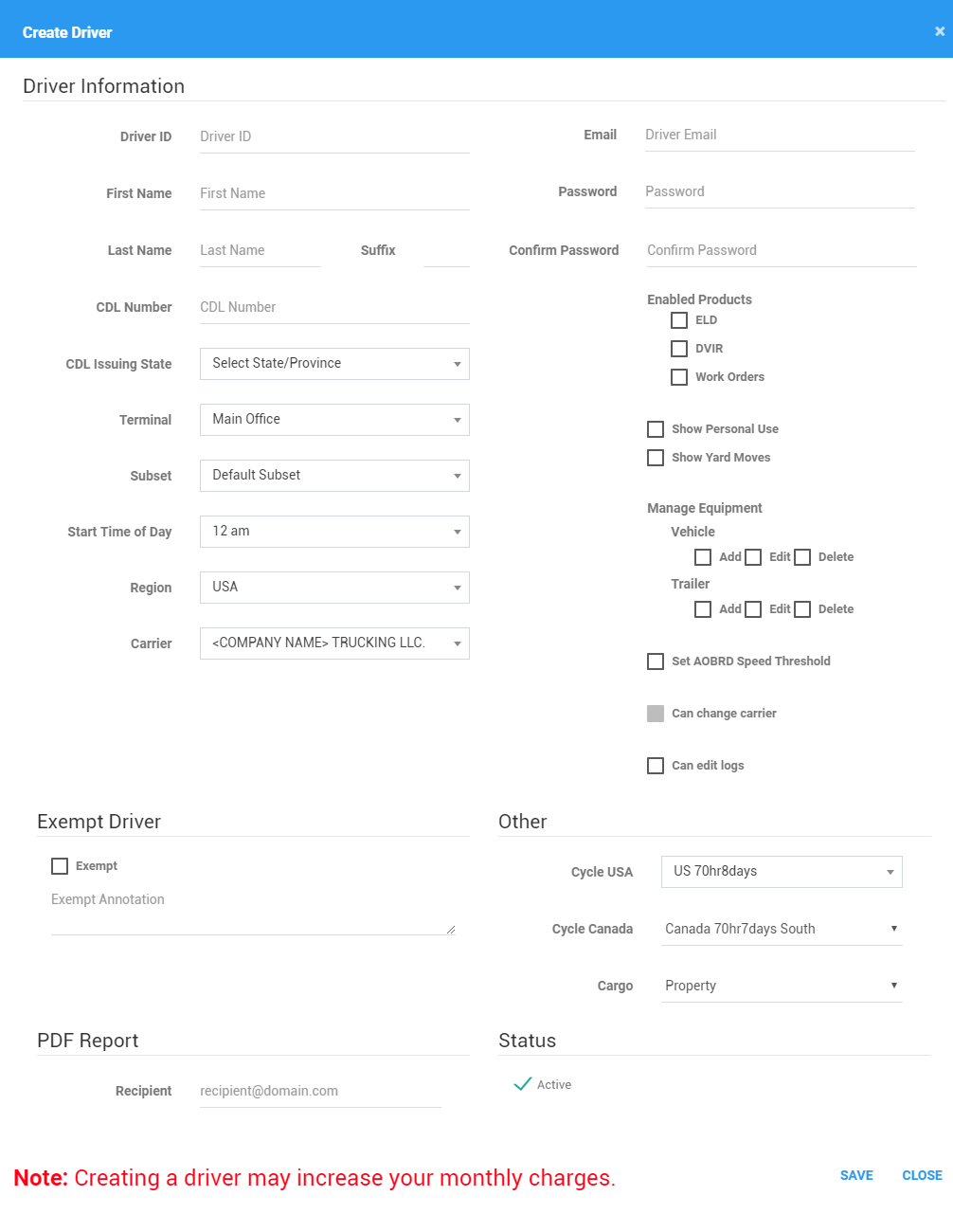
2.3 Remplissez / Sélectionnez les informations Informations sur le pilote.
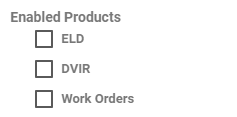
Vérifiez les options ELD, DVIR, bons de travail. Seules les fonctionnalités activées seront disponibles lorsque le conducteur sera connecté à l'application mobile.
Remarque : Seuls les produits activés au niveau du compte seront affichés au niveau des paramètres du pilote.
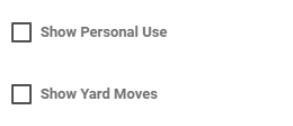
Cochez l'option «Afficher l'utilisation personnelle» pour que le conducteur puisse voir l'option d'utilisation personnelle sur l'application.
Cochez l'option « Afficher les mouvements de triage » pour que le conducteur puisse visualiser les mouvements de triage sur l'application.
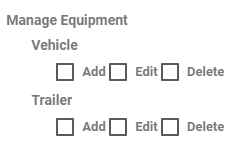
Vérifiez les options d'ajout, de modification et de suppression de véhicule pour que le conducteur puisse ajouter, modifier ou supprimer un véhicule ou une remorque sur l'application.
Remarque: Autoriser les conducteurs à gérer l'équipement n'est activé que si ‘Autoriser les conducteurs à gérer l'équipement’ est activé dans les paramètres du compte.
Cochez l'option « Définir le seuil de vitesse AOBRD » pour que le conducteur puisse définir le seuil de vitesse en mode de régulation AOBRD.

Cochez l'option «Autoriser le changement de transporteur» pour que le conducteur puisse modifier les informations de transporteur.

Cochez l'option « Autoriser la possibilité de modifier les journaux » pour que le conducteur puisse modifier les journaux.

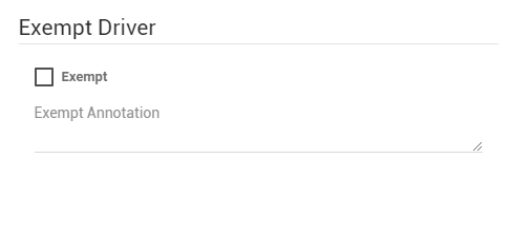
2.3 Vérifiez l'option Conducteur exonéré et l'annotation pour exempter le conducteur des violations.
2.4 Sélectionnez un Cycle USA, un Cycle Canada, Cargo et Mode d'opération dans Autre Forte panneau.
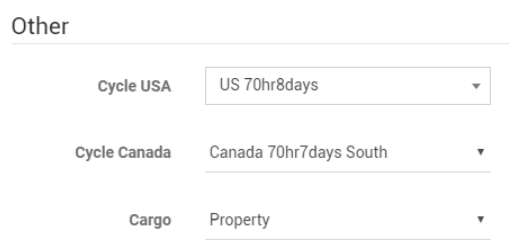
Remarque: Les cycles intra-étatiques sont également disponibles dans la liste pour le cycle USA.
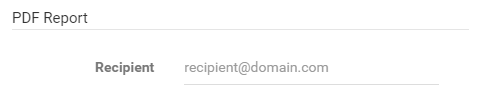
2.5 FIll dans une adresse e-mail pour un destinataire du rapport PDF du pilote.
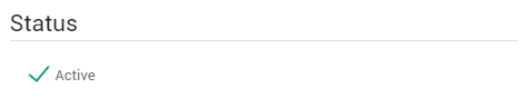
2.6 Vous pouvez définir un pilote comme Active ou Inactif en cochant ou en décochant l'état actif. Il est vérifié par défaut.
2.7 Cliquez sur le bouton Enregistrer pour ajouter avec succès le pilote. Cliquez sur le bouton X du modal pour annuler la création.

3. Téléchargement de CSV pour les pilotes en vrac
3.1 Cliquez sur le bouton Chargeur CSV.

3.2 La boîte de dialogue Télécharger un fichier CSV s'affiche alors.
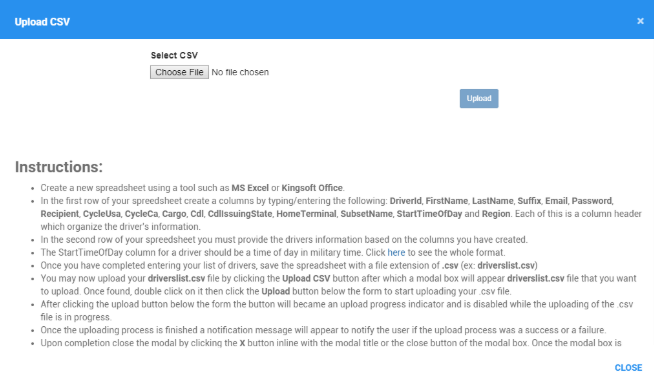
3.3 Recherchez votre fichier CSV et cliquez sur Télécharger.
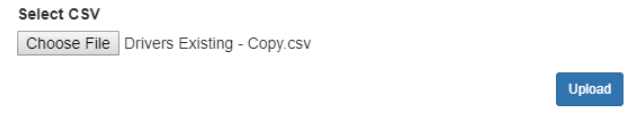
3.4 Un message de réussite apparaîtra si le téléchargement a réussi.
3.4.1 Si vous téléchargez de nouveaux pilotes, un message de réussite affiche le nombre de pilotes ajoutés avec succès.

3.4.2 Si vous téléchargez des pilotes existants avec des mises à jour, un message de réussite affiche le nombre de pilotes mis à jour avec succès.

3.5 Sinon, un message d'erreur apparaîtra.
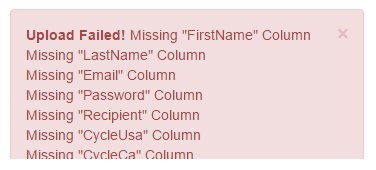
3.6 Cliquez sur le bouton X du mode pour fermer la boîte de dialogue après avoir téléchargé ou pour annuler le téléchargement CSV.
4. Filter By Terminal
4.1 Sélectionnez un Terminal dans la liste déroulante.

4.2 La table Gestion des pilotes sera ensuite mise à jour pour afficher uniquement le / les pilote (s) avec le terminal spécifié.
5. Recherche de pilotes
5.1 Tapez le Prénom du Pilote dans le champ Texte de recherche.

5.2 La table Pilotes sera ensuite mise à jour pour afficher uniquement le / les pilote (s) portant le prénom spécifié.
Tableau des conducteurs
1. Modification d'un pilote
1.1 Cliquez sur l'icône Modificateur d'un pilote spécifique.

1.2 La boîte de dialogue Modificateur pilote s'affiche alors.
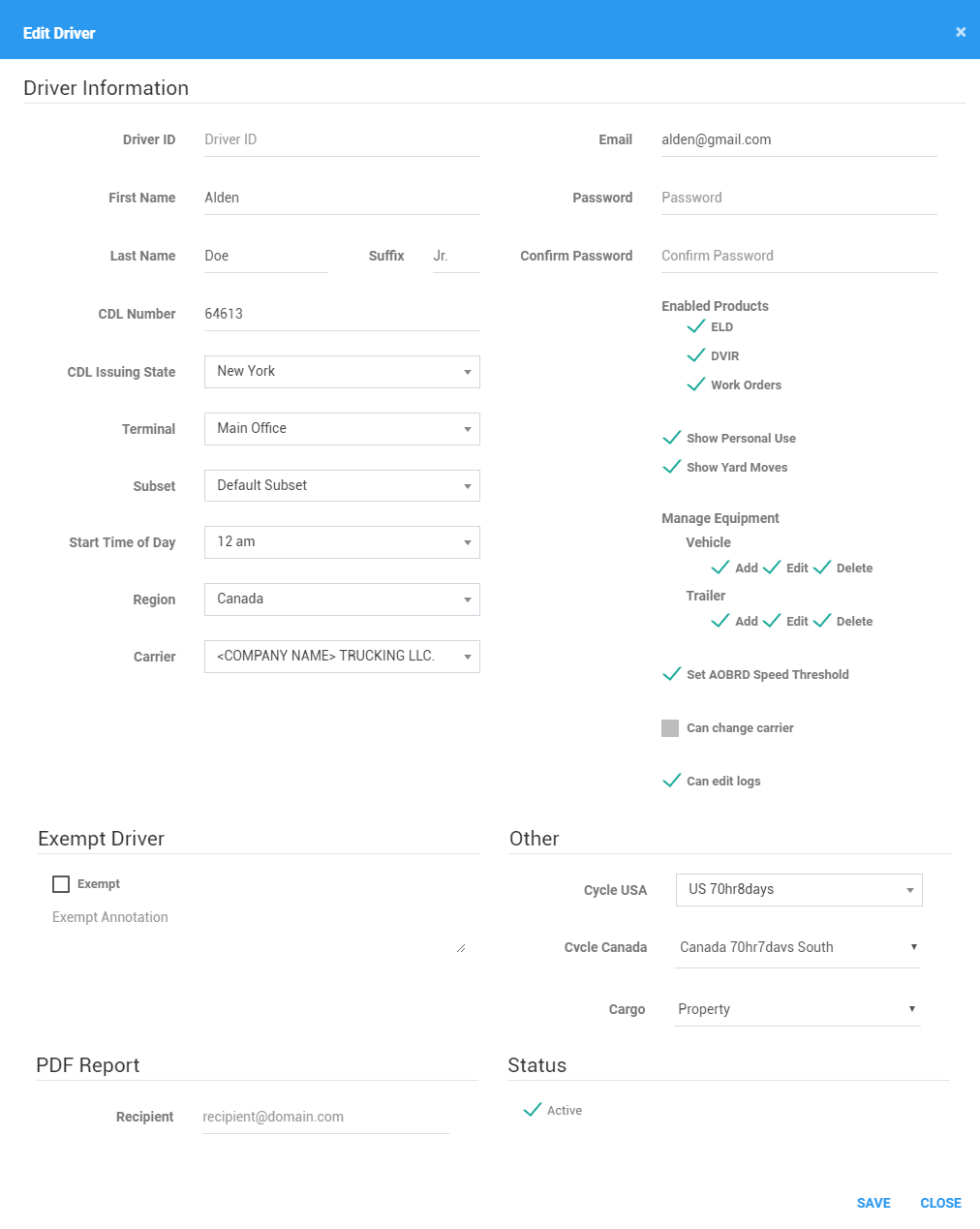
1.3 Remplissez / Sélectionnez les détails du pilote comme vous le feriez en créant un pilote.
1.4 Cliquez sur le bouton Enregistrer pour enregistrer avec succès le pilote. Cliquez sur le bouton X du modal pour annuler l'édition.

2. Désactiver un compte conducteur
2.1 Cliquez sur l'icône Modificateur d'un compte particulier.
2.2 Décochez la case Désactiver .
2.3 Cliquez sur le bouton Enregistrer pour continuer à désactiver le compte du pilote. Vous pouvez également cliquer sur le bouton Fermer pour annuler les mises à jour effectuées.
2.4 Le compte du conducteur est désactivé avec succès.

3. Suppression d'un compte
3.1 Cliquez sur l'icône Modificateur d'un compte désactivé.
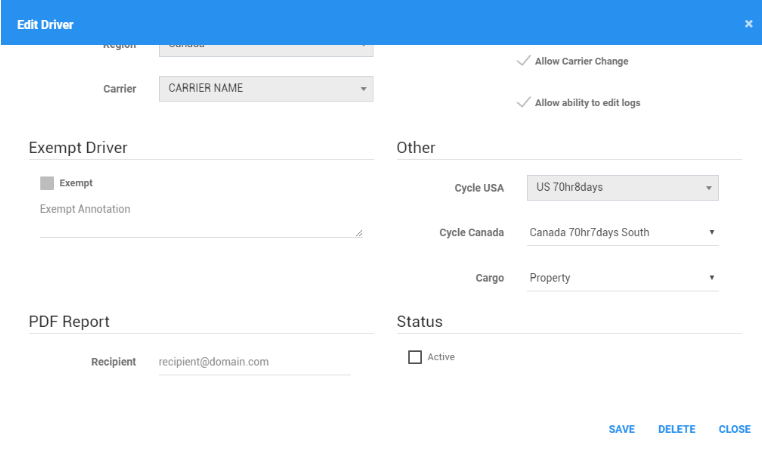
3.2 Cliquez sur le bouton Supprimer .
Remarque : Le bouton Supprimer n'est disponible que pour le compte désactivé.
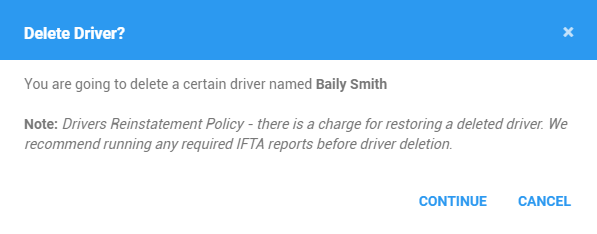
3.3 Cliquez sur le bouton Continuer pour confirmer la suppression du compte du conducteur. Cliquez sur Annuler pour Annuler la suppression du compte.
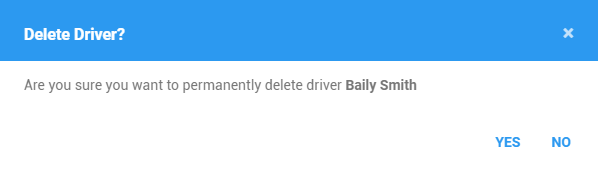
3.4 Cliquez sur le bouton Oui pour supprimer le compte dans une autre boîte de dialogue invite. Vous pouvez également cliquer sur le bouton Non pour annuler la suppression du compte.
4. Pagination des conducteurs
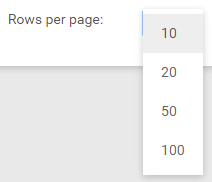
4.1 Le tableau ne montre que les 10 premiers pilotes en fonction de la colonne triée, et le reste sera sur différentes pages.

4.2 Cliquez et choisissez dans le menu déroulant pour modifier le nombre d'enregistrements à afficher par page.
4.3 Cliquez sur les boutons de navigation sous la table pour accéder à une page spécifique.

4.4 Entrez un numéro de page et cliquez sur Aller pour passer directement à une page spécifique.

Cet article a-t-il été utile ?
C'est super !
Merci pour votre commentaire
Désolé ! Nous n'avons pas pu vous être utile
Merci pour votre commentaire
Commentaires envoyés
Nous apprécions vos efforts et nous allons corriger l'article