La página Conductores muestra la lista de todos los controladores en una cuenta específica. Un conductor se refiere a un conductor específicamente para la función de Horas de servicio. Cada conductor tiene su propio correo electrónico y contraseña para iniciar sesión en la aplicación móvil de Horas de Servicio.
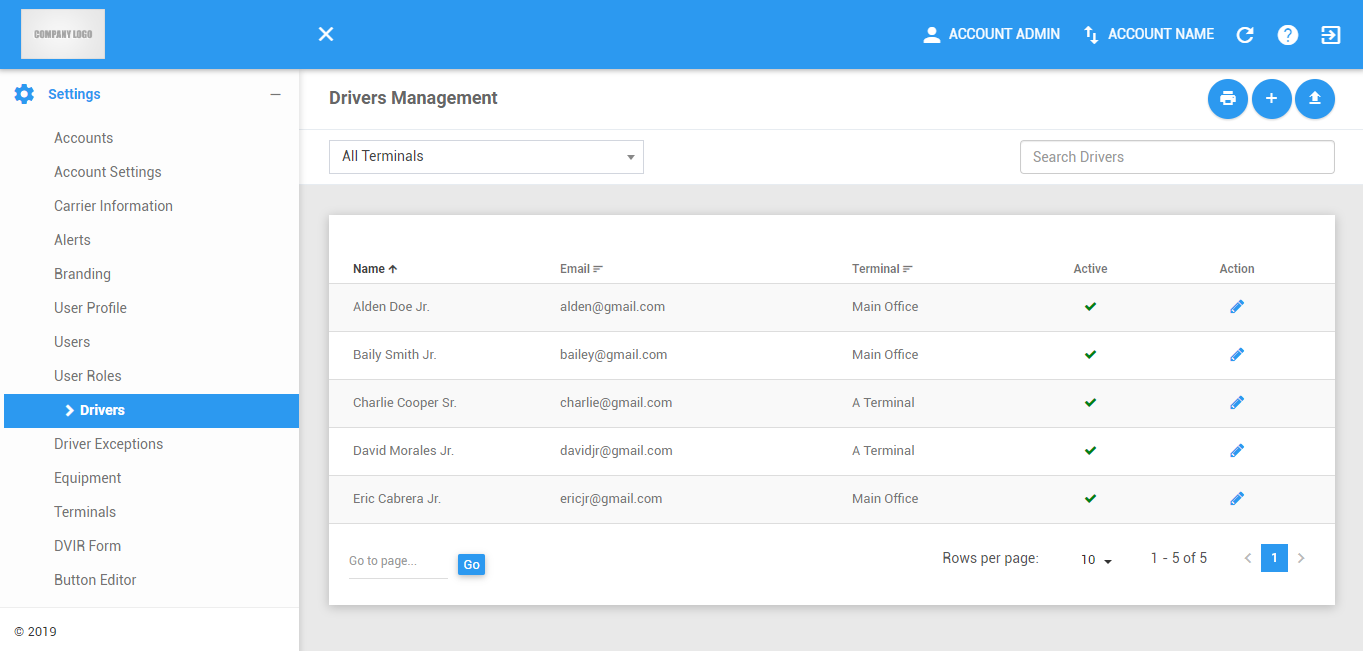
La página Controladores puede actualizarse manualmente mediante el botón Actualizar dentro del encabezado del sitio.

Acciones de gestión del conductor
1. Exportación de controladores
1.1 Haga clic en el botón Exportar para generar un informe de los controladores actuales a los que tiene acceso.

1.2 A continuación, aparecerá el cuadro de diálogo Exportar archivo.
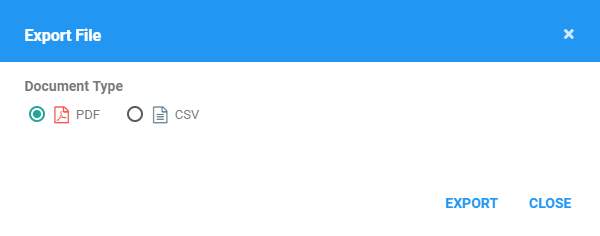
1.3 Seleccione un tipo de documento y haga clic en el botón Exportar para imprimir un informe de los controladores
1.4 El informe se guardará como un archivo PDF cuando seleccione PDF y como un archivo CSV cuando seleccione CSV. Hacer clicherepara obtener un informe en PDF de muestra.
2. Creación de un controlador
2.1 Haga clic en el botón Controlador.

2.2 A continuación, aparecerá el cuadro de diálogo Crear controlador
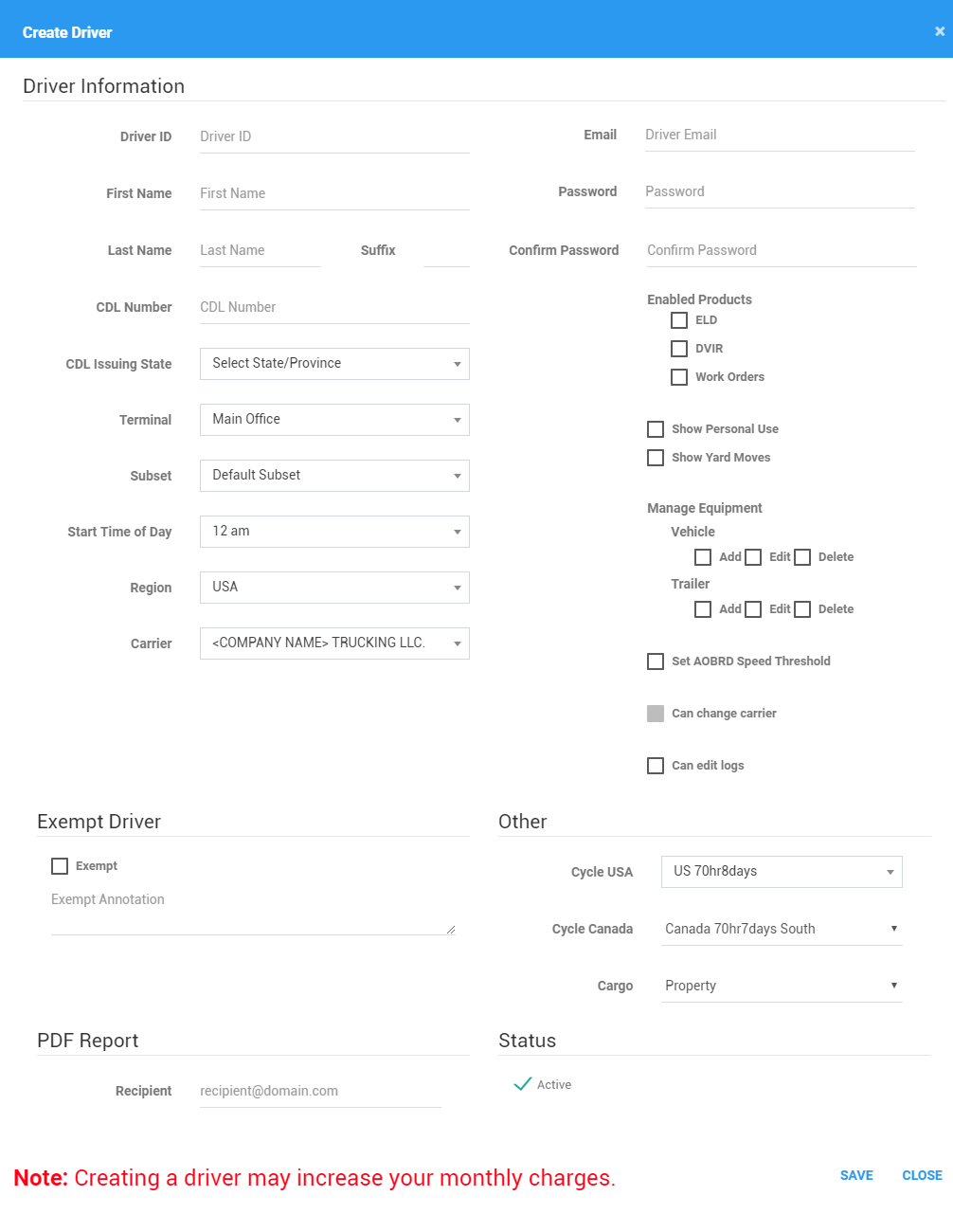
2.3 Rellene / Seleccione los detalles Información del controlador.
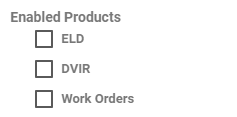
Marque las opciones ELD, DVIR, Órdenes de trabajo. Solo las funciones habilitadas estarán disponibles cuando el conductor inicie sesión en la aplicación móvil.
Nota: Solo los productos habilitados en el nivel de cuenta se mostrarán en el nivel de configuración del controlador.
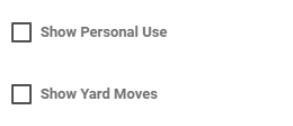
Verifique la opción “Mostrar uso personal” para que el conductor pueda ver la opción de uso personal en la aplicación.
Verifique la opción “Mostrar movimientos del patio” para que el conductor pueda ver el movimiento del patio en la aplicación.
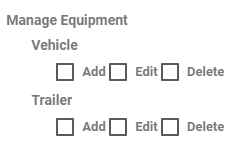
Marque las opciones Agregar, editar y eliminar vehículos para que el conductor pueda agregar, editar y eliminar un vehículo o remolque en la aplicación.
Nota: Permitir que los conductores administren equipos solo está habilitado si 'Permitir que los conductores administren equipos' está habilitado en Configuración de la cuenta.
Marque la opción “Establecer umbral de velocidad AOBRD” para que el conductor pueda configurar el umbral de velocidad en el modo de regulación AOBRD.

Marque la opción “Permitir cambio de transportista” para que el conductor pueda cambiar la información del transportista.

Marque la opción “Permitir la capacidad de editar registros” para que el controlador pueda editar registros.

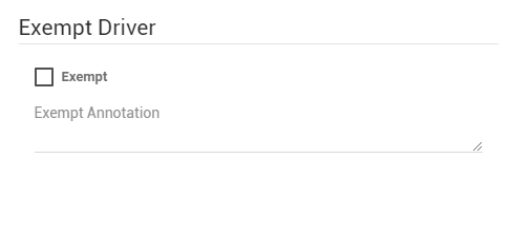
2.3 Compruebe la opción Conductor exento y la anotación para eximir al conductor de las infracciones.
2.4 Seleccione un Ciclo de Estados Unidos, un Ciclo de Canadá, un Carga y Modo de operación Fuerte panel.
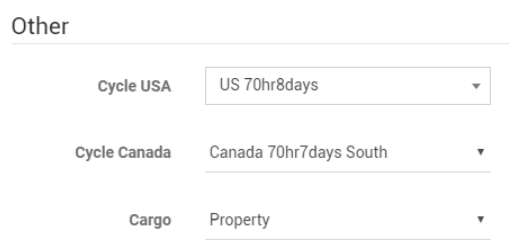
Nota: Los ciclos intraestatales también están disponibles en la lista para el ciclo de EE.UU.
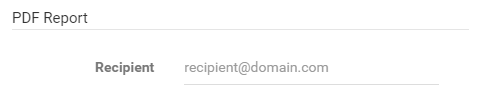
2.5 FIll en una dirección de correo electrónico para un destinatario del informe PDF del controlador.
2.6 Puede configurar un controlador como Activo o Inactivo marcando o desmarcando el estado Activo. Se comprueba de forma predeterminada.
2.7 Haga clic en el botón Guardar para agregar correctamente el controlador. Haga clic en el botón X del modal para cancelar la creación.
3. Carga de CSV para controladores en bloque
3.1 Haga clic en el botón Cargar CSV.

3.2 A continuación, aparecerá el cuadro de diálogo Cargar CSV.
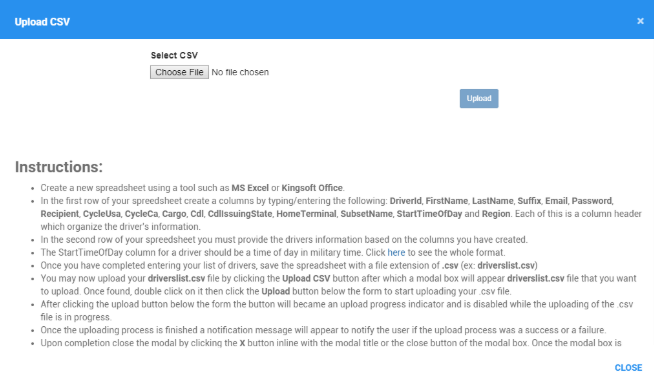
3.3 Busque el archivo CSV y haga clic en el botón Cargar.
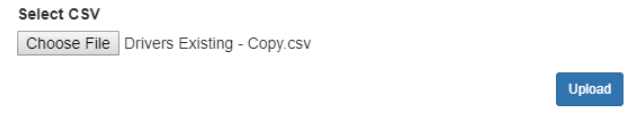
3.4 Aparecerá un mensaje de éxito si la subida tiene éxito.
3.4.1 Si carga nuevos controladores, un mensaje de éxito mostrará los números de controladores que se han agregado correctamente.

3.4.2 Si carga los controladores existentes con actualizaciones, un mensaje de éxito mostrará la cantidad de controladores que se han actualizado con éxito.

3.5 De lo contrario, aparecerá un mensaje de error.
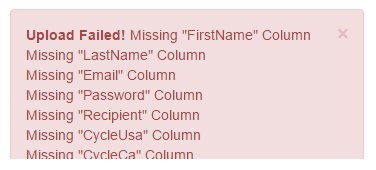
3.6 Haga clic en el botón X del modal para cerrar el cuadro de diálogo después de cargar o cancelar la subida de CSV.
4. Filtrar por terminal
4.1 Seleccione un Terminal en la lista desplegable.

4.2 La tabla Administración de controladores se actualizará para mostrar solo los controladores con el Terminal especificado.
5. Búsqueda de controladores
5.1 Escriba el Primer nombre del controlador en el campo de texto de búsqueda.

5.2 La tabla Controladores se actualizará para mostrar solo los controladores con el nombre especificado.
Tabla de pilotos
1. Edición de un controlador
1.1 Haga clic en el icono Editar de un controlador específico.

1.2 A continuación, aparecerá el cuadro de diálogo Editar controlador.
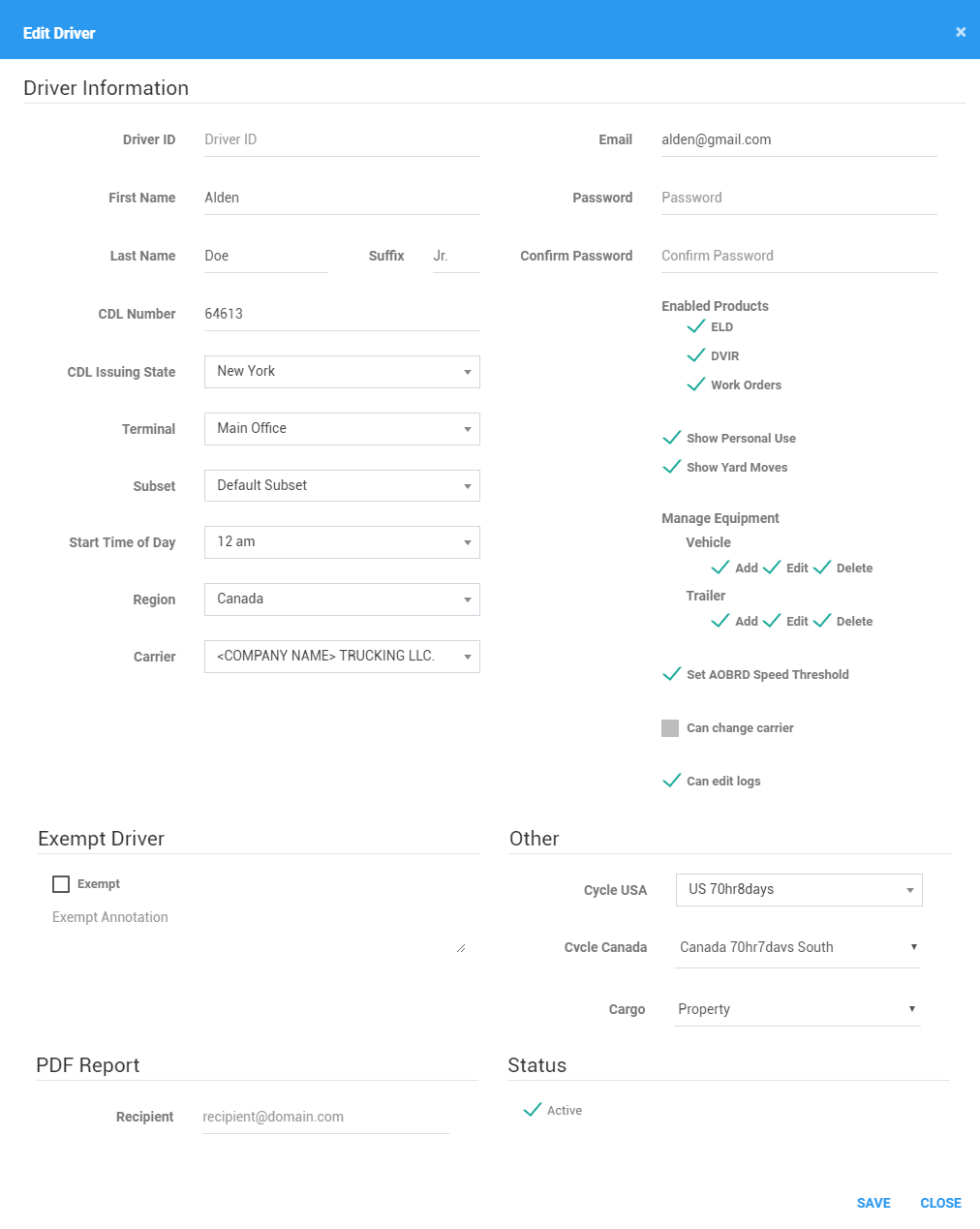
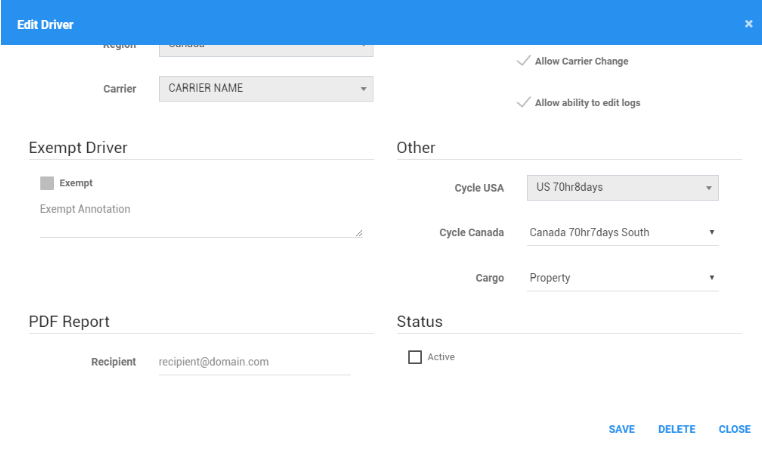
1.3 Completar / Seleccionar los detalles del controlador como lo haría al crear un controlador.
1.4 Haga clic en el botón Guardar para guardar correctamente el controlador. Haga clic en el botón X del modal para cancelar la edición.
2. Desactivar una cuenta de conductor
2.1 Haga clic en el icono Editar de una cuenta en particular.
2.2 Desmarque la casilla de verificación Desactivar .
2.3 Haga clic en el botón Guardar para continuar con la desactivación de la cuenta del conductor. También puede hacer clic en el botón Cerrar para cancelar las actualizaciones realizadas.
2.4 La cuenta del conductor se ha desactivado con éxito.

3. Eliminación de una cuenta
3.1 Haga clic en el icono Editar de una cuenta desactivada.
3.2 Haga clic en el botón Eliminar .
Nota: El botón Eliminar solo está disponible para la cuenta desactivada.
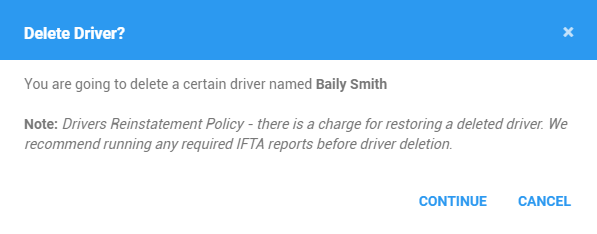
3.3 Haga clic en el botón Continuar para confirmar la eliminación de la cuenta del conductor. Haga clic en Cancelar para Cancelar la eliminación de la cuenta.
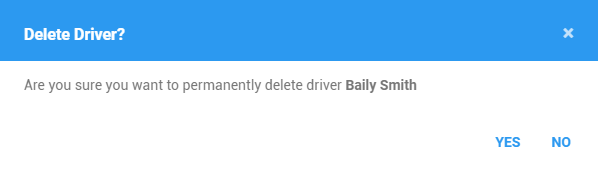
3.4 Haga clic en el botón Sí para eliminar la cuenta en otro cuadro de diálogo que se le solicite. También puede hacer clic en el botón No para cancelar la eliminación de la cuenta.
4. Paginación de los conductores
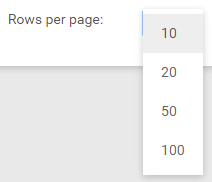
4.1 La tabla sólo muestra los primeros 10 controladores de acuerdo a la columna ordenada, y el resto estará en diferentes páginas.

4.2 Haga clic y elija en la lista desplegable para cambiar el número de registros que se mostrarán por página.
4.3 Haga clic en los botones de navegación debajo de la tabla para ir a una página específica.
4.4 Ingrese un número de página y haga clic en Ir para ir directamente a una página específica.
¿Le ha sido útil este artículo?
¡Qué bien!
Gracias por sus comentarios
¡Sentimos mucho no haber sido de ayuda!
Gracias por sus comentarios
Sus comentarios se han enviado
Agradecemos su esfuerzo e intentaremos corregir el artículo