La page Utilisateurs affiche la liste de tous les utilisateurs (c'est-à-dire les chauffeurs, le personnel ou les administrateurs) d'un compte spécifique. Chaque utilisateur dispose de son propre e-mail et de son propre mot de passe pour se connecter. Les services accessibles à l’utilisateur dépendent du rôle de l’utilisateur dans le système.
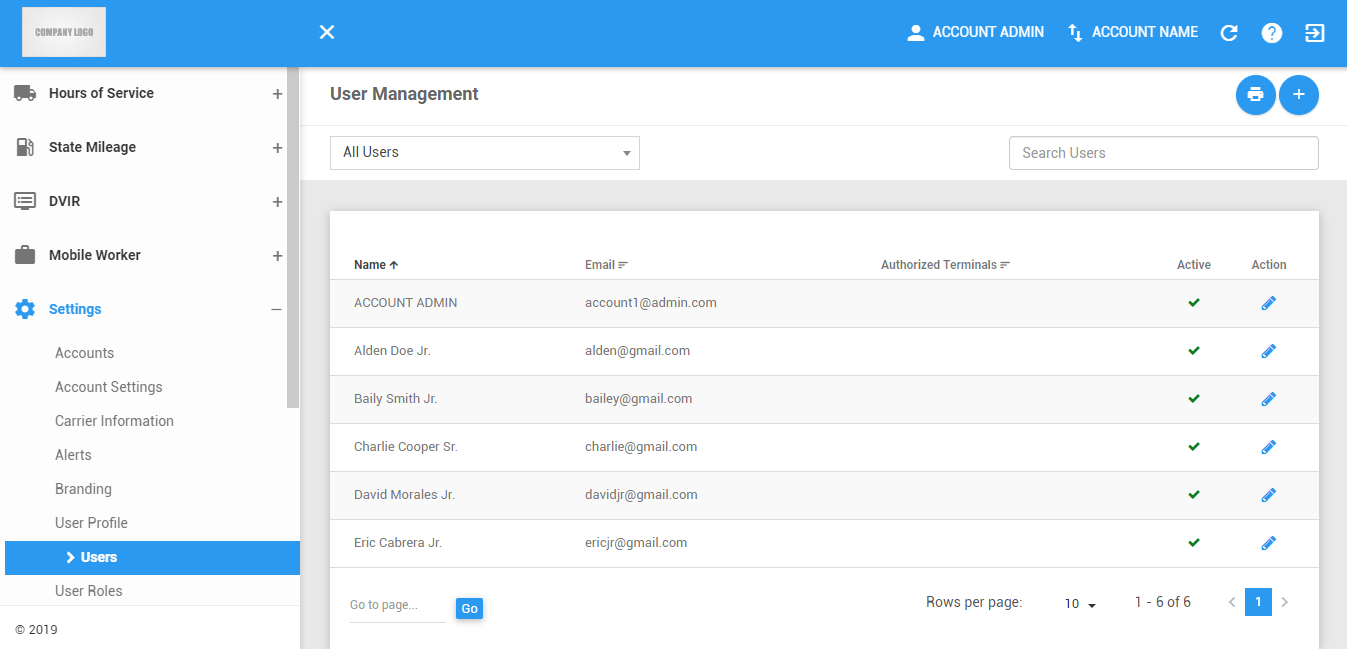
La page Utilisateurs peut être actualisée manuellement à l'aide du bouton Actualiser dans l'en-tête du site.

Exportation d'utilisateurs
1. Cliquez sur le bouton Exporter pour générer un rapport des utilisateurs actuels auxquels vous avez accès.

2. La boîte de dialogue Exporter le fichier apparaît alors.
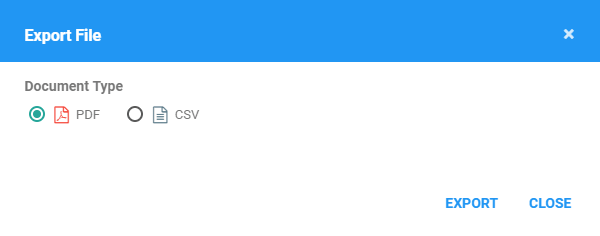
3. Sélectionnez un type de document et cliquez sur le bouton Exporter pour imprimer un rapport des utilisateurs.
4. Le rapport sera enregistré sous forme de fichier PDF lorsque vous avez sélectionné PDF, et sous forme de fichier CSV lorsque vous avez sélectionné CSV. Cliquez sur herepour un exemple de rapport PDF.
Création de nouveaux utilisateurs
Vous pouvez ajouter des utilisateurs à l'aide du bouton Nouvel utilisateur. L'utilisateur nouvellement créé sera ensuite ajouté au tableau de données.
1. Cliquez sur le bouton Ajouter un nouvel utilisateur.

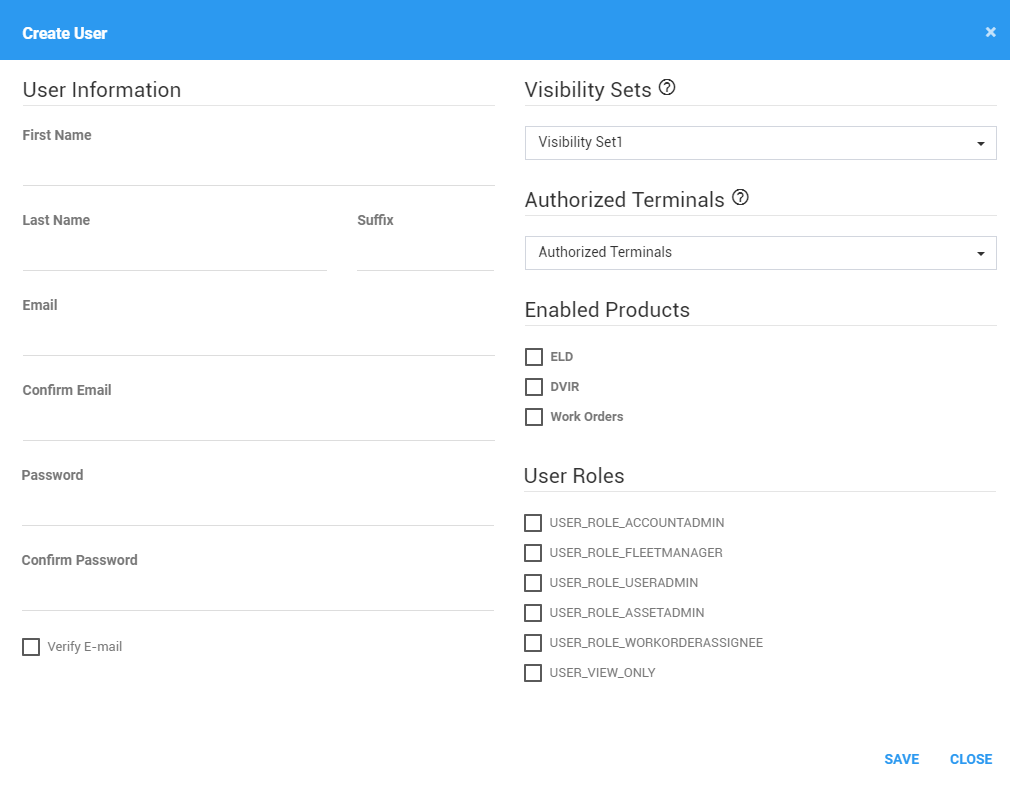
2. Remplissez les Informations utilisateur et définissez au moins un rôle utilisateur pour l'utilisateur.
Remarques:
Vérifiez l'option ‘Vérifier le courrier électronique’ pour pouvoir envoyer un courrier électronique à l'adresse électronique de l'utilisateur en ce qui concerne le processus de connexion.
Cliquez sur l'icône help pour afficher la info-bulle.

Lors de la création d'un utilisateur, tous les Ensembles de visibilité disponibles sont sélectionnés par défaut. Les jeux de visibilité disponibles sont limités aux réglages de visibilité auxquels l'utilisateur actuellement connecté a accès s'il ne possède que PERM_IS_USERADMIN
Définissez le rôle de l'utilisateur, vous pouvez ou non vérifier tous les rôles disponibles.
Définitions des rôles utilisateur :- USER_ROLE_ACCOUNTADMIN- Indique si un utilisateur est un administrateur de compte. Un administrateur de compte a un accès global au compte.
- Peut gérer les comptes qui se trouvent sous son propre compte.
- Can manage Driver Statuses, Driver Logs, Locations, Violations, Unidentified Driving Events, Reports, DVIR History, Malfunctions and Data Diagnostics and Log Edits.
- Un administrateur de compte a accès aux pages d'administration suivantes : Comptes, Paramètres du compte, Alertes, Image de marque, Profil utilisateur, Utilisateurs, Rôles utilisateur, Pilotes, Exceptions de pilote, Gestion des équipements, Terminaux, Formulaires DVIR, Configurations de formulaires, Éditeur de boutons, Gestion des licences ( pour les comptes avec fonctionnalité de licence) et l'interface utilisateur
- USER_ROLE_FLEETMANAGER- Indique si un utilisateur est un gestionnaire de flotte. Un gestionnaire de flotte a accès aux informations sur les utilisateurs, les équipements, les terminaux et les formulaires DVIR.
- Peut gérer les statuts des conducteurs, les journaux des conducteurs, les emplacements, les violations, les événements de conduite non identifiés, les rapports, l'historique DVIR, les chantiers et les bons de travail.
- Un gestionnaire de flotte a accès aux pages administratives suivantes : Alertes, Profil utilisateur, Utilisateurs, Chauffeurs, Gestion des équipements, Terminaux, Formulaires DVIR, Interface utilisateur.
- USER_ROLE_USERADMIN- Indique si un utilisateur est un utilisateur administrateur. Un administrateur utilisateur a accès aux informations des utilisateurs.
- Peut gérer les statuts des conducteurs, les journaux des conducteurs, les emplacements, les violations, les événements de conduite non identifiés, les rapports, l'historique DVIR, les chantiers et les bons de travail.
- Un utilisateur administrateur a accès aux pages d'administration suivantes : Alertes, Profil utilisateur, Utilisateurs, Pilotes, Interface utilisateur.
- USER_ROLE_ASSETADMIN- Indique si un utilisateur est un administrateur d'actifs. Un administrateur d’actifs peut gérer l’équipement du compte.
- Un administrateur d'actifs a accès aux pages d'administration suivantes : profil utilisateur, gestion des équipements, interface utilisateur.
- USER_ROLE_WORKORDERASSIGNEE- Indique si un utilisateur est le destinataire d'un bon de travail. Un destinataire d'ordre de travail peut se voir attribuer des ordres de travail à partir du portail. Les actions qui peuvent être effectuées par un responsable d'un bon de travail incluent :
- Impossible de se connecter au portail.
- Peut se connecter, afficher, créer, mettre à jour et supprimer uniquement ses propres enregistrements dans l'application mobile.
- USER_VIEW_ONLY- Indique si un utilisateur dispose des autorisations AFFICHER UNIQUEMENT. Un utilisateur disposant de toutes les autorisations d'affichage peut effectuer les opérations suivantes :
- Peut se connecter au portail.
- Can view Driver Statuses, Driver Logs, Locations, Violations, Unidentified Driving Events, Reports, DVIR History, Malfunctions and Data Diagnostics, Log Edits, Job Sites and Work Orders.
- Peut afficher les pages administratives suivantes : profil utilisateur et interface utilisateur.
- USER_ROLE_ACCOUNTADMIN- Indique si un utilisateur est un administrateur de compte. Un administrateur de compte a un accès global au compte.
3. Sélectionnez Terminaux autorisés pour l'utilisateur. Cela sera utilisé dans la page Drivers Page and Violations lorsque vous filtrerez les terminaux.
4. Sélectionnez Produits activés pour l'utilisateur. Seuls les produits activés seront disponibles pour cet utilisateur.
ELD
DVIR
Ordres de travail
5. Cliquez sur le bouton Enregistrer pour sauvegarder l'utilisateur. Vous pouvez également cliquer sur le bouton X pour annuler l'ajout de l'utilisateur.

Filtrage des utilisateurs
1. Sélectionnez un filtre dans la liste déroulante Tous les utilisateurs .

2. La table Utilisateurs sera ensuite mise à jour pour afficher uniquement le ou les utilisateurs avec le filtre spécifié.
Recherche d'utilisateurs
1. Saisissez le Nom ou l'Adresse e-mail de l'utilisateur dans le champ de texte Rechercher.

2. La table Utilisateurs sera ensuite mise à jour pour afficher uniquement le ou les utilisateurs avec le prénom spécifié.
Tri des utilisateurs
1. Les enregistrements peuvent être triés par les champs suivants:
Prénom
Email
Terminaux autorisés
2. Cliquez sur le titre de l'en-tête de la colonne afin de trier les enregistrements soit en ordre croissant ou décroissant.

3. La table Utilisateurs sera ensuite mise à jour avec les enregistrements triés en fonction de l'en-tête de colonne qui a été cliqué.
Mise à jour d'un utilisateur
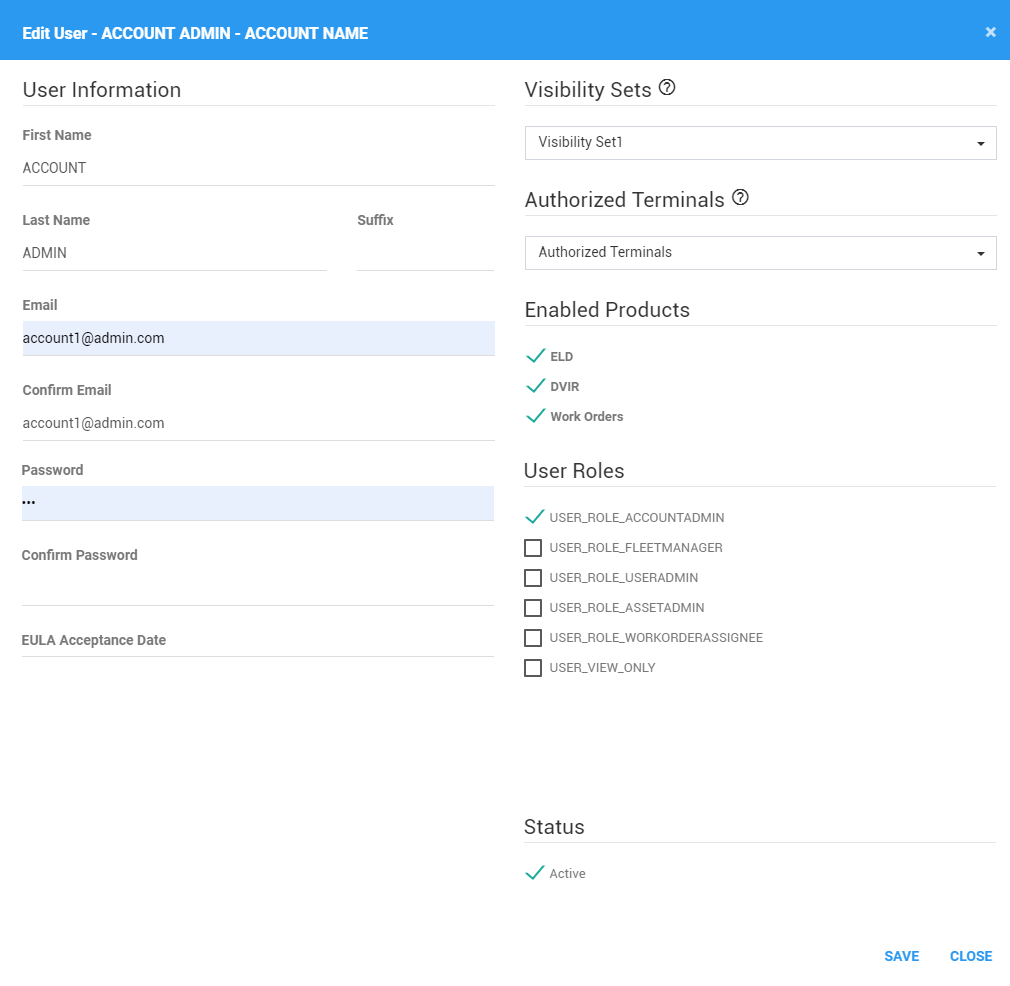
1. Cliquez sur l'icône Modificateur d'un utilisateur particulier. Modifiez les informations de l'utilisateur.
Remarques:
- Lors de la modification d'un conducteur dans la boîte de dialogue de modification de l'utilisateur, seuls les rôles assetAdmin et workOrderAssignee sont affichés.
- Lors de la modification d'un pilote qui n'est pas Actif, les champs sont désactivés.
- Les ensembles de visibilité disponibles sont limités aux ensembles de visibilité auxquels l'utilisateur actuellement connecté a accès s'il dispose uniquement de PERM_IS_USERADMIN et que l'utilisateur à modifier ne dispose pas de moins d'autorisations.
- Lors de la modification d'un pilote dans la boîte de dialogue Modifier l'utilisateur, les terminaux autorisés seront masqués et la liste déroulante Terminal s'affichera alors.

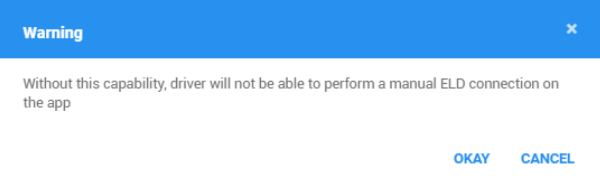
2. Lors de l'édition d'un pilote et de la déconnexion de USER_ROLE_ASSETADMIN , une boîte de dialogue d'avertissement apparaît alors.
3. Cliquez sur le bouton Préférence de l'utilisateur pour mettre à jour les paramètres de préférence de l'utilisateur.
3.1 La boîte de dialogue Préférence de l'utilisateur s'affiche alors.
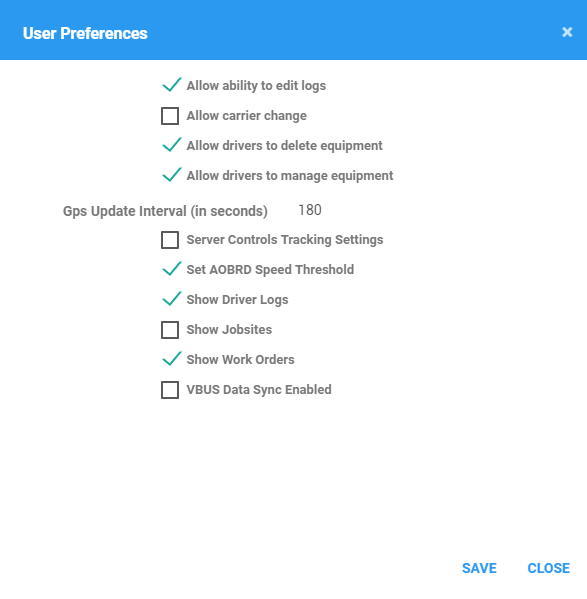
3.2 Modifiez les valeurs pour les paramètres de préférence.
3.3 Cliquez sur le bouton Enregistrer pour enregistrer les mises à jour effectuées dans les Préférences utilisateur. Vous pouvez également cliquer sur le bouton Fermer pour annuler les mises à jour effectuées et revenir à la boîte de dialogue Utilisateurs
4. Cliquez sur le bouton Email Envoyer la confirmation pour renvoyer un e-mail aux utilisateurs qui n'ont pas reçu de courrier électronique de vérification après avoir créé un compte utilisateur. Ce bouton n'est disponible que pour les utilisateurs qui n'ont pas encore vérifié leur adresse électronique.
5. Cliquez sur le bouton Enregistrer pour enregistrer les mises à jour apportées aux informations des utilisateurs. Vous pouvez également cliquer sur le bouton X pour annuler les mises à jour effectuées.

Désactiver un utilisateur
1. Cliquez sur l'icône Modificateur d'un utilisateur particulier.

2. Décochez la case Désactiver .

3. Cliquez sur le bouton Enregistrer pour poursuivre la désactivation du compte de l'utilisateur. Vous pouvez également cliquer sur le bouton Fermer pour annuler les mises à jour effectuées.
4. Le compte de l'utilisateur est désactivé avec succès.

Suppression d'un compte
1. Le compte de l'utilisateur est désactivé avec succès.
2. Cliquez sur le bouton Supprimer .
Remarque : Le bouton Supprimer n'est disponible que pour le compte de l'utilisateur désactivé.
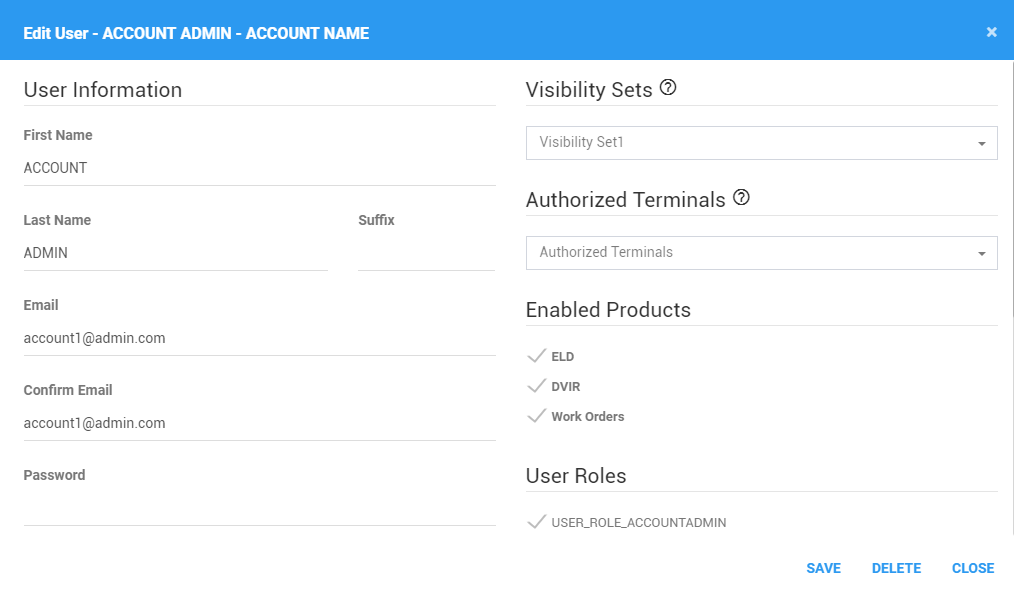
3. Cliquez sur le bouton Continuer pour confirmer la suppression du compte de l'utilisateur. Cliquez sur Annuler pour annuler la suppression du compte de l'utilisateur.
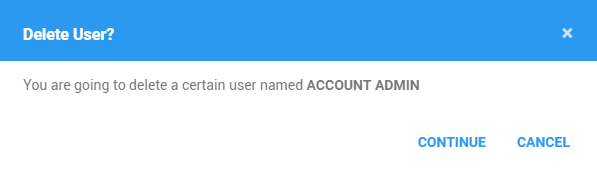
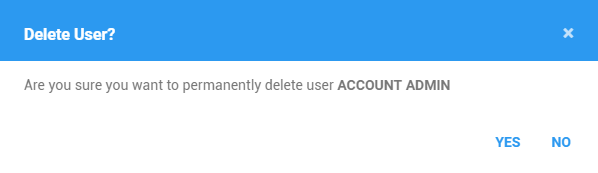
4. Cliquez sur le bouton Oui pour supprimer le compte dans une autre boîte de dialogue invite. Vous pouvez également cliquer sur le bouton Non pour annuler la suppression du compte.
Pagination des utilisateurs
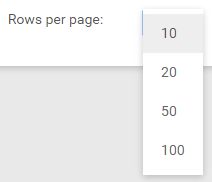
Le tableau ne montre que les 10 premiers utilisateurs en fonction de la colonne triée, et le reste sera sur différentes pages.

Cliquez et choisissez dans le menu déroulant pour modifier le nombre d'enregistrements à afficher par page.
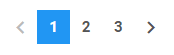
Cliquez sur les boutons de navigation sous la table pour accéder à une page spécifique.
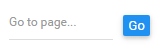
Entrez un numéro de page et cliquez sur Aller pour passer directement à une page spécifique.
Cet article a-t-il été utile ?
C'est super !
Merci pour votre commentaire
Désolé ! Nous n'avons pas pu vous être utile
Merci pour votre commentaire
Commentaires envoyés
Nous apprécions vos efforts et nous allons corriger l'article