La página Usuarios muestra la lista de todos los usuarios (por ejemplo, controladores, personal o administradores) en una cuenta específica. Cada usuario tiene su propio correo electrónico y contraseña para iniciar sesión. Los servicios accesibles del usuario dependen de la función del usuario en el sistema.
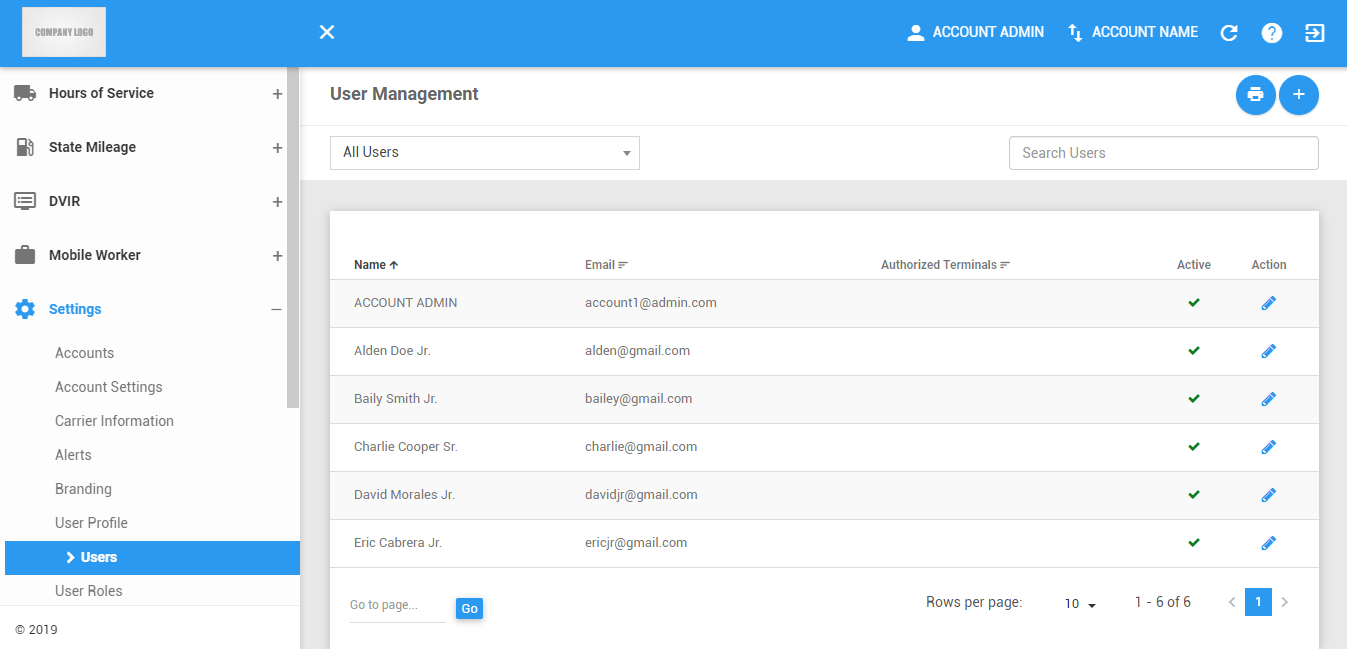
La página Usuarios se puede actualizar manualmente mediante el botón Actualizar dentro del encabezado del sitio.

Usuarios exportadores
1. Haga clic en el botón Exportar para generar un informe de los usuarios actuales a los que tiene acceso.

2. A continuación, aparecerá el cuadro de diálogo Exportar archivo.
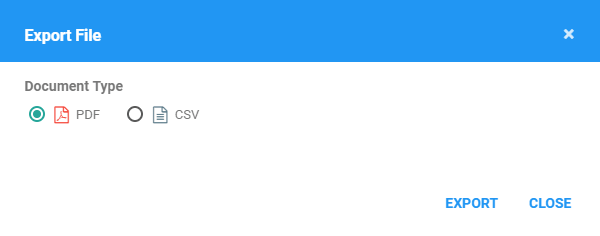
3. Select a document type and click Export button to print a report of the users.
4. El informe se guardará como un archivo PDF cuando seleccione PDF y como un archivo CSV cuando seleccione CSV. Hacer clic herepara obtener un informe en PDF de muestra.
Creación de nuevos usuarios
Puede agregar usuarios mediante el botón Nuevo usuario. El usuario recién creado se agregará a la tabla de datos.
1. Haga clic en el botón Agregar nuevo usuario.

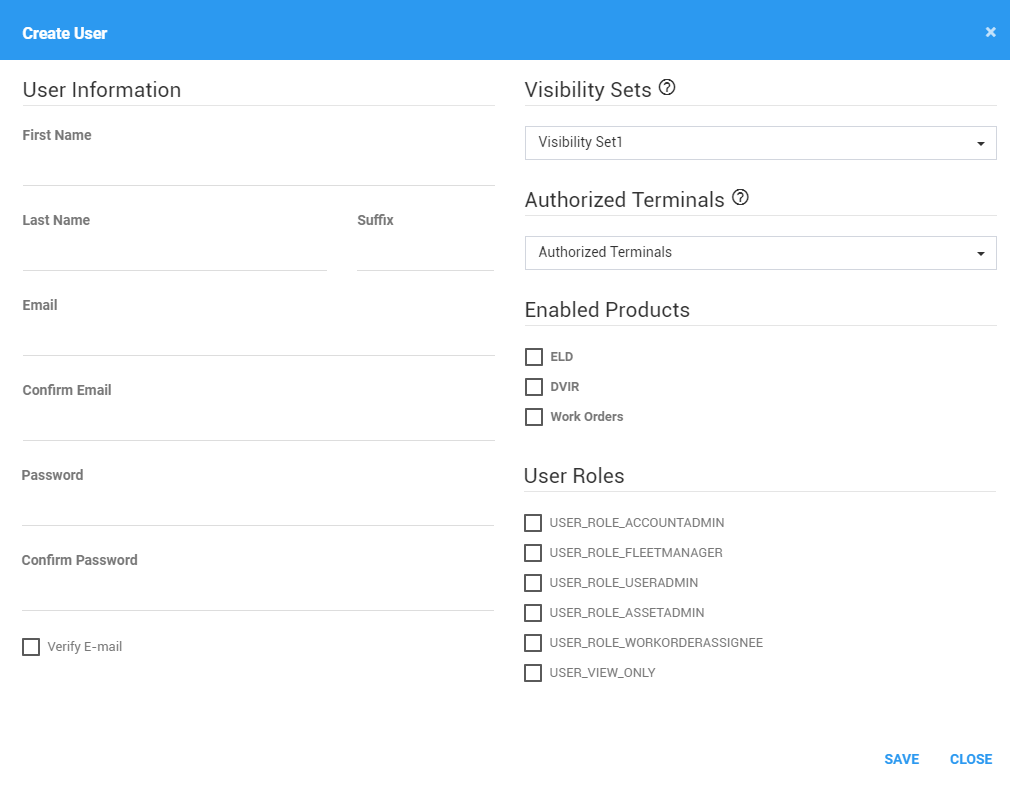
2. Rellene la Información de usuario y establezca al menos una función de usuario para el usuario.
Notas:
Marque la opción ‘Verificar correo electrónico’ para poder enviar un correo electrónico a la dirección de correo electrónico del usuario con respecto al proceso de inicio de sesión.
Haz clic en el icono ayuda para mostrar la información sobre herramientas.

Al crear un usuario, todos los conjuntos de visibilidad disponibles están seleccionados de forma predeterminada. Los conjuntos de visibilidad disponibles se limitan a los conjuntos de visibilidad a los que tiene acceso el usuario actualmente conectado si solo tiene PERM_IS_USERADMIN
Establezca el rol del usuario, puede o no puede comprobar todas las funciones disponibles.
User Role Definitions:- USER_ROLE_ACCOUNTADMIN - Indica si un usuario es administrador de cuenta. Un administrador de cuenta tiene acceso general a la cuenta.
- Puede administrar cuentas que están bajo su propia cuenta.
- Puede administrar estados del conductor, registros del conductor, ubicaciones, infracciones, eventos de conducción no identificados, informes, historial DVIR, mal funcionamiento y diagnóstico de datos y ediciones de registros.
- Un administrador de cuenta tiene acceso a las siguientes páginas administrativas: cuentas, configuración de cuenta, alertas, marca, perfil de usuario, usuarios, roles de usuario, controladores, excepciones de controladores, administración de equipos, terminales, formularios DVIR, configuraciones de formularios, editor de botones, administración de licencias ( para cuentas con funcionalidad de licencia) e interfaz de usuario
- USER_ROLE_FLEETMANAGER - Indica si un usuario es administrador de flota. Un administrador de flota tiene acceso a la información de usuarios, equipos, terminales y formularios DVIR.
- Puede administrar estados de conductores, registros de conductores, ubicaciones, infracciones, eventos de conducción no identificados, informes, historial DVIR, sitios de trabajo y órdenes de trabajo.
- Un administrador de flota tiene acceso a las siguientes páginas administrativas: Alertas, Perfil de usuario, Usuarios, Conductores, Gestión de equipos, Terminales, Formularios DVIR, Interfaz de usuario.
- USER_ROLE_USERADMIN - Indica si un usuario es administrador de usuarios. Un administrador de usuarios tiene acceso a la información de los usuarios.
- Puede administrar estados de conductores, registros de conductores, ubicaciones, infracciones, eventos de conducción no identificados, informes, historial DVIR, sitios de trabajo y órdenes de trabajo.
- Un usuario administrador tiene acceso a las siguientes páginas administrativas: Alertas, Perfil de usuario, Usuarios, Controladores, Interfaz de usuario.
- USER_ROLE_ASSETADMIN - Indica si un usuario es un administrador de activos. Un administrador de activos puede gestionar el equipo de la cuenta.
- Un administrador de activos tiene acceso a las siguientes páginas administrativas: Perfil de usuario, Gestión de equipos, Interfaz de usuario.
- USER_ROLE_WORKORDERASSIGNEE - Indica si un usuario es asignado a la orden de trabajo. A un asignado de orden de trabajo se le pueden asignar órdenes de trabajo desde el portal. Las acciones que puede realizar un asignado de una orden de trabajo incluyen:
- No puedo iniciar sesión en el portal.
- Puede iniciar sesión, ver, crear, actualizar y eliminar solo sus propios registros en la aplicación móvil.
- USER_VIEW_ONLY - Indica si un usuario tiene permisos de SÓLO VER. Un usuario con todos los permisos de visualización puede realizar lo siguiente:
- Puede iniciar sesión en el portal.
- Puede ver estados de conductores, registros de conductores, ubicaciones, infracciones, eventos de conducción no identificados, informes, historial de DVIR, mal funcionamiento y diagnóstico de datos, ediciones de registros, sitios de trabajo y órdenes de trabajo.
- Puede ver las siguientes páginas administrativas: Perfil de usuario e Interfaz de usuario.
- USER_ROLE_ACCOUNTADMIN - Indica si un usuario es administrador de cuenta. Un administrador de cuenta tiene acceso general a la cuenta.
3. Seleccione Terminales autorizados para el usuario. Esto se usará en la página de controladores y en la página de violaciones al filtrar para terminales.
4. Seleccione Productos habilitados para el usuario. Solo los productos habilitados estarán disponibles para este usuario.
ELD
DVIR
Órdenes de trabajo
5. Haga clic en el botón Guardar para guardar el usuario. También puede hacer clic en el botón X para cancelar la adición del usuario.

Filtrado de usuarios
1. Seleccione un filtro en el menú desplegable Todos los usuarios .

2. La tabla Usuarios se actualizará para mostrar solo los usuarios con el filtro especificado.
Búsqueda de usuarios
1. Escriba el Nombre o la Dirección de correo electrónico del Usuario en el campo de texto Buscar.

2. La tabla Usuarios se actualizará para mostrar solo los usuarios con el nombre especificado.
Clasificación de usuarios
1. Los registros pueden ordenarse por los siguientes campos:
Nombre
Email
Terminales Autorizadas
2. Haga clic en el título del encabezado de columna para ordenar los registros en orden ascendente o descendente.

3. La tabla Usuarios se actualizará con los registros ordenados según el encabezado de columna al que se hizo clic.
Actualización de un usuario
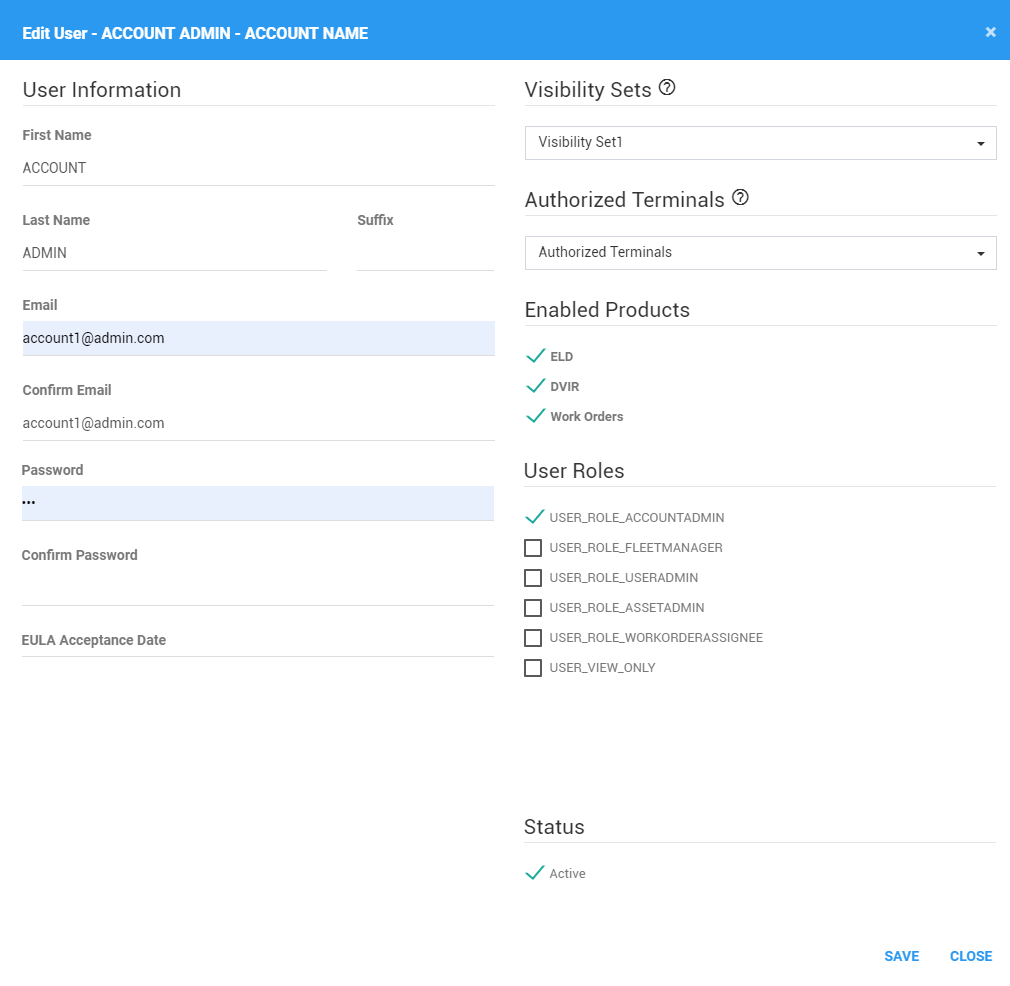
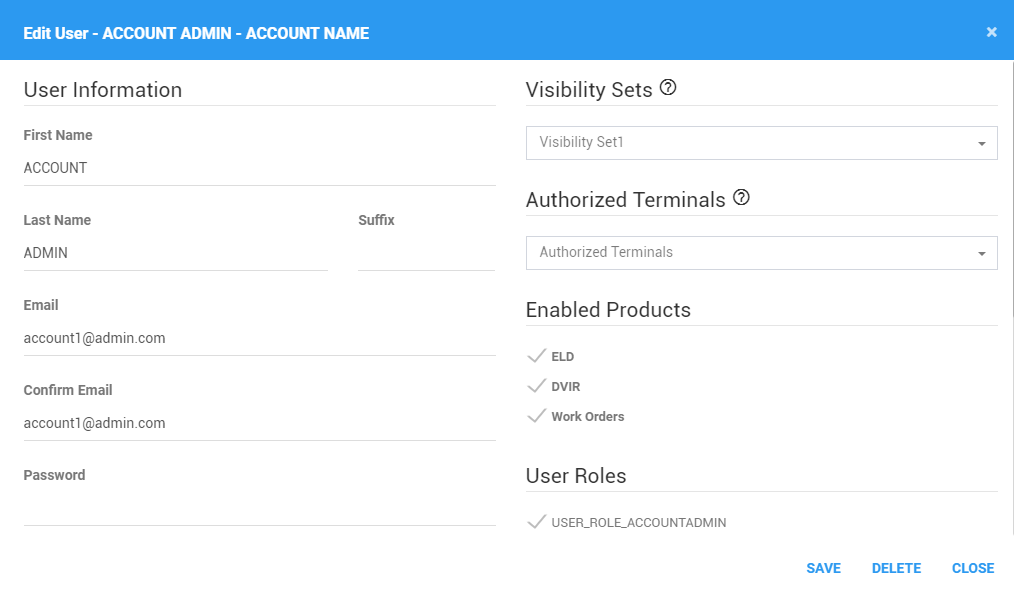
1. Haga clic en el icono Editar de un usuario determinado. Edite la información del usuario.
Notas:
- Al editar un controlador en el cuadro de diálogo de edición de usuario, los únicos roles que se mostrarán son activeAdmin y workOrderAssignee.
- Al editar un controlador que no está Activo, los campos se desactivan.
- Los conjuntos de visibilidad disponibles se limitan a los conjuntos de visibilidad a los que tiene acceso el usuario que ha iniciado sesión actualmente si solo tiene PERM_IS_USERADMIN y el usuario que se va a editar no tiene menos permisos.
- Al editar un controlador en el cuadro de diálogo de edición de usuario, las terminales autorizadas se ocultarán y se mostrará el menú desplegable de terminales.

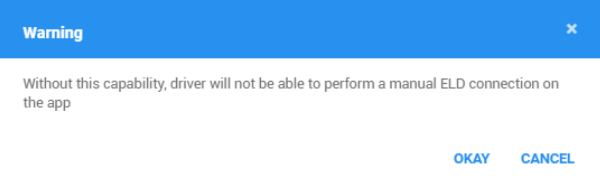
2. Al editar un controlador y desmarcar el USER_ROLE_ASSETADMIN , aparecerá un cuadro de diálogo de advertencia.
3. Haga clic en el botón Preferencia del usuario para actualizar la configuración de preferencias del usuario.
3.1 A continuación, se mostrará el cuadro de diálogo Preferencia del usuario.
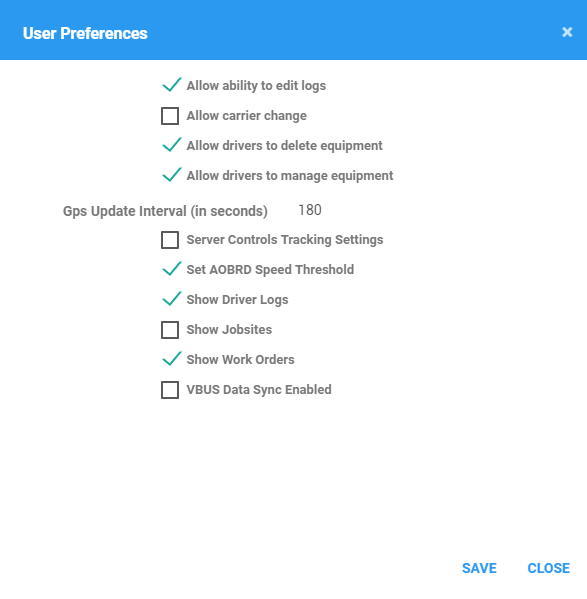
3.2 Cambie los valores de las preferencias.
3.3 Haga clic en el botón Guardar para guardar las actualizaciones realizadas en las Preferencias del usuario. También puede hacer clic en el botón Cerrar para cancelar las actualizaciones realizadas y volver al cuadro de diálogo Usuarios
4. Haga clic en el Reenviar correo electrónico de verificación para volver a enviar un correo electrónico a los usuarios que los que no tienen Cualquier mensaje de verificación recibidos después de la creación de una cuenta de usuario. Este botón sólo está disponible para los usuarios que aún no han verificado su dirección de correo electrónico.
5. Haga clic en el botón Guardar para guardar las actualizaciones realizadas en la Información de los usuarios. También puede hacer clic en el botón X para cancelar las actualizaciones realizadas.

Desactivar un usuario
1. Haga clic en el icono Editar de un usuario en particular.

2. Desmarque la casilla de verificación Desactivar .

3. Haga clic en el botón Guardar para continuar con la desactivación de la cuenta del usuario. También puede hacer clic en el botón Cerrar para cancelar las actualizaciones realizadas.
4. La cuenta del usuario está desactivada con éxito.

Eliminación de una cuenta
1. La cuenta del usuario está desactivada con éxito.
2. Haga clic en el botón Eliminar .
Nota: El botón Eliminar solo está disponible para la cuenta del usuario desactivado.
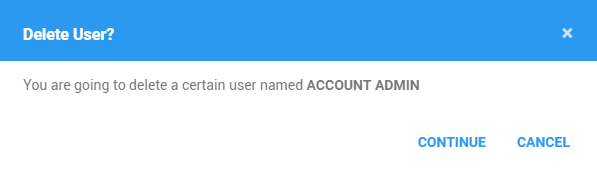
3. Haga clic en el botón Continuar para confirmar la eliminación de la cuenta del usuario. Haga clic en Cancelar para cancelar eliminando la cuenta del usuario.
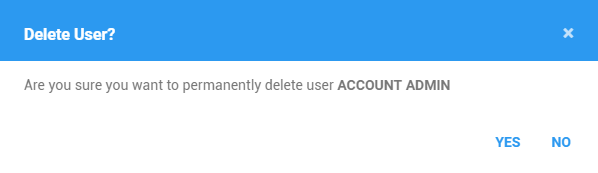
4. Haga clic en el botón Sí para eliminar la cuenta en otro cuadro de diálogo que se le solicite. También puede hacer clic en el botón No para cancelar la eliminación de la cuenta.
Paginación de Usuarios
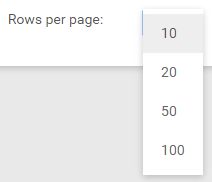
La tabla sólo muestra los primeros 10 usuarios según la columna ordenada, y el resto estará en páginas diferentes.

Haga clic y elija en la lista desplegable para cambiar el número de registros que se mostrarán por página.
Haga clic en los botones de navegación debajo de la tabla para ir a una página específica.
Ingrese un número de página y haga clic en Ir para ir directamente a una página específica.
¿Le ha sido útil este artículo?
¡Qué bien!
Gracias por sus comentarios
¡Sentimos mucho no haber sido de ayuda!
Gracias por sus comentarios
Sus comentarios se han enviado
Agradecemos su esfuerzo e intentaremos corregir el artículo