La Éditeur de boutons permet à l'utilisateur de configurer la manière dont les boutons apparaissent sur l'application. Les boutons peuvent être réarrangés et renommés sur un compte. Deux écrans d'application peuvent être modifiés en mode portrait et paysage. Si le compte d'un utilisateur n'a pas de modules de produits sélectionnés, le groupe de panneau latéral "HOS" est masqué.
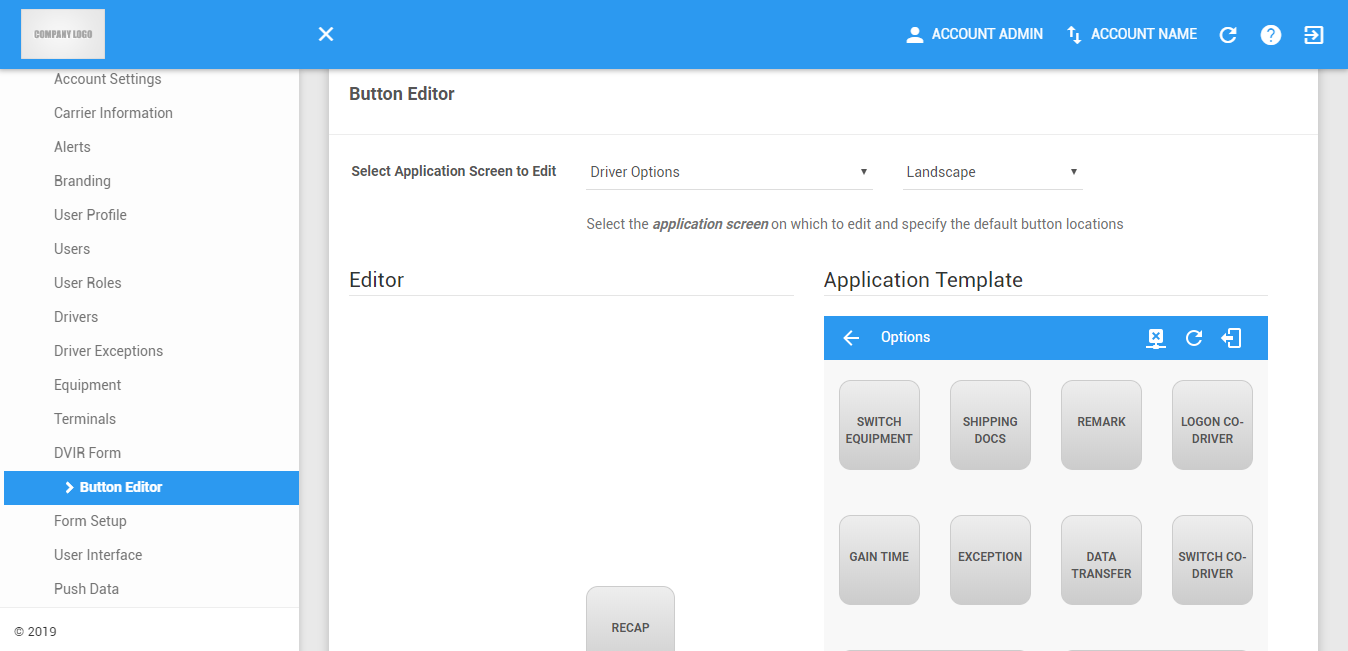
Changer les écrans d'application et la mise en page
1. Vous pouvez basculer entre les écrans d'application et les mises en page à l'aide des deux filtres déroulants ci-dessous.

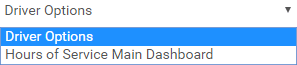
2. Cliquez sur le premier menu déroulant pour sélectionner l'écran de l'application à éditer.
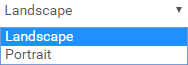
3. Cliquez sur le premier menu déroulant pour sélectionner la mise en page à éditer.
Modification des boutons de l'écran
1. Réinitialisation du modèle d'application
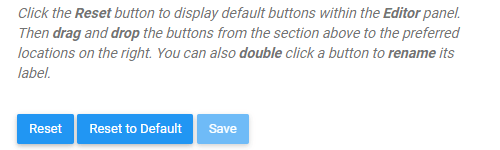
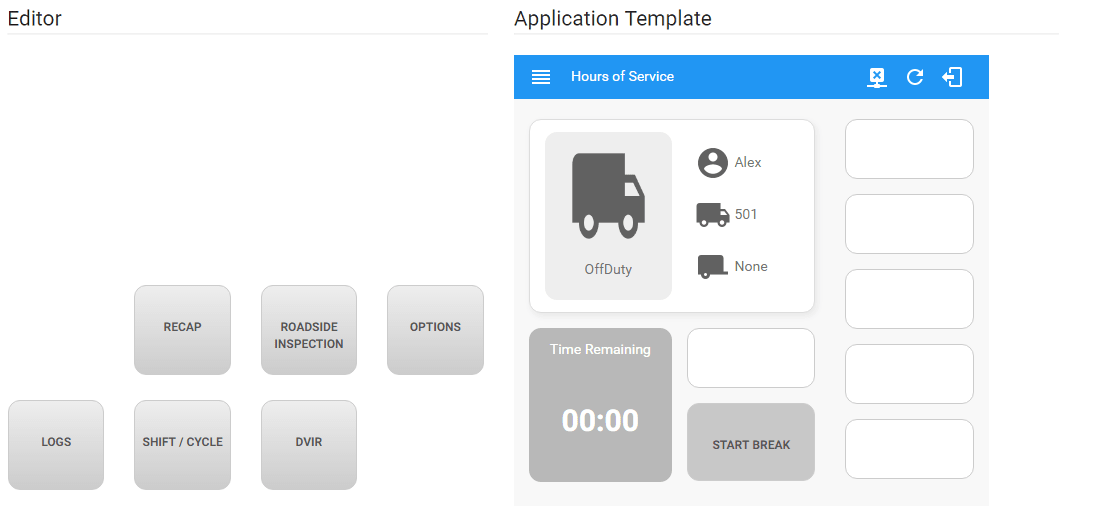
1.1 Cliquez sur le bouton Réinitialiser pour commencer à éditer les boutons. Vous pouvez cliquer sur ce bouton chaque fois que vous faites une erreur ou si vous souhaitez apporter des modifications à l'arrangement de bouton dans Modèle d'application.

1.2 Cela va réinitialiser les boutons sur Modèle d'application (côté droit) sur Éditeur (côté gauche).
1.3 Cliquez sur le bouton Rétablir les paramètres par défaut pour réinitialiser l'agencement des boutons à leur disposition d'origine ou par défaut.
2. Réorganisation des boutons
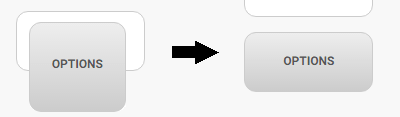
2.1 Cliquez et faites glisser un bouton de l'éditeur.

2.2 Abaissez le bouton sur l'un des emplacements des boutons vacants sur le modèle d'application
3. Renommer une étiquette de bouton
3.1 Double-cliquez sur un bouton pour renommer son étiquette.
3.2 La boîte de dialogue Bouton Renommers'affiche alors.
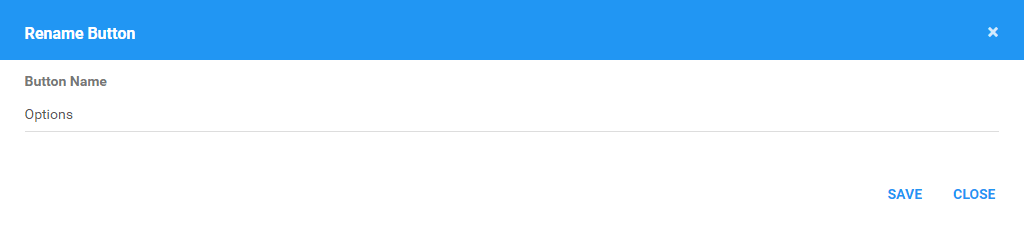
3.3 Entrez le nouveau nom de bouton sur le champ.
3.4 Cliquez sur le bouton Enregistrer pour enregistrer la nouvelle étiquette. Vous pouvez également cliquer sur le bouton Fermer pour annuler le renommage du bouton.

4. Enregistrement de la configuration du bouton
4.1 Cliquez sur le bouton Enregistrer pour sauvegarder la disposition des boutons pour l'écran.

4.2 La configuration du bouton enregistré reflète alors les écrans de l'application.
Cet article a-t-il été utile ?
C'est super !
Merci pour votre commentaire
Désolé ! Nous n'avons pas pu vous être utile
Merci pour votre commentaire
Commentaires envoyés
Nous apprécions vos efforts et nous allons corriger l'article