La Gestion des rôles utilisateur affiche la liste des rôles utilisateur disponibles pour les utilisateurs du portail. L'administrateur pourra créer de nouveaux rôles utilisateur pour les utilisateurs spécifiques de cette page. Ces rôles d'utilisateur seront ensuite utilisés dans la page de gestion des utilisateurs.
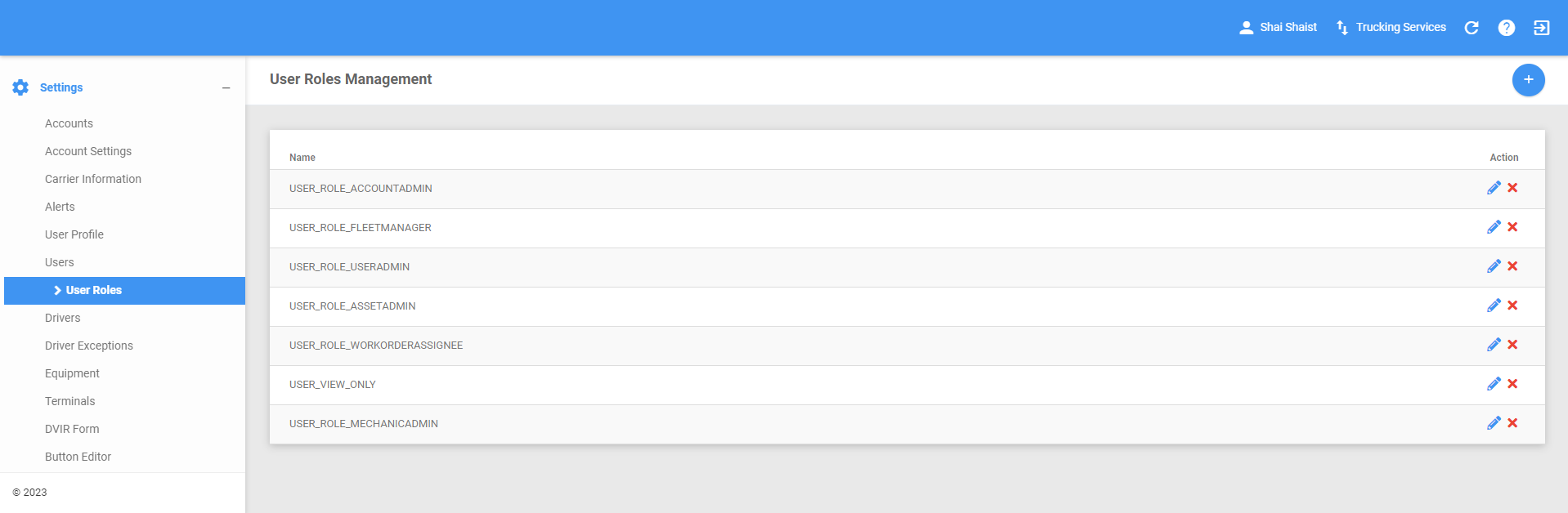
La page Rôles utilisateur peut être actualisée manuellement à l'aide du bouton Actualiser dans l'en-tête du site.

Création de nouveaux rôles utilisateur
Vous pouvez ajouter des rôles utilisateur en utilisant le bouton Ajouter un nouveau rôle utilisateur. Le rôle d'utilisateur nouvellement créé sera ensuite ajouté au tableau de données.
1. Cliquez sur le bouton Ajouter un nouveau rôle utilisateur.

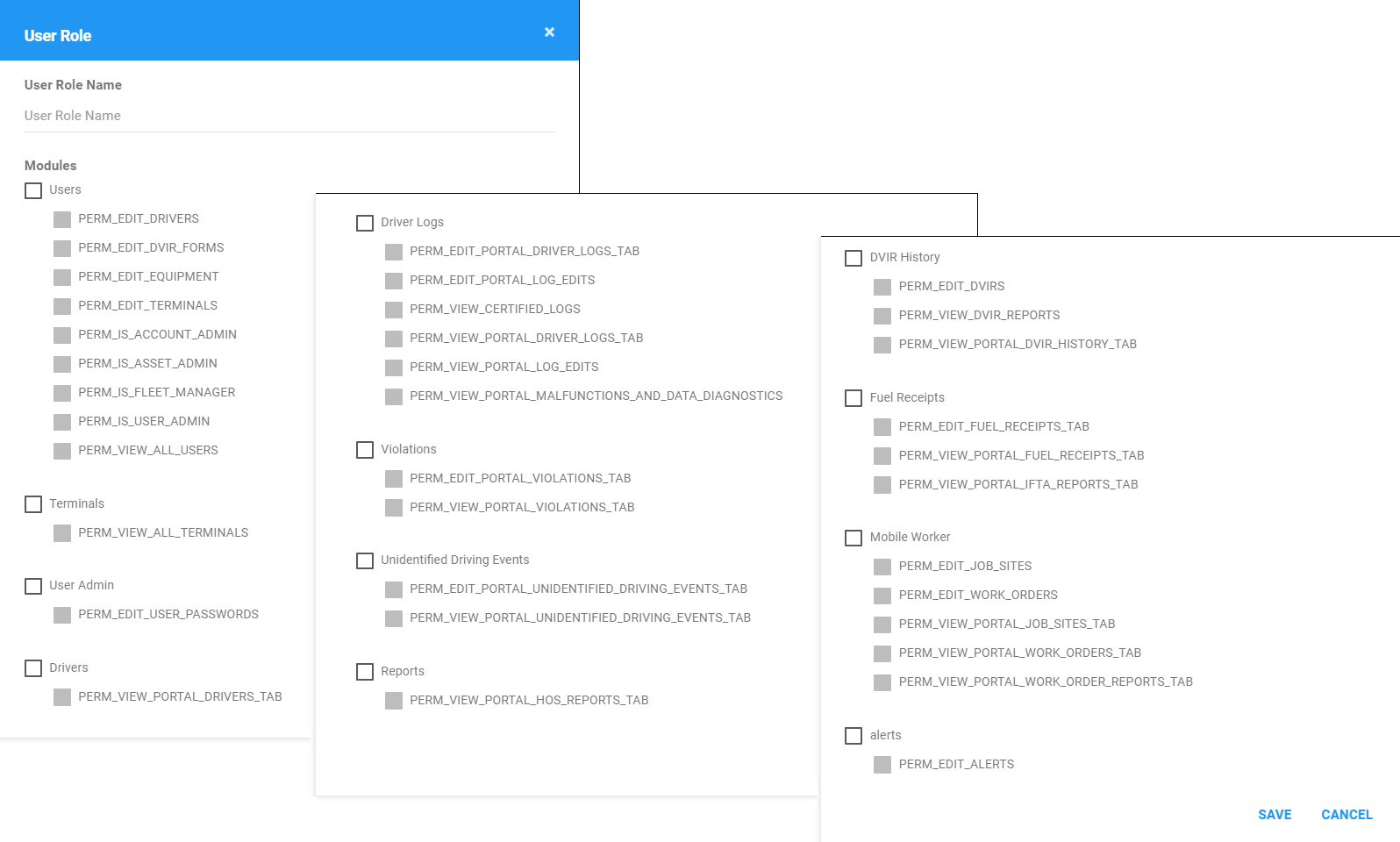
2. Remplissez les Informations du rôle utilisateur et définissez les rôles utilisateur appropriés destinés à un utilisateur.
REMARQUES:
Si l'utilisateur actuel possède l'une des autorisations d'administration de l'utilisateur, l'utilisateur pourra voir la page d'administration et la page d'administration du pilote:
PERM_IS_ACCOUNT_ADMIN
PERM_IS_FLEET_MANAGER
PERM_IS_USER_ADMIN
Si l'utilisateur actuel a PERM_EDIT_USER_PASSWORDS et l'une des autorisations d'administration des utilisateurs répertoriées dans le numéro 1, l'utilisateur pourra voir la page d'administration et la page d'administration du pilote.
Si l'utilisateur actuel a PERM_EDIT_USER_PASSWORDS mais aucune des autorisations d'administration utilisateur répertoriées dans # 1, affiche la page d'administration de l'utilisateur et la page d'administration du pilote mais a un accès limité:
Les boutons Créer et Supprimer sont désactivés.
Seul le mot de passe de l'utilisateur / pilote est éditable lors de la tentative de modification d'un utilisateur. Une boîte de dialogue apparaîtra avec deux zones de texte pour changer le mot de passe de l'utilisateur / pilote.
Si le compte a l'option Travailleur mobile activée dans ses paramètres de préférences utilisateur par défaut, alors les champs USER_ROLE_WORKORDERASSIGNEE et PERM_IS_WORK_ORDER_ASSIGNEE seront disponibles.
Si l'utilisateur actuel a PERM_EDIT_DRIVERS seulement, l'utilisateur pourra voir la page des pilotes. L'utilisateur pourra ensuite ajouter, supprimer et mettre à jour les informations sur les pilotes.
3. Cliquez sur le bouton Enregistrer pour enregistrer le rôle utilisateur. Vous pouvez également cliquer sur le bouton X pour annuler l'ajout du rôle utilisateur.

Mise à jour d'un rôle utilisateur
1. Cliquez sur l'icône Modificateur d'un utilisateur particulier. Modifiez les informations de l'utilisateur comme vous le feriez en créant un rôle d'utilisateur.

2. Cliquez sur le bouton Enregistrer pour enregistrer les mises à jour apportées au rôle utilisateur. Vous pouvez également cliquer sur le bouton X pour annuler les mises à jour effectuées.

Suppression d'un rôle utilisateur
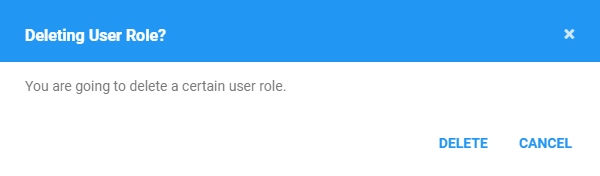
Cliquez sur l'icône Supprimer d'un rôle d'utilisateur particulier. Vous pouvez ensuite cliquer sur le bouton Supprimer pour supprimer le rôle de l'utilisateur.
Cet article a-t-il été utile ?
C'est super !
Merci pour votre commentaire
Désolé ! Nous n'avons pas pu vous être utile
Merci pour votre commentaire
Commentaires envoyés
Nous apprécions vos efforts et nous allons corriger l'article