La página Terminales muestra la lista de todos los terminales de una cuenta específica. Los terminales se utilizan para configurar los controladores. Los controladores creados bajo un terminal específico heredan su zona horaria y la hora de inicio de la información diaria.
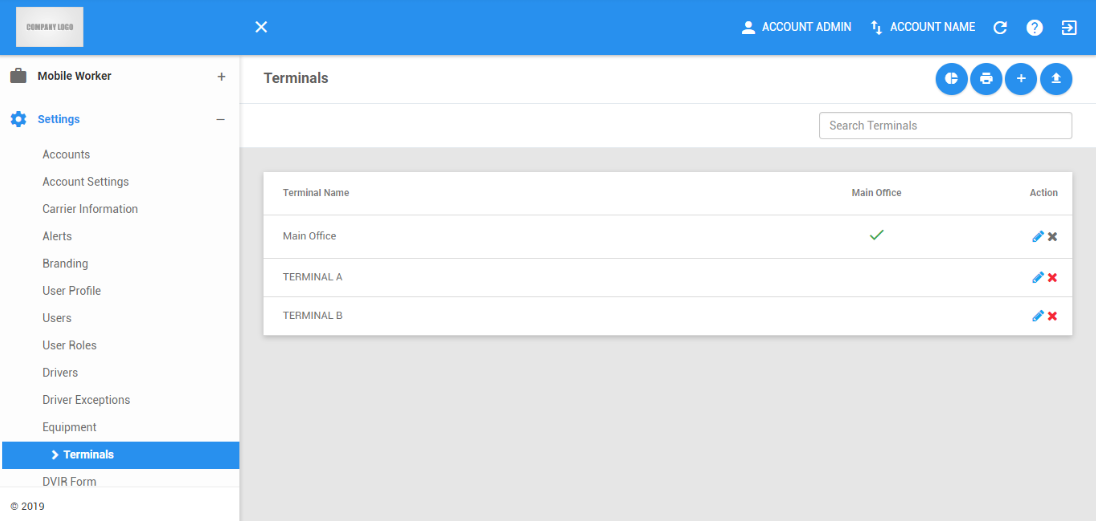
La página Terminales puede actualizarse manualmente mediante el botón Actualizar dentro del encabezado del sitio.

Acciones Terminal
1. Crear nuevos subconjuntos
1.1 Haga clic en el botón Subconjunto .

1.2 Aparecerá el cuadro de diálogo Subconjuntos .
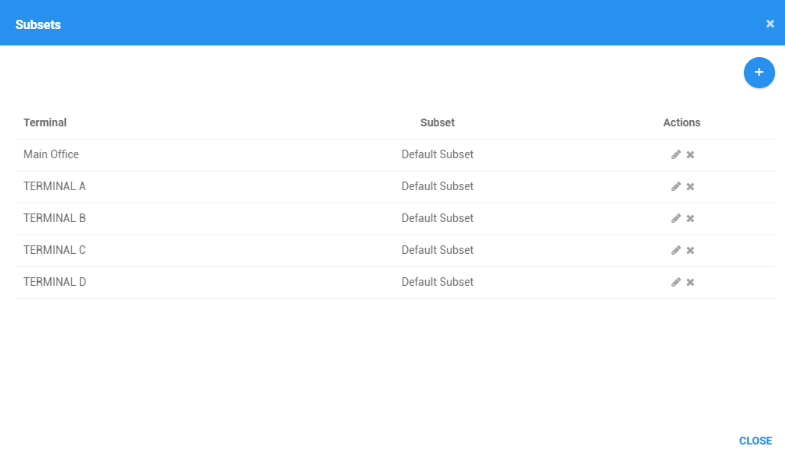
1.3 Haga clic en el botón Añadir subconjunto .

1.4 Aparecerá el cuadro de diálogo Crear subconjunto .
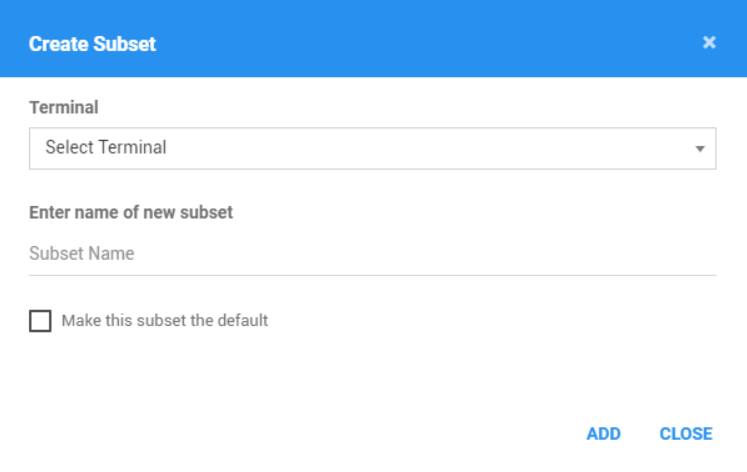
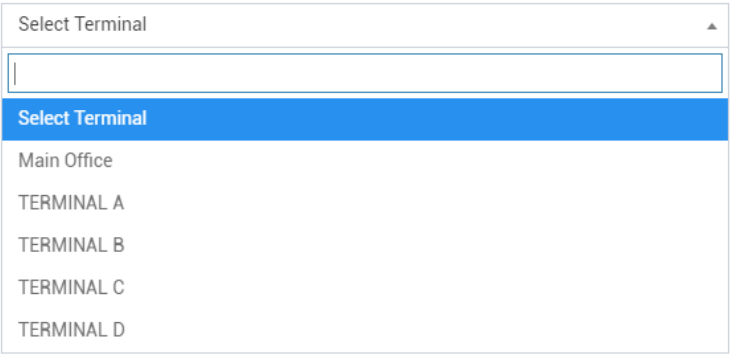
Haga clic en la lista desplegable Seleccionar terminal .

Seleccione el terminal en la lista desplegable.
Fill in the name of the new subset.

Marque la opción Hacer de este subconjunto el predeterminado si desea que este subconjunto sea el subconjunto predeterminado del terminal seleccionado. Si bien el subconjunto está configurado como el subconjunto predeterminado del terminal seleccionado, no se puede editar ni eliminar.

1.5 Haga clic en el botón Agregar para agregar con éxito el subconjunto. Haga clic en el botón Cerrar para cancelar la creación.'
2. Terminales de Exportación
2.1 Haga clic en el botón Exportar para generar un informe de los terminales actuales a los que tiene acceso.

2.2 A continuación, aparecerá el cuadro de diálogo Exportar archivo.
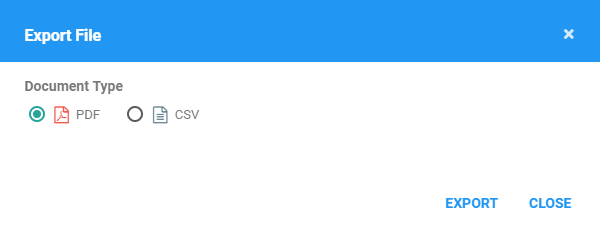
2.3 Seleccione un tipo de documento y haga clic en el botón Exportar para imprimir un informe de las terminales.
2.4 El informe se guardará como un archivo PDF cuando seleccione PDF y como un archivo CSV cuando seleccione CSV. Hacer clic herepara obtener un informe en PDF de muestra.
3. Creación de nuevos terminales
3.1 Haga clic en el botón + Terminal.

3.2 A continuación, aparecerá el cuadro de diálogo Agregar Terminal.
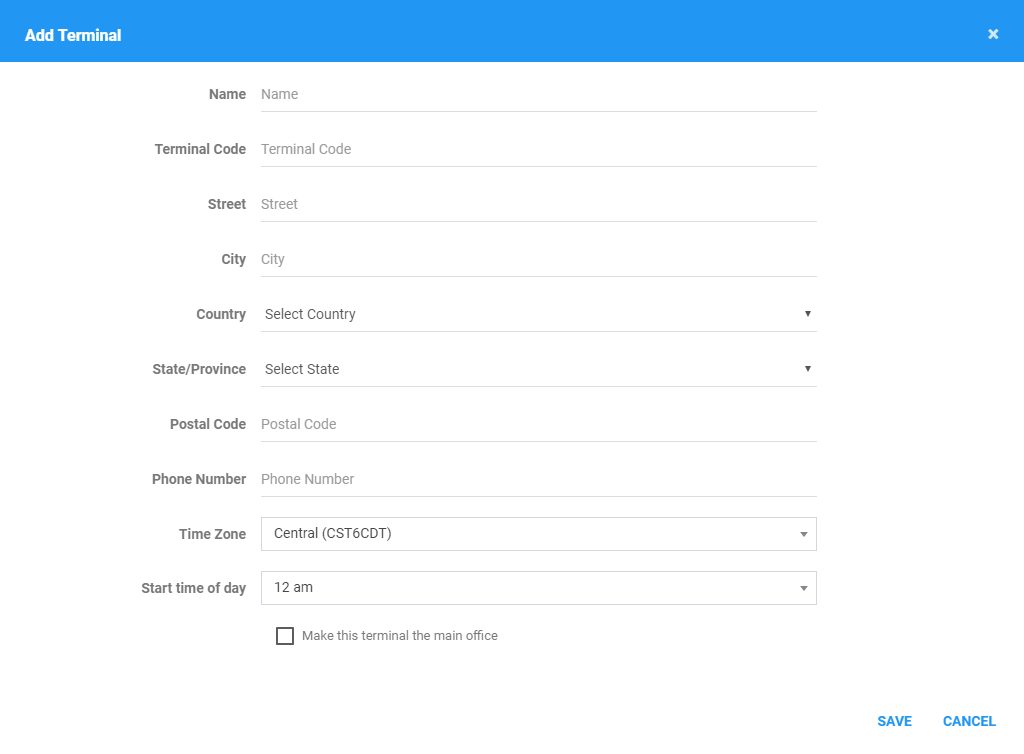
3.3 Rellenar / Seleccionar la información Terminal.
Introduzca el nombre y código del terminal.

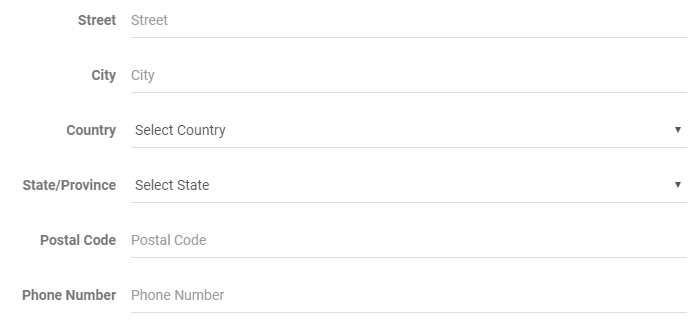
Rellene los campos dirección del terminal.
Seleccione una zona horaria y la hora de inicio del día establecida para los controladores asignados a este terminal.

Compruebe el oficina principal si desea que este dispositivo sea la oficina principal de la cuenta. Haciendo un cierto terminal de la oficina de trabajo anulará la antigua oficina principal. Mientras que un terminal se establece como la oficina principal, no puede ser editado o borrado.

3.4 Haga clic en el botón Guardar para agregar el terminal correctamente. Haga clic en el botón Cancelar para cancelar la creación.

4. Carga de CSV para terminales a granel
4.1 Haga clic en el botón Cargar CSV.

4.2 A continuación, aparecerá el cuadro de diálogo Cargar CSV.
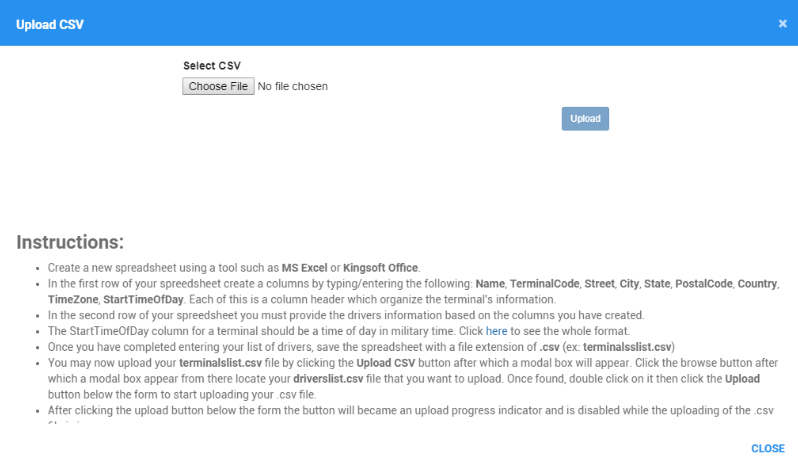
4.3 Busque el archivo CSV y haga clic en el botón Cargar.
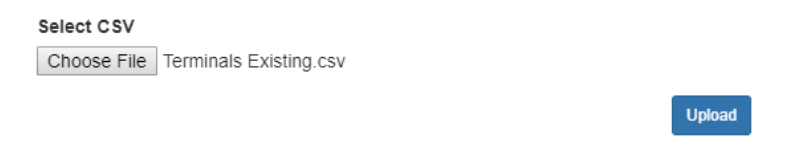
4.4 Aparecerá un mensaje de éxito si la subida tiene éxito.

4.4.1 Si carga nuevos terminales, un mensaje de éxito mostrará los números de terminales que se han agregado con éxito.

4.4.2 Si carga los terminales existentes con actualizaciones, un mensaje de éxito mostrará la cantidad de terminales que se han actualizado con éxito.

4.5 De lo contrario, aparecerá un mensaje de error.
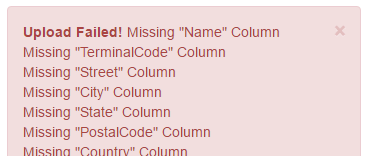
4.6 Haga clic en el botón X del modal para cerrar el cuadro de diálogo después de cargar o cancelar la subida de CSV.
5. Terminales de búsqueda
5.1 Escriba el nombre del terminal en el campo de texto de búsqueda.

5.2 La tabla Terminales se actualizará para mostrar solo los terminales con el nombre especificado.
NOTA: la tabla de terminales mostrará los nombres de los terminales cuando el usuario escribe la primera y la segunda letra del nombre del terminal
Tabla de Terminales
1. Edición de un terminal
1.1 Haga clic en el icono Editar de un terminal específico.

1.2 A continuación, aparecerá el cuadro de diálogo Editar terminal.
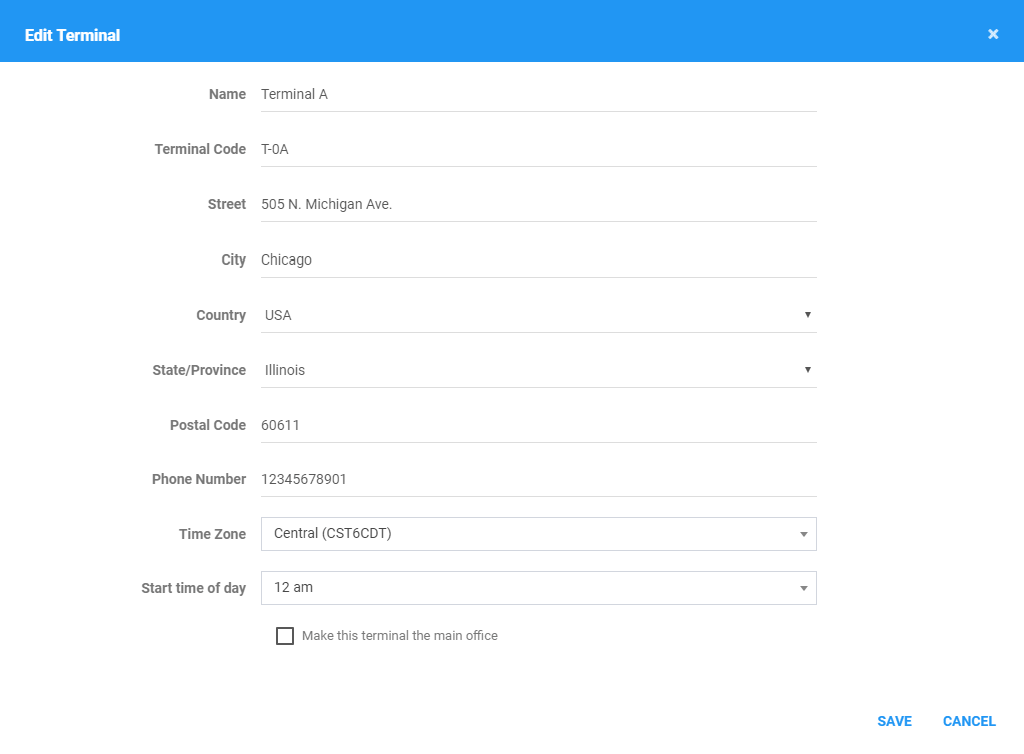
1.3 Completar / Seleccionar los detalles del terminal como lo haría al crear un terminal.
1.4 Haga clic en el botón Guardar para guardar correctamente el terminal. Haga clic en el botón Cancelar para cancelar la edición.

2. Eliminación de un terminal
2.1 Haga clic en el icono Eliminar de un terminal específico.

2.2 A continuación, aparecerá el cuadro de diálogo Eliminar terminal.
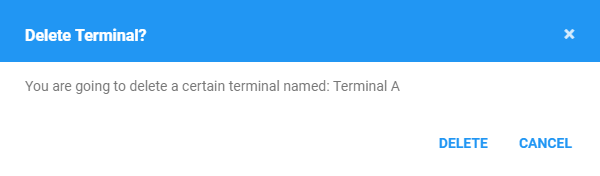
2.3 Haga clic en el botón Eliminar para eliminar correctamente el terminal. Haga clic en el botón Cancelar para cancelar la eliminación del terminal.

¿Le ha sido útil este artículo?
¡Qué bien!
Gracias por sus comentarios
¡Sentimos mucho no haber sido de ayuda!
Gracias por sus comentarios
Sus comentarios se han enviado
Agradecemos su esfuerzo e intentaremos corregir el artículo