La página Órdenes de trabajo muestra todos los tickets electrónicos de pedido de trabajo que se crean mediante la aplicación Web Dashboard y Mobile Worker. El recurso / activo asignado recibe estas órdenes de trabajo a través de la aplicación Worker móvil. La página Orden de trabajo proporciona una forma sencilla de administrar los tickets de órdenes de trabajo en línea.
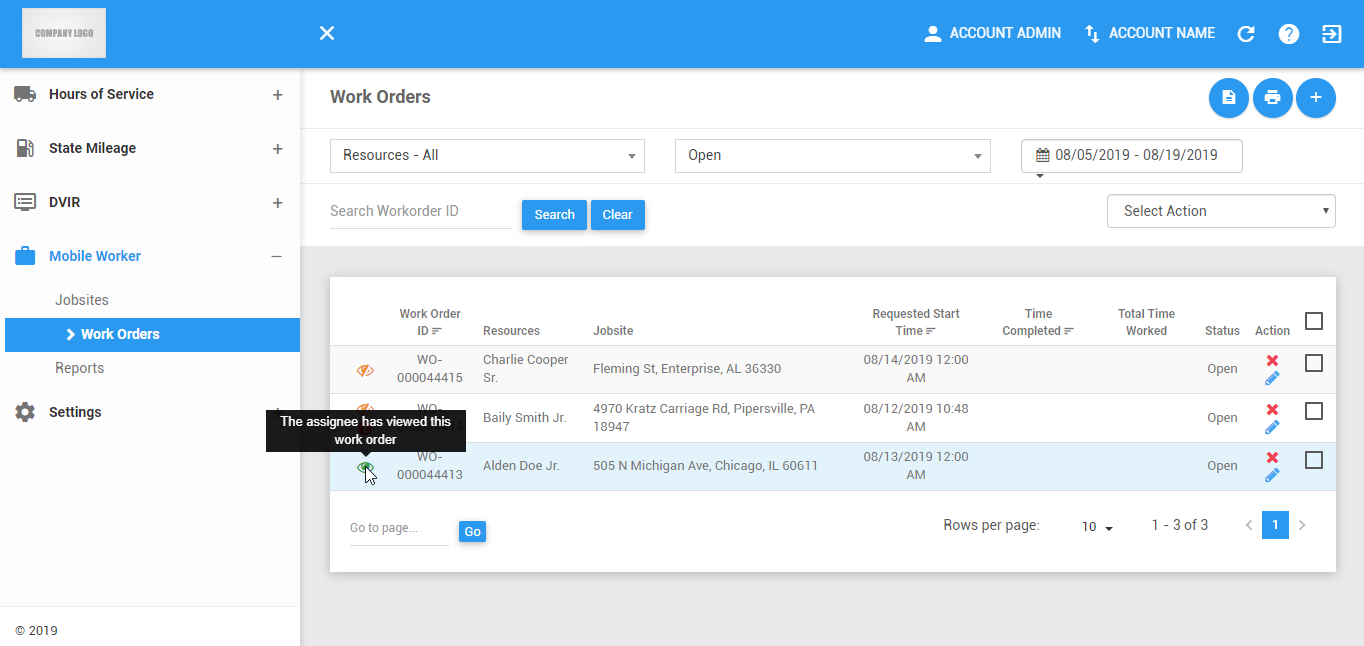
La página Órdenes de trabajo puede actualizarse manualmente mediante el botón Actualizar dentro del encabezado del sitio.

Nota: Esta página sólo se puede acceder si el usuario: tiene un permiso para ver los informes de órdenes de trabajo portal de ficha.
Acciones de orden de trabajo
1. Resumen de la orden de trabajo de generación
1.1 Haga clic en el botón Resumen.

1.2 A continuación, aparecerá el cuadro de diálogo Informe resumido.

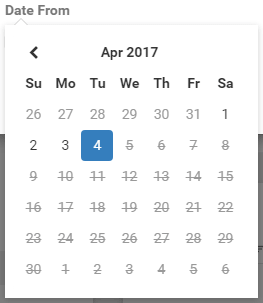
1.3 Seleccione la fecha de inicio del informe.
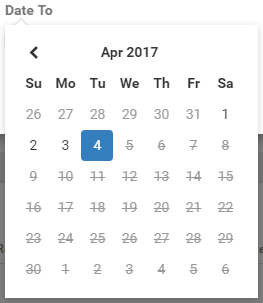
1.4 Seleccione la fecha de finalización del informe.
1.5 Haga clic en el botón Generar para abrir el informe generado en una nueva pestaña. También puede hacer clic en el botón Cerrar para cerrar el diálogo.

2. Impresión de órdenes de trabajo
2.1 Haga clic en el botón Imprimir para imprimir un informe del (de los) estado (s) actual (es) de la orden de trabajo.

2.2 El informe se guardará como un archivo PDF o CSV.
3. Creación de una orden de trabajo
3.1 Haga clic en el botón Nuevo pedido de trabajo.

3.2 A continuación, aparecerá el cuadro de diálogo Crear orden de trabajo.
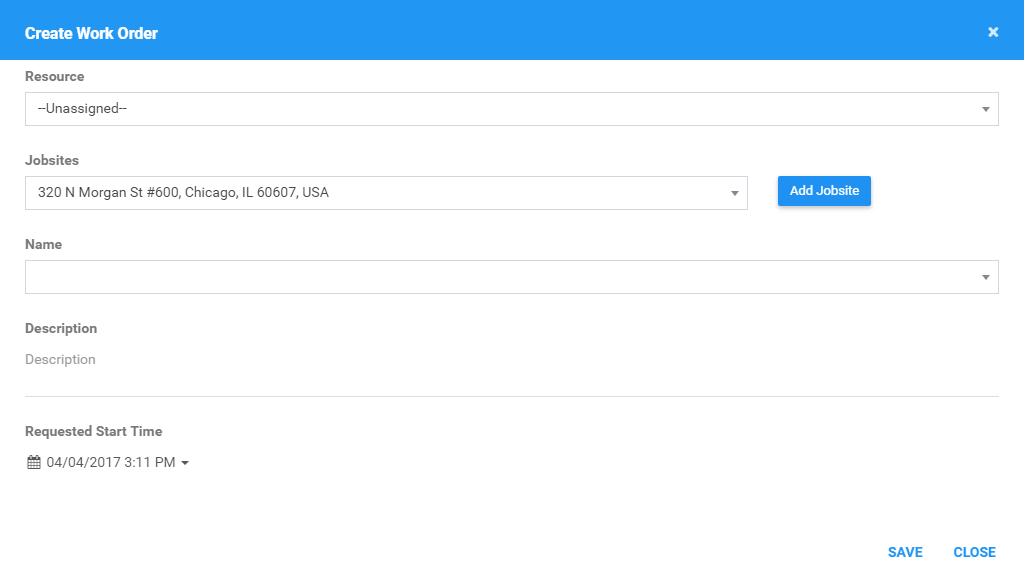
3.3 Seleccione un recurso para asignar a la orden de trabajo.
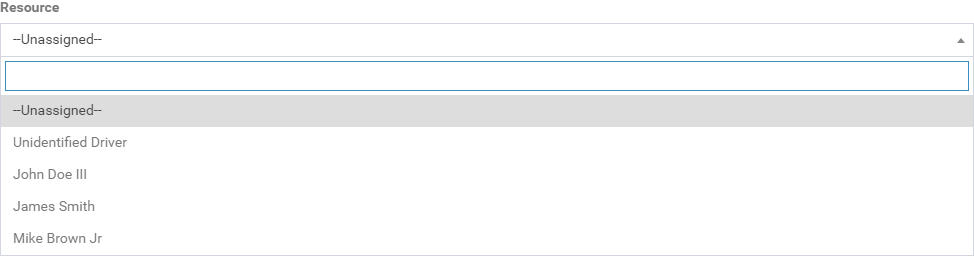
3.4 Seleccione un sitio de trabajo donde se realizará la orden de trabajo. El nombre correspondiente se seleccionará automáticamente para el campo de dirección.
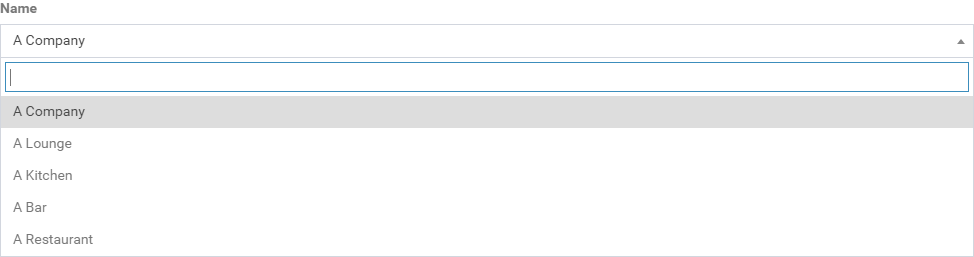
3.5 Alternativamente, también puede seleccionar la dirección y se seleccionará el sitio de trabajo correspondiente.
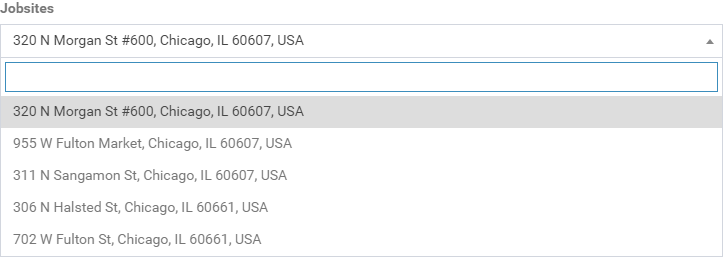
Nota: También puede hacer clic en el botón Agregar sitio de trabajo para agregar un nuevo sitio de trabajo en la página de orden de trabajo.

3.6 Seleccione una hora de inicio solicitada para realizar la orden de trabajo.
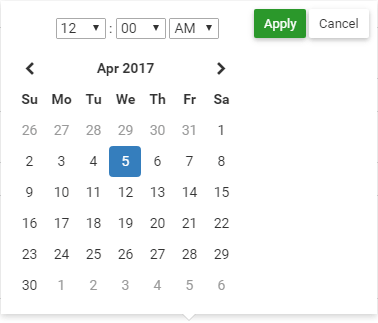
3.7 Rellene los otros campos si hay campos de formulario personalizados configurados
3.8 Haga clic en el botón Guardar para agregar correctamente la orden de trabajo. Haga clic en el botón Cerrar para cancelar la creación.

3.9 A continuación, se agregará la Orden de trabajo en la lista de historial de eventos.
Filtrado de la tabla Órdenes de trabajo
1. Filtrar por Recursos
1.1 Seleccione Nombre del recurso en la lista desplegable.

1.2 La tabla Órdenes de trabajo se actualizará para mostrar únicamente los resultados específicos que corresponden al filtro aplicado.
2. Filtrar por Fecha
2.1 Seleccione una fecha en el selector de fechas.

2.2 La tabla Órdenes de trabajo se actualizará para mostrar únicamente los resultados específicos que corresponden al filtro aplicado.
3. Filtrar por Recursos
3.1 Seleccione Estado en la lista desplegable.

3.2 La tabla Órdenes de trabajo se actualizará para mostrar únicamente los resultados específicos que corresponden al filtro aplicado.
4. Filtrar por Recursos
4.1 Introduzca la ID de la orden de trabajo.

4.2 Haga clic en el botón Buscar para obtener la orden de trabajo con el ID. Haga clic en el botón Borrar para cancelar la búsqueda.
4.3 La tabla Órdenes de trabajo se actualizará para mostrar únicamente los resultados específicos que corresponden al filtro aplicado.
Tabla de órdenes de trabajo
1. Clasificación de registros de órdenes de trabajo
1.1 Los registros pueden ser ordenados por los siguientes campos
- ID de orden de trabajo
- Hora de inicio solicitada
- Tiempo Completo
1.2 Haga clic en el título del encabezado de columna para ordenar los registros en orden ascendente o descendente.

1.3 La tabla Órdenes de trabajo se actualizará con los registros ordenados según el encabezado de columna al que se hizo clic.
2. Edición de una orden de trabajo
2.1 Haga clic en el icono Editar de una orden de trabajo específica.

2.2 A continuación, aparecerá el cuadro de diálogo Editar orden de trabajo.
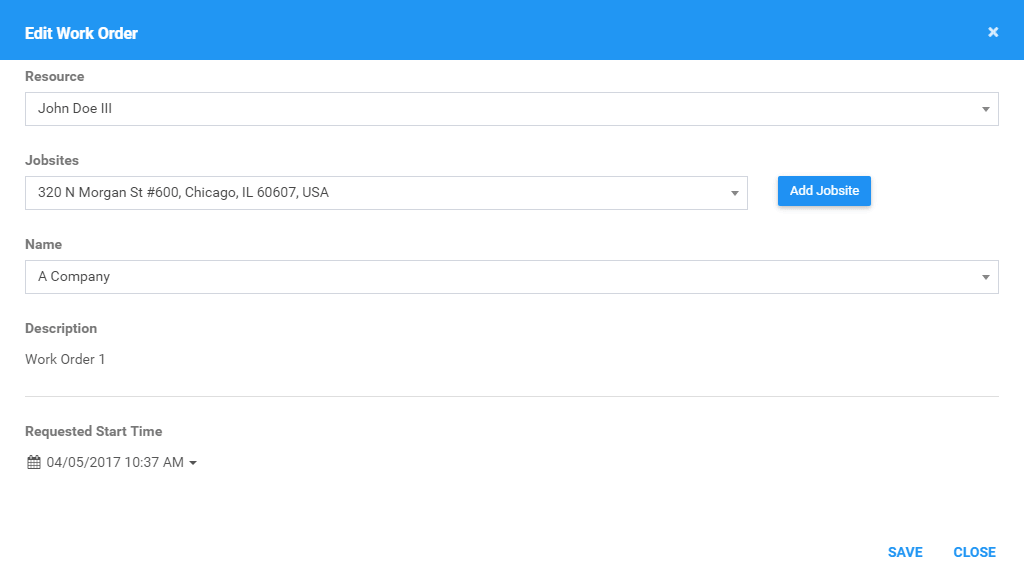
2.3 Rellene los campos como lo haría al crear una orden de trabajo. Haga clic en el botón Guardar para guardar correctamente la orden de trabajo. Haga clic en X para cancelar la edición.

3. Eliminación de una única orden de trabajo
3.1 Haga clic en el icono Eliminar de una orden de trabajo específica.

3.2 A continuación, aparecerá el cuadro de diálogo Eliminar orden de trabajo.

3.3 Haga clic en el botón Eliminar para eliminar la orden de trabajo. Haga clic en el botón Cancelar para cancelar la eliminación de la orden de trabajo.

4. Eliminación de varias órdenes de trabajo
4.1 Marque las casillas de verificación en el lado derecho de las órdenes de trabajo.
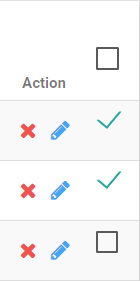
4.2 Seleccione Eliminar en el menú desplegable Seleccionar acción.
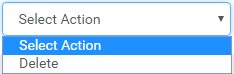
4.3 A continuación, aparecerá el cuadro de diálogo Eliminar orden de trabajo.

4.4 Haga clic en el botón Eliminar para eliminar la orden de trabajo. Haga clic en el botón Cancelar para cancelar la eliminación de la orden de trabajo.

5. Paginación de órdenes de trabajo
5.1 La tabla sólo muestra las 10 primeras órdenes de trabajo de acuerdo con la columna ordenada, y el resto estará en páginas diferentes.

5.2 Haga clic y elija en la lista desplegable para cambiar el número de registros que se mostrarán por página.
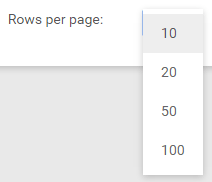
5.3 Haga clic en los botones de navegación debajo de la tabla para ir a una página específica.

5.4 Ingrese un número de página y haga clic en Ir para ir directamente a una página específica.

¿Le ha sido útil este artículo?
¡Qué bien!
Gracias por sus comentarios
¡Sentimos mucho no haber sido de ayuda!
Gracias por sus comentarios
Sus comentarios se han enviado
Agradecemos su esfuerzo e intentaremos corregir el artículo