La página Sitios de trabajo muestra todas las ubicaciones en las que se deben realizar las órdenes de trabajo. Estas ubicaciones son sitios de trabajos de llamada y son creados por un usuario con una función administrativa en una cuenta. La página de sitios de trabajo también ofrece a estos usuarios la posibilidad de editar y eliminar sitios de trabajo, así como cargar o eliminar un número mayor de Sitios de trabajo para la cuenta.
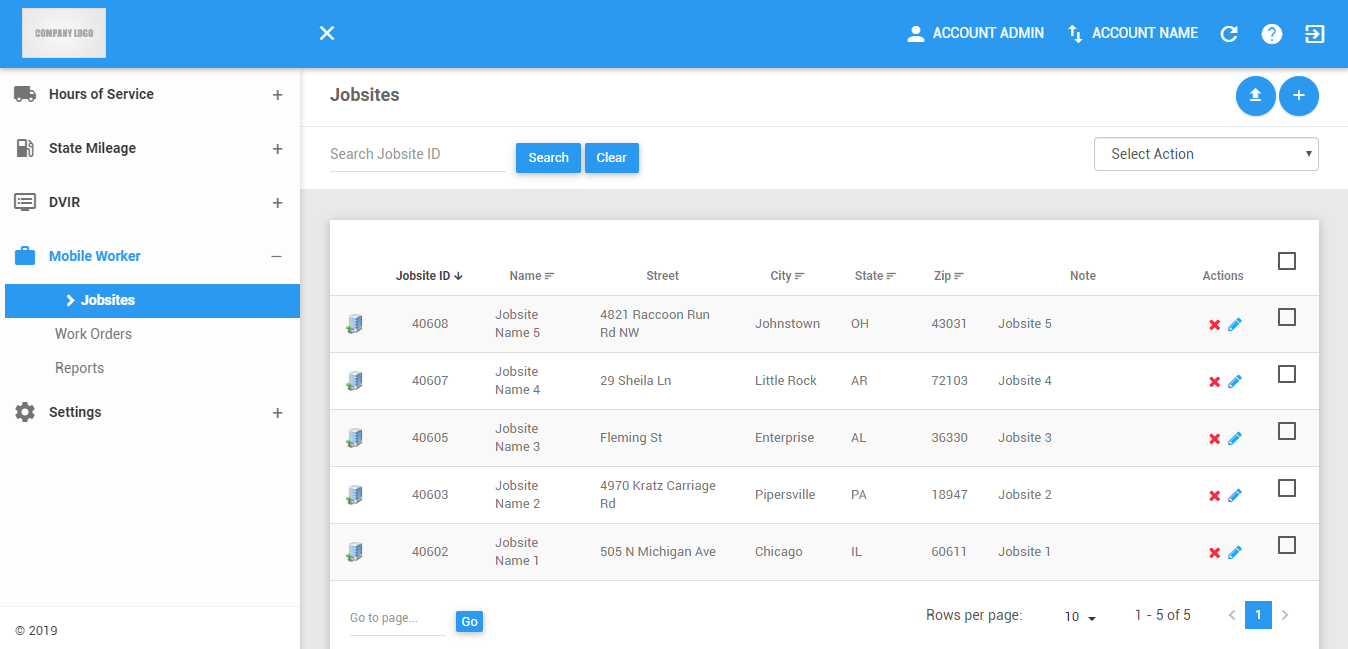
La página Sitios de trabajo puede actualizarse manualmente mediante el botón Actualizar dentro del encabezado del sitio.

Acciones del puesto de trabajo
1. Carga de CSV para sitios de trabajo a granel
1.1 Haga clic en el botón Cargar CSV.

1.2 A continuación, aparecerá el cuadro de diálogo Cargar archivos de trabajo.
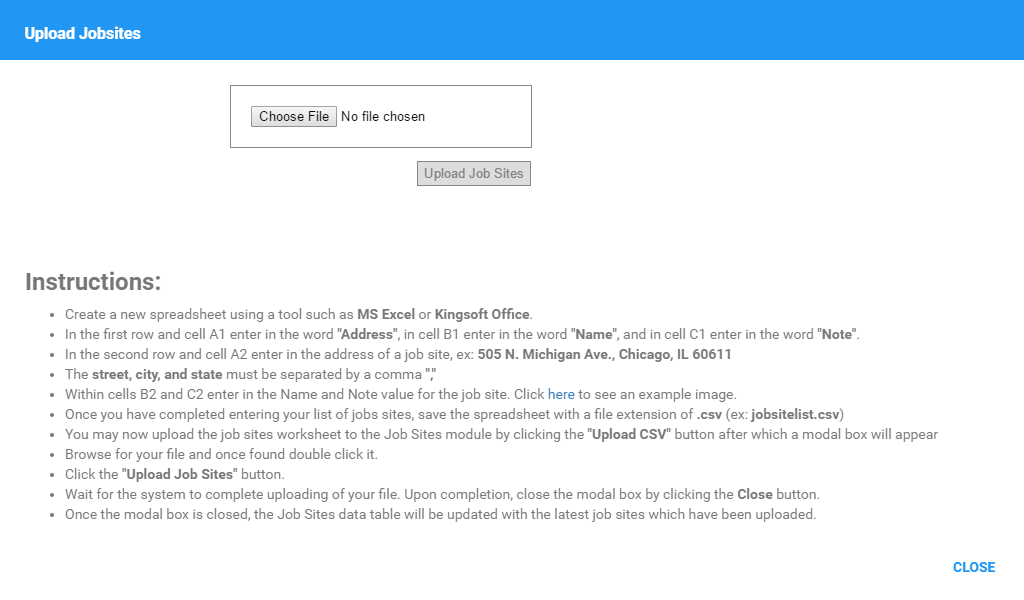
1.3 Busque su archivo CSV y haga clic en el botón Cargar archivos de trabajo.
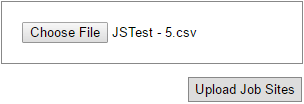
1.4 Aparecerá un mensaje de éxito si la subida tiene éxito.

1.5 De lo contrario, aparecerá un mensaje de error.

1.6 Haga clic en el botón Cerrar para cerrar el cuadro de diálogo después de cargar o para cancelar la subida de CSV.

2. Creación de un sitio de trabajo
2.1 Haga clic en el botón Nuevo sitio de trabajo.

2.2 A continuación, aparecerá el cuadro de diálogo Agregar sitio de trabajo.
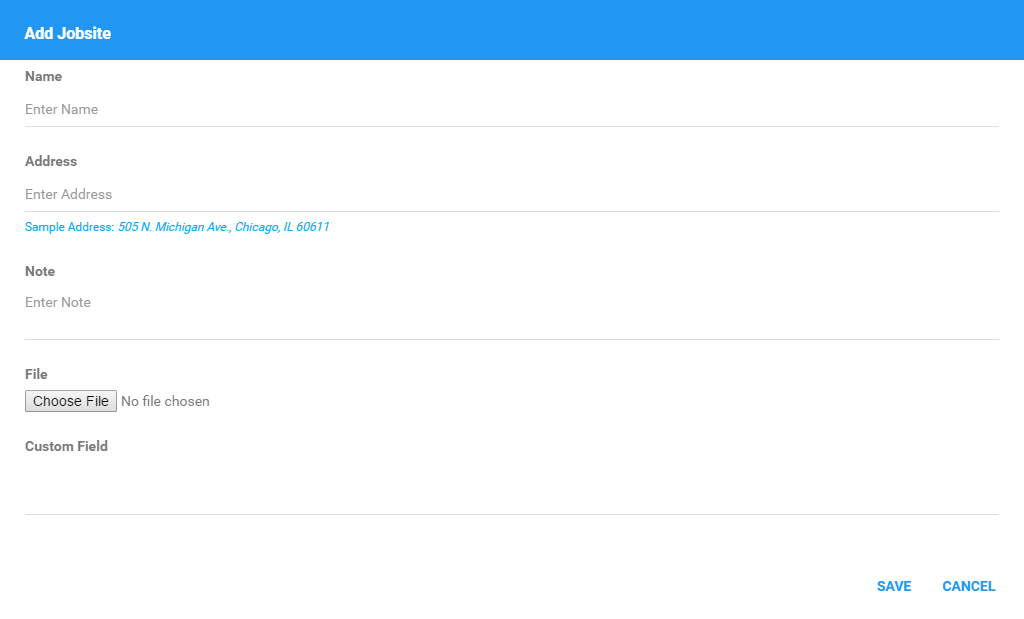
2.3 Rellene el campo Nombre del nuevo sitio de trabajo.

2.4 Rellene el campo Dirección del nuevo sitio de trabajo.

2.5 Rellene el campo Nota del nuevo sitio de trabajo.

2.6 Seleccione un archivo imagen para obtener una imagen opcional para el nuevo sitio de trabajo.

2.7 Rellene los otros campos si hay configuraciones de campos de formulario personalizadas.
2.8 Haga clic en el botón Guardar para agregar correctamente el sitio de trabajo. Haga clic en el botón Cancelar para cancelar la creación.

2.8 A continuación, se agregará Jobsite en la lista del historial de eventos.
Filtrado de la tabla Sitios de trabajo
1. Buscar por ID de puesto de trabajo
1.1 Ingrese la ID del sitio de trabajo.

1.2 Haga clic en el botón Buscar para obtener el sitio de trabajo con el ID. Haga clic en el botón Borrar para cancelar la búsqueda.
1.3 La tabla Sitios de trabajo se actualizará para mostrar únicamente los resultados específicos que corresponden al filtro aplicado.
Tabla de sitios de trabajo
1. Clasificación de registros de sitios de trabajo
1.1 Los registros pueden ser ordenados por los siguientes campos
- ID de puesto de trabajo
- Nombre
- Ciudad
- Estado
- Cremallera
1.2 Haga clic en el título del encabezado de columna para ordenar los registros en orden ascendente o descendente.

1.3 La tabla Jobsites se actualizará con los registros ordenados según el encabezado de columna al que se hizo clic.
2. Edición de un sitio de trabajo
2.1 Haga clic en el icono Editar de un sitio de trabajo específico.

2.2 A continuación, aparecerá el cuadro de diálogo Editar sitio de trabajo.
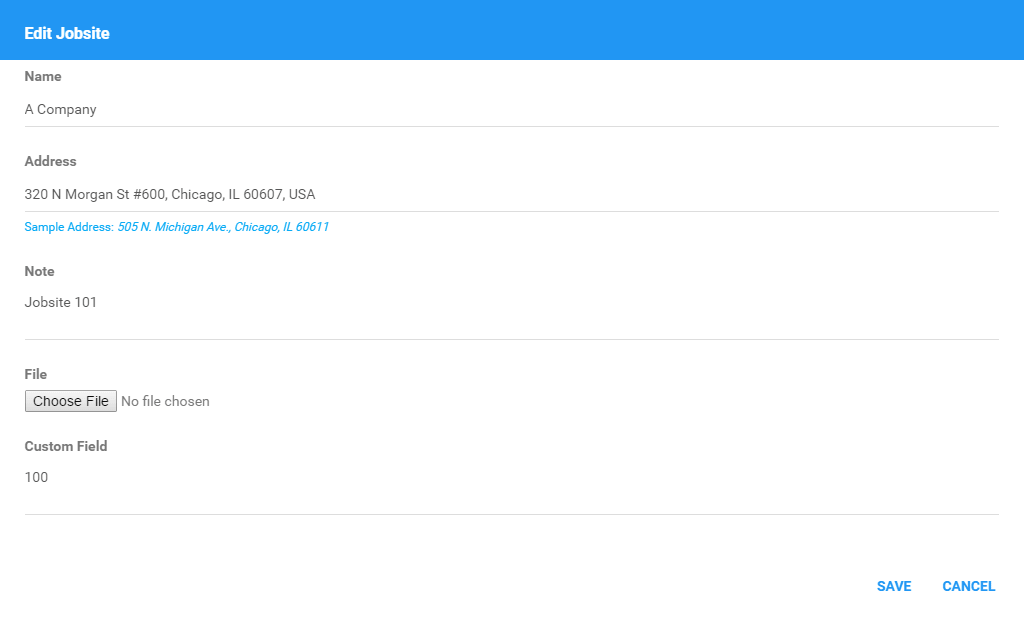
2.3 Rellene los campos como lo haría al crear un sitio de trabajo. Haga clic en el botón Guardar para guardar correctamente el sitio de trabajo. Haga clic en el botón Cancelar para cancelar la edición.

3. Eliminación de un solo sitio de trabajo
3.1 Haga clic en el icono Eliminar de un sitio de trabajo específico.

3.2 A continuación, aparecerá el cuadro de diálogo Eliminar sitio de trabajo.

3.3 Haga clic en el botón Eliminar para eliminar el sitio de trabajo. Haga clic en el botón Cancelar para cancelar la eliminación del sitio de trabajo.

4. Eliminación de varios sitios de trabajo
4.1 Marque las casillas de verificación en el lado derecho de los sitios de trabajo.
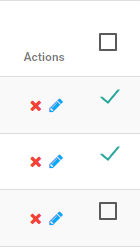
4.2 Seleccione Eliminar en el menú desplegable Seleccionar acción.
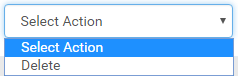
4.3 A continuación, aparecerá el cuadro de diálogo Eliminar sitio de trabajo.
4.4 Haga clic en el botón Eliminar para eliminar el sitio de trabajo. Haga clic en el botón Cancelar para cancelar la eliminación del sitio de trabajo.
5. Paginación de sitios de trabajo
5.1 La tabla sólo muestra los primeros 10 sitios de trabajo según la columna ordenada, y el resto estará en páginas diferentes.

5.2 Haga clic y elija en la lista desplegable para cambiar el número de registros que se mostrarán por página.
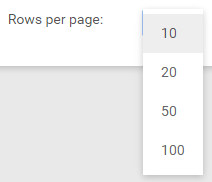
5.3 Haga clic en los botones de navegación debajo de la tabla para ir a una página específica.

5.4 Ingrese un número de página y haga clic en Ir para ir directamente a una página específica.

¿Le ha sido útil este artículo?
¡Qué bien!
Gracias por sus comentarios
¡Sentimos mucho no haber sido de ayuda!
Gracias por sus comentarios
Sus comentarios se han enviado
Agradecemos su esfuerzo e intentaremos corregir el artículo