La page Commandes de travail affiche tous les tickets de commandes électroniques qui sont créés à l'aide de l'application Web Dashboard et Mobile Worker. La ressource / actif attribué reçoit ces commandes de travail via l'application Mobile Worker. La page Commande de travail fournit un moyen simple de gérer les tickets de commande de travail en ligne.
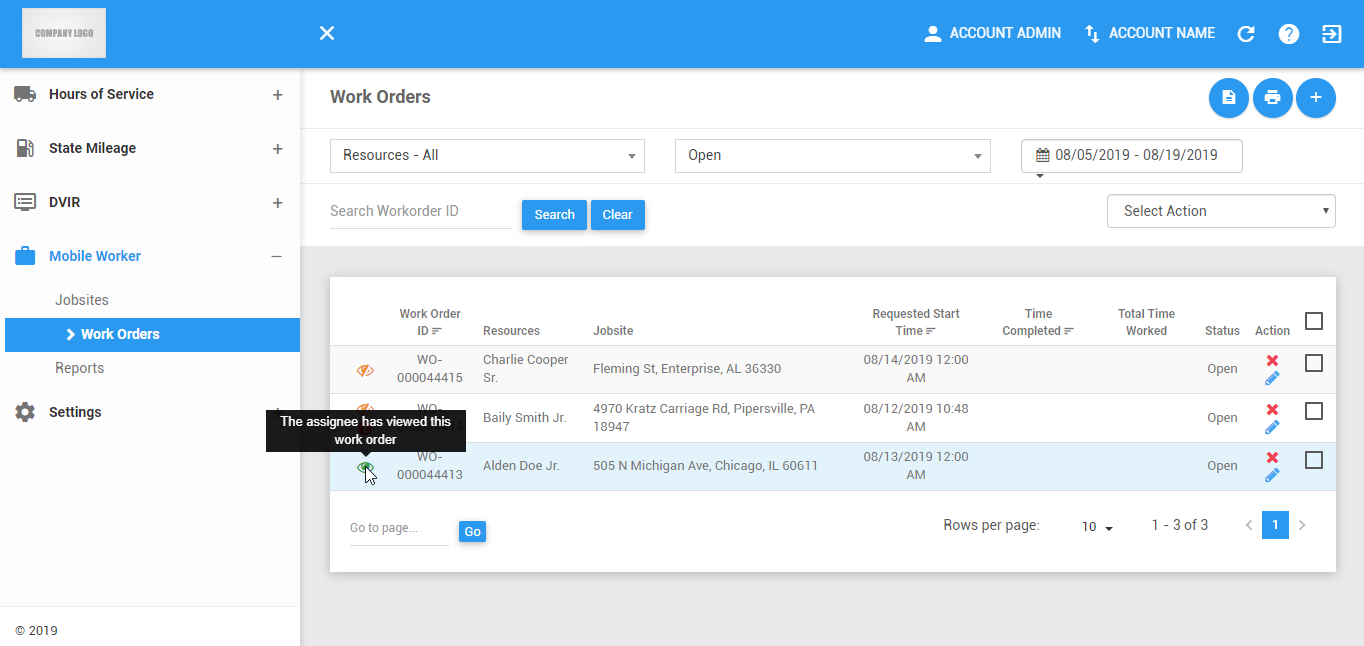
La page Commandes de travail peut être actualisée manuellement à l'aide du bouton Actualiser dans l'en-tête du site.

Remarque: Cette page est accessible uniquement si l'utilisateur dispose d'une autorisation d'afficher le site onglet Rapports des commandes de travail.
Actions de commande de travail
1. Génération du résumé des commandes de travail
1.1 Cliquez sur le bouton Résumé.

1.2 La boîte de dialogue Résumé Report apparaîtra alors.

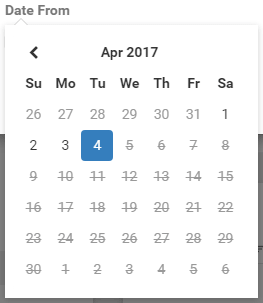
1.3 Sélectionnez la date de début du rapport.
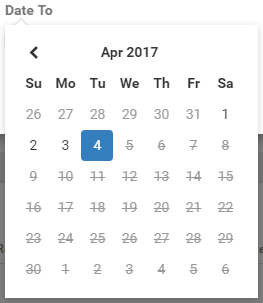
1.4 Sélectionnez date de fin du rapport.
1.5 Cliquez sur le bouton Générer pour ouvrir le rapport généré dans un nouvel onglet. Vous pouvez également cliquer sur le bouton Fermer pour fermer la boîte de dialogue.

2. Impression des ordres de travail
2.1 Cliquez sur le bouton Imprimer pour imprimer un rapport de l'état actuel (s) de l'ordre de travail (s).

2.2 Le rapport sera enregistré sous forme de fichier PDF ou CSV.
3. Création d'un ordre de travail
3.1 Cliquez sur le bouton Nouveau bon de travail.

3.2 La boîte de dialogue Créer commande de travail apparaît alors.
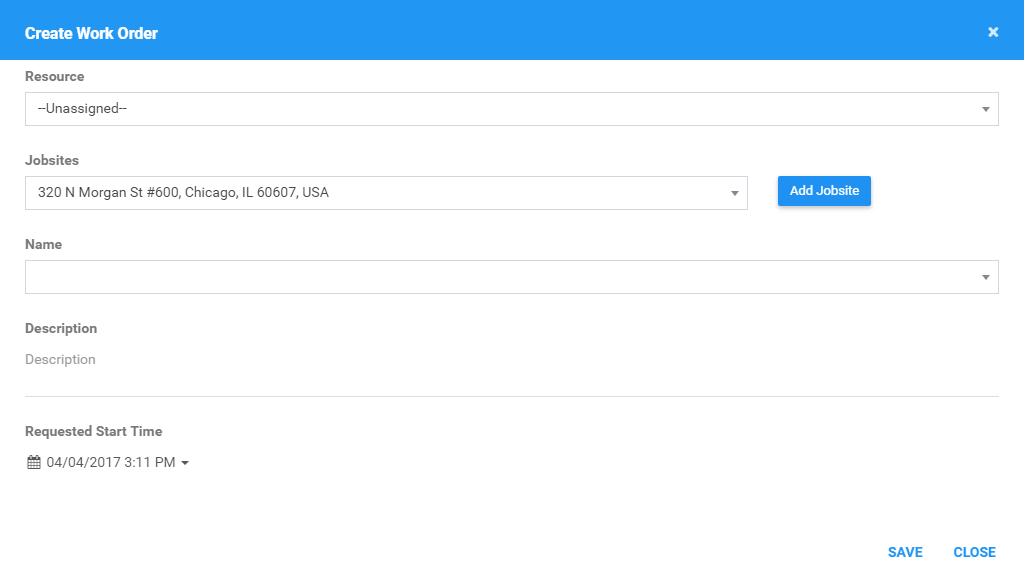
3.3 Sélectionnez une ressource pour être affecté à l'ordre de travail.
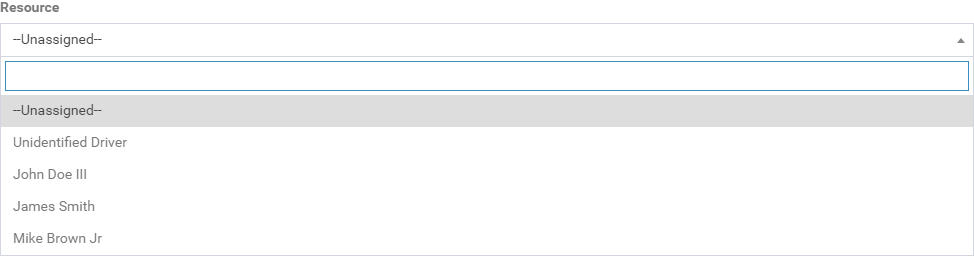
3.4 Sélectionnez un chantier où l'ordre de travail sera effectué. Le nom correspondant sera automatiquement sélectionné pour le champ d'adresse.
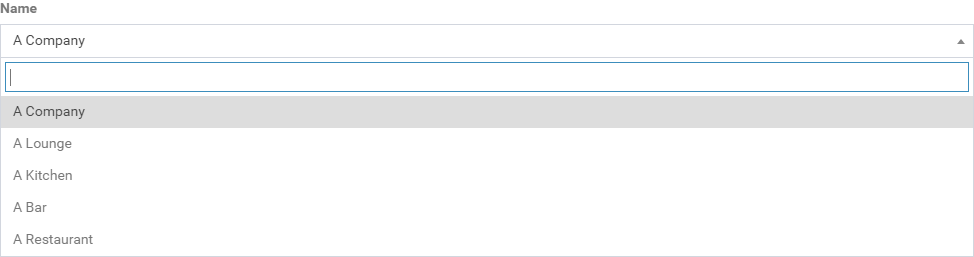
3.5 Alternativement, vous pouvez également sélectionner l'adresse et le chantier correspondant sera sélectionné.
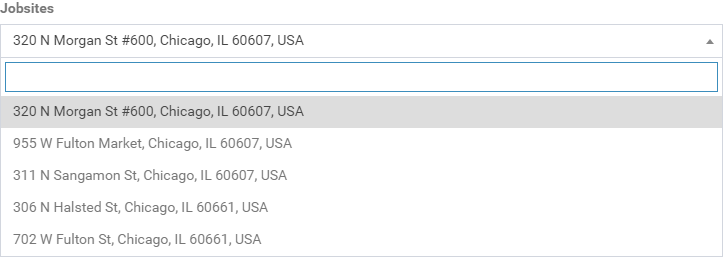
Remarque: Vous pouvez également cliquer sur le bouton Ajouter Chantier pour ajouter un nouveau chantier dans la page de commande de travail.

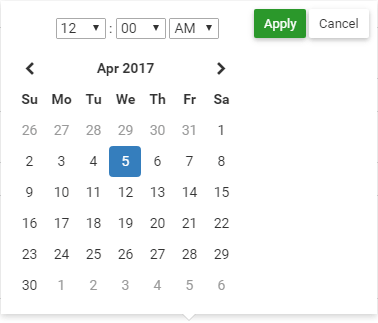
3.6 Sélectionnez une heure de début demandée pour effectuer l'ordre de travail.
3.7 Remplissez les autres champs s'il existe une configuration de champs de formulaire personnalisés
3.8 Cliquez sur le bouton Enregistrer pour ajouter avec succès l'ordre de travail. Cliquez sur le bouton Fermer pour annuler la création.

3.8 La Ordre de travail sera ensuite ajoutée à la liste d'historique des événements.
Filtrage du tableau des commandes professionnelles
1. Filtrer par ressources
1.1 Sélectionnez Nom de ressource dans la liste déroulante.

1.2 La table Commandes de travail sera ensuite mise à jour pour afficher uniquement les résultats spécifiques qui relèvent du filtre appliqué.
2. Filtrer par Date
2.1 Sélectionnez une Date dans le sélecteur de date.

2.2 La table Commandes de travail sera ensuite mise à jour pour afficher uniquement les résultats spécifiques qui relèvent du filtre appliqué.
3. Filtrer par ressources
3.1 Sélectionnez Statut dans la liste déroulante.

3.2 La table Commandes de travail sera ensuite mise à jour pour afficher uniquement les résultats spécifiques qui relèvent du filtre appliqué.
4. Filtrer par ressources
4.1 Entrez ID de l'ordre de travail.

4.2 Cliquez sur le bouton Rechercher pour obtenir l'ordre de travail avec l'ID. Cliquez sur le bouton Effacer pour annuler la recherche.
4.3 La table Commandes de travail sera ensuite mise à jour pour afficher uniquement les résultats spécifiques qui relèvent du filtre appliqué.
Tableau des commandes de travail
1. Tri des enregistrements des ordres de travail
1.1 Les enregistrements peuvent être triés par les champs suivants
- ID de commande de travail
- Heure de début demandée
- Temps Accompli
1.2 Cliquez sur le titre de l'en-tête de la colonne afin de trier les enregistrements soit en ordre croissant ou décroissant.

1.3 La table Commandes de travail sera ensuite mise à jour avec les enregistrements triés en fonction de l'en-tête de colonne qui a été cliqué.
2. Modification d'un ordre de travail
2.1 Cliquez sur l'icône Modifier d'une commande de travail spécifique.

2.2 La boîte de dialogue Modifier le bon de travails' affiche alors.
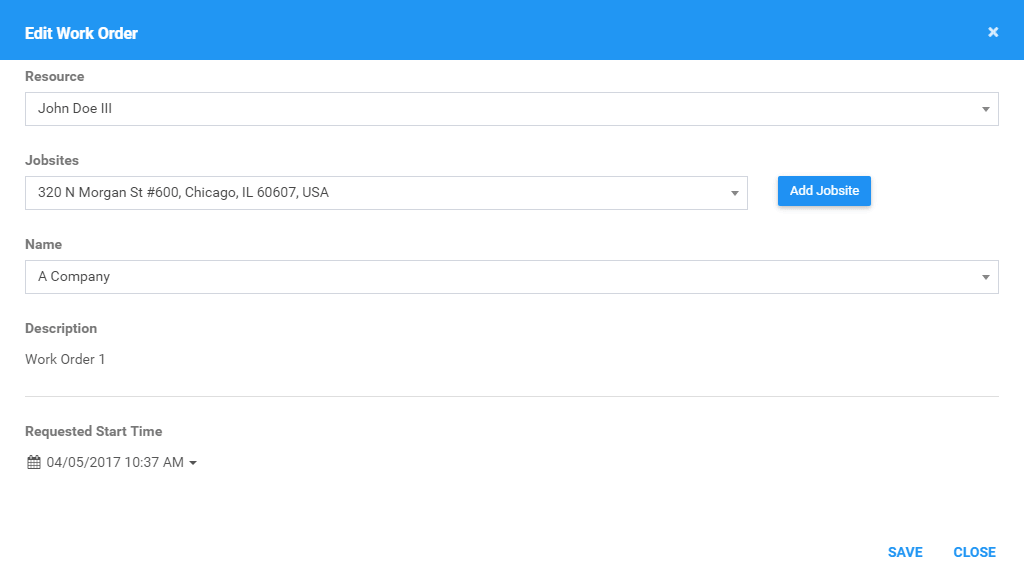
2.3 Remplissez les champs comme vous le feriez en créant une commande de travail. Cliquez sur le bouton Enregistrer pour enregistrer avec succès l'ordre de travail. Cliquez sur X pour annuler la boîte de dialogue edit.rong> s'affiche alors.

3. Suppression d'un seul ordre de travail
3.1 Cliquez sur l'icône Supprimer d'une commande de travail spécifique.

3.2 La boîte de dialogue Supprimer le bon de travail s'affiche alors.

3.3 Cliquez sur le bouton Supprimer pour supprimer l'ordre de travail. Cliquez sur Annuler pour annuler la suppression de l'ordre de travail.

4. Suppression de plusieurs commandes de travail
4.1 Cochez les cases sur le côté le plus à droite des commandes de travail.
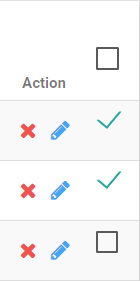
4.2 Sélectionnez Supprimer dans le menu déroulant Sélectionner l'action.
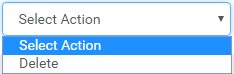
4.3 La boîte de dialogue Supprimer le bon de travail s'affiche alors.

4.4 Cliquez sur le bouton Supprimer pour supprimer l'ordre de travail. Cliquez sur Annuler pour annuler la suppression de l'ordre de travail.

5. Pagination des commandes de travail
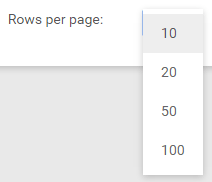
5.1 Le tableau ne présente que les 10 premières commandes de travail selon la colonne triée, et le reste sera sur différentes pages.

5.2 Cliquez et choisissez dans le menu déroulant pour modifier le nombre d'enregistrements à afficher par page.
5.3 Cliquez sur les boutons de navigation sous la table pour accéder à une page spécifique.
5.4 Entrez un numéro de page et cliquez sur Aller pour passer directement à une page spécifique.

Cet article a-t-il été utile ?
C'est super !
Merci pour votre commentaire
Désolé ! Nous n'avons pas pu vous être utile
Merci pour votre commentaire
Commentaires envoyés
Nous apprécions vos efforts et nous allons corriger l'article