Le Histoire DVIR permet de visualiser tous les DVIR de votre pilote sur différents équipements. Cette page vous permet également de mettre à jour les détails DVIR tels que la certification des réparations effectuées sur les éléments défectueux. Toute modification apportée dans cette page est mise à jour et synchronisée en temps quasi réel avec l'application Android Azuga ELD.
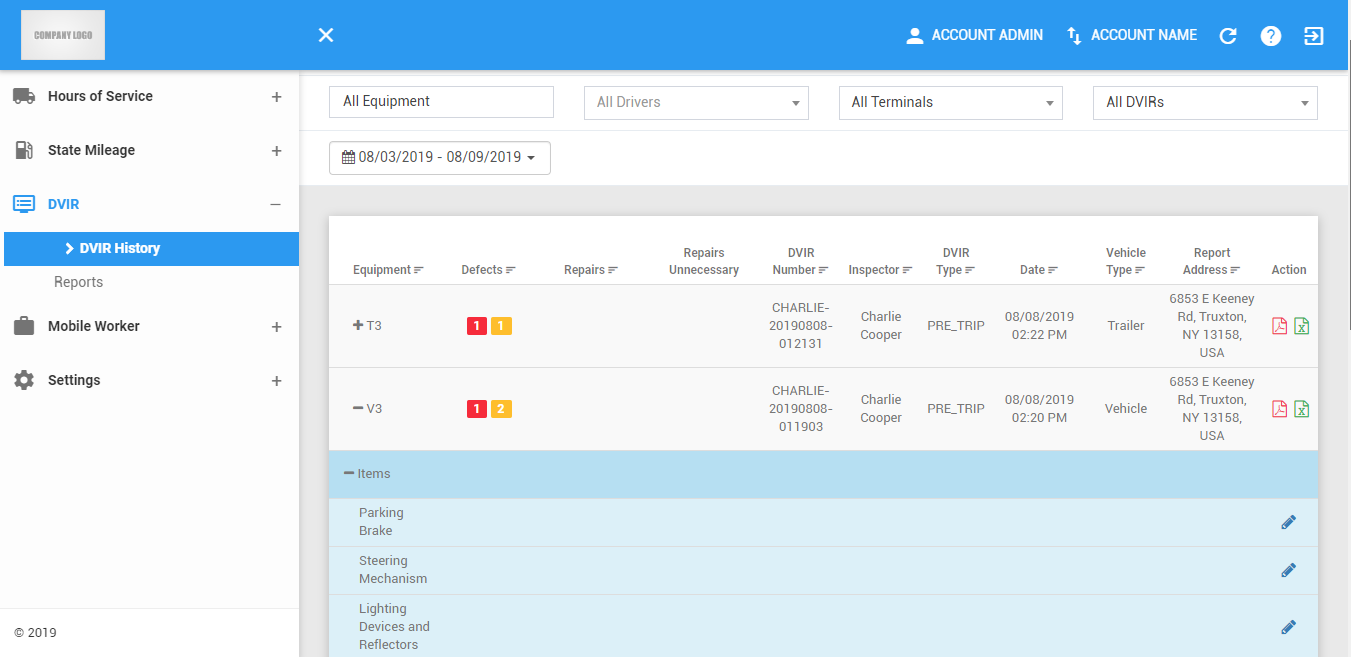
La page Histoire DVIR peut être actualisée manuellement à l'aide du bouton Actualiser dans l'en-tête du site.

Filtrage du tableau d'historique DVIR
1. Filtrer par équipement
1.1 Sélectionnez au moins un ou plusieurs équipement dans la liste déroulante.

1.2 La table Histoire DVIR sera ensuite mise à jour pour afficher uniquement les résultats spécifiques qui relèvent du filtre appliqué.
2. Filtrer par le conducteur
2.1 Sélectionnez un Pilote dans la liste déroulante. Les pilotes sont regroupés par leurs terminaux respectifs. Si un pilote possède un alias ou une ID de pilote, il s'affiche avant son nom.

2.2 La table Histoire DVIR sera ensuite mise à jour pour afficher uniquement les résultats spécifiques qui relèvent du filtre appliqué.
3. Filtrer par terminal
3.1 Sélectionnez un Terminal dans la liste déroulante.

3.2 La table Histoire DVIR sera ensuite mise à jour pour afficher uniquement les résultats spécifiques qui relèvent du filtre appliqué.
4. Filtrer par type de défaut
4.1 Sélectionnez un Type de défaut dans la liste déroulante.

4.2 La table Histoire DVIR sera ensuite mise à jour pour afficher uniquement les résultats spécifiques qui relèvent du filtre appliqué.
5. Filtrer par Date
5.1 Sélectionnez une Date dans le sélecteur de date pour filtrer les enregistrements qui ont été complétés sur le filtre de date.

5.2 La table Histoire DVIR sera ensuite mise à jour pour afficher uniquement les résultats spécifiques qui relèvent du filtre appliqué.
Tableau d'historique DVIR
1. Tri des DVIR
1.1 Les enregistrements peuvent être triés par les champs suivants.
- Équipement
- Nombre de défauts
- Réparations
- Réparations inutiles
- DVIR Number(DVIR Number is formatted to LASTNAME-YYYYMMDD-HHMMSS)
- Inspecteur
- Type DVIR
- Date
- Type de véhicule
- Adresse du rapport
1.2 Cliquez sur le titre de l'en-tête de la colonne afin de trier les enregistrements soit en ordre croissant ou décroissant.

1.3 La table Histoire DVIR sera ensuite mise à jour avec les enregistrements triés en fonction de l'en-tête de colonne qui a été cliqué.
2. Affichage des détails du DVIR
2.1 DVIR Type indique le type d'inspection effectuée par le pilote. Cela peut être:
- PRE_TRIP
- POST_TRIP
- AD_HOC
2.2 Cliquez sur la ligne pour agrandir ou réduire la ligne. L'extension de la ligne affichera ensuite les zones et les éléments de l'équipement.

2.3 Les niveaux de Gravité représentent le nombre total d'éléments défectueux constatés sur le véhicule lors de l'inspection, ces défauts sont ensuite classés en trois selon leurs priorités : Majeur ou Mineur. Ces icônes s'affichent sur chaque équipement affiché sur le tableau :

- Rouge pour Major

- Jaune pour mineur

- Rouge pour Major
2.4 La colonne réparations affiche une icône de clé sur tous les articles défectueux SEULEMENT. L'icône apparaît en couleur grise si la réparation de l'article n'est pas nécessaire et verte si elle est réparée.

3. Modification d'un enregistrement DVIR
3.1 Cliquez sur l'icône Modifier d'un point spécifique sur un enregistrement DVIR.

3.2 La boîte de dialogue Détails de mise à jour apparaîtra alors.
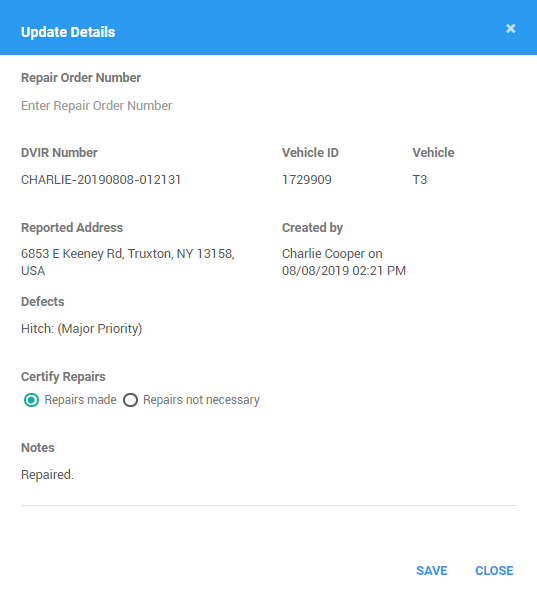
3.3 Entrez le numéro de commande de réparation

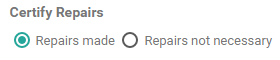
3.4 Sélectionnez une case à cocher pour certifier si réparations ont été effectuées sur le point.
3.5 Entrez une note optionnelle lorsque vous mettez à jour un point.

3.6 Cliquez sur le bouton Enregistrer pour enregistrer avec succès la mise à jour. Cliquez sur le bouton Fermer du modal pour annuler la modification.

Remarque: Après avoir effectué des mises à jour sur les détails DVIR de chaque élément d'équipement, les mises à jour sur le portail reflètent ensuite l'application.
Cet article a-t-il été utile ?
C'est super !
Merci pour votre commentaire
Désolé ! Nous n'avons pas pu vous être utile
Merci pour votre commentaire
Commentaires envoyés
Nous apprécions vos efforts et nous allons corriger l'article