El historial DVIR ofrece la posibilidad de ver todos los DVIR de su controlador en diferentes equipos. Esta página también le permite actualizar los detalles de DVIR como la certificación de las reparaciones realizadas sobre los elementos defectuosos. Los cambios realizados en esta página se actualizan y sincronizan casi en tiempo real con la aplicación Azuga ELD para Android.
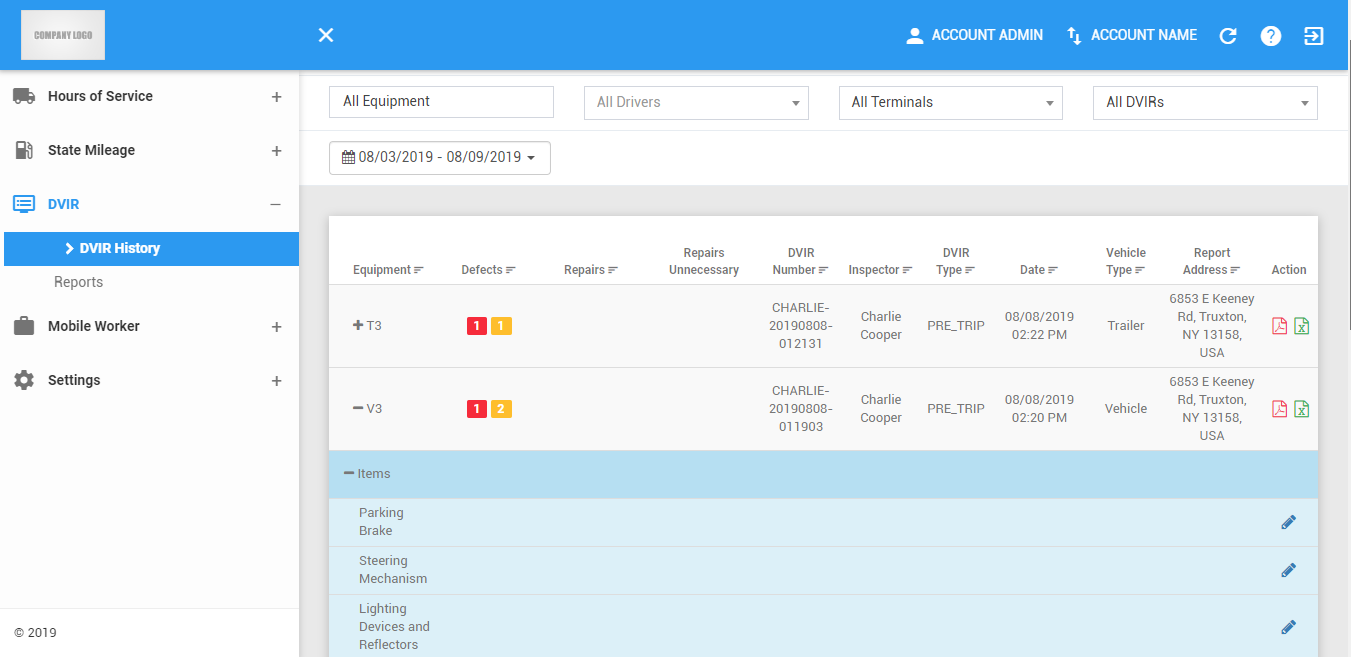
La página Historia de DVIR puede actualizarse manualmente mediante el botón Actualizar dentro del encabezado del sitio.

Filtrar la tabla Historial de DVIR
1. Filtrar por Equipo
1.1 Seleccione al menos 1 o más Equipos en la lista desplegable.

1.2 La tabla Historial DVIR se actualizará para mostrar únicamente los resultados específicos que corresponden al filtro aplicado.
2. Filtrar por controlador
2.1 Seleccione un controlador en la lista desplegable. Los controladores se agrupan por sus respectivos terminales. Si un controlador tiene un alias o ID de controlador, se muestra antes de su nombre.

2.2 La tabla Historial DVIR se actualizará para mostrar únicamente los resultados específicos que corresponden al filtro aplicado.
3. Filtrar por terminal
3.1 Seleccione un Terminal en la lista desplegable.

3.2 La tabla Historial DVIR se actualizará para mostrar únicamente los resultados específicos que corresponden al filtro aplicado.
4. Filtrar por tipo de defecto
4.1 Seleccione un Tipo de defecto en la lista desplegable.

4.2 La tabla Historial DVIR se actualizará para mostrar únicamente los resultados específicos que corresponden al filtro aplicado.
5. Filtrar por Fecha
5.1 Seleccione una fecha en el selector de fechas para filtrar los registros que se han completado en el filtro de fecha.

5.2 La tabla Historial DVIR se actualizará para mostrar únicamente los resultados específicos que corresponden al filtro aplicado.
Tabla de historial de DVIR
1. Historial DVIR Clasificación DVIRstable...
1.1 Los registros se pueden ordenar mediante los siguientes campos.
- Equipo
- Número de defectos
- Refacción
- Reparaciones innecesarias
- DVIR Number(DVIR Number is formatted to LASTNAME-YYYYMMDD-HHMMSS)
- Inspector
- Tipo DVIR
- Fecha
- tipo de vehiculo
- Dirección del informe
1.2 Haga clic en el título del encabezado de columna para ordenar los registros en orden ascendente o descendente.

1.3 La tabla Historial de DVIR se actualizará con los registros ordenados según el encabezado de columna al que se hizo clic.
2. Visualización de los detalles de la DVIR
2.1 El tipo DVIR indica el tipo de inspección realizada por el conductor. Esto puede ser:
- PRE_TRIP
- POST_TRIP
- AD_HOC
2.2 Haga clic en la fila para expandir o contraer la fila. Al expandir la fila se mostrarán las áreas y elementos del equipo.

2.3 Los niveles de gravedad representan el número total de elementos defectuosos encontrados en el vehículo durante la inspección; estos defectos luego se clasifican en tres según sus prioridades: mayores o menores. Estos iconos aparecen en cada equipo que se muestra en la tabla:

- Rojo para mayor

- Amarillo para menor

- Rojo para mayor
2.4 La columna reparaciones muestra un icono de llave en cada elemento defectuoso SOLAMENTE. El icono aparece en color gris si la reparación del artículo no es necesaria y verde si se repara.

3. Edición de un registro DVIR
3.1 Haga clic en el icono Editar de un punto específico de un registro DVIR.

3.2 A continuación, aparecerá el cuadro de diálogo Actualizar detalles.
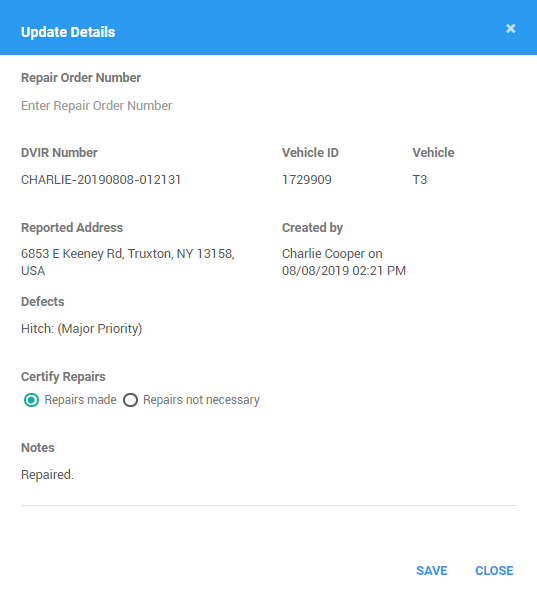
3.3 Introduzca el Número de pedido de reparación

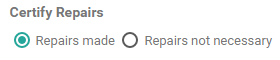
3.4 Seleccione una casilla de verificación para certificar si se ha realizado reparaciones.
3.5 Introduzca una nota opcional cuando actualice un punto.

3.6 Haga clic en el botón Guardar para guardar correctamente la actualización. Haga clic en el botón Cerrar del modal para cancelar la edición.

Nota: Después de actualizar los detalles de DVIR de cada elemento del equipo, las actualizaciones del portal se reflejarán en la aplicación.
¿Le ha sido útil este artículo?
¡Qué bien!
Gracias por sus comentarios
¡Sentimos mucho no haber sido de ayuda!
Gracias por sus comentarios
Sus comentarios se han enviado
Agradecemos su esfuerzo e intentaremos corregir el artículo