La page Reçus de carburant permet d'accéder à l'affichage, à la création, à la modification et à la suppression des reçus de carburant qui seront utilisés dans le calcul des rapports de kilométrage d'État.
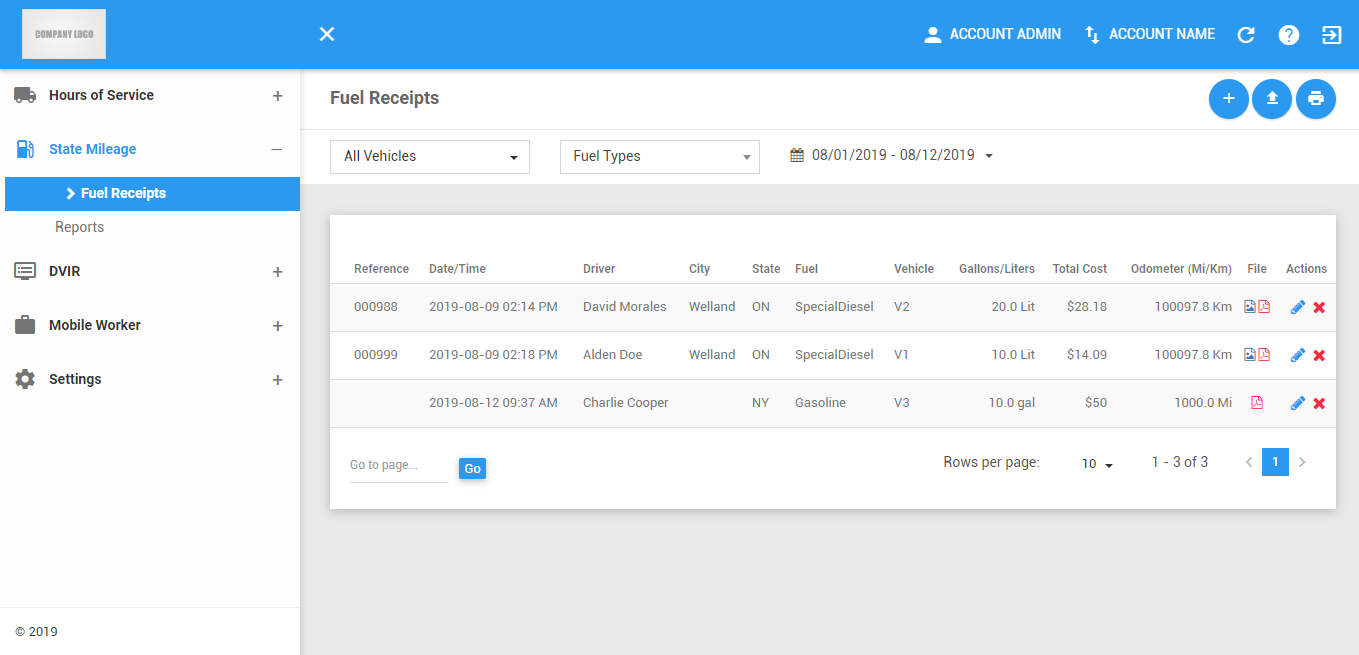
La page Reçus de carburant peut être actualisée manuellement à l'aide du bouton Actualiser dans l'en-tête du site.

Remarque : Cette page n'est accessible que si l'utilisateur a activé l'autorisation d'afficher l'onglet Reçus de carburant de kilométrage d'état.
Pour une explication plus détaillée sur les calculs du kilométrage d'état et la génération de rapports, consultez le Guide de l'utilisateur du kilométrage d'état
Actes de réception de carburant
1. Ajouter un reçu de carburant
1.1 Cliquez sur le bouton + Récipient de carburant.

1.2 La boîte de dialogue Ajout de carburant Receipt s'affiche alors.
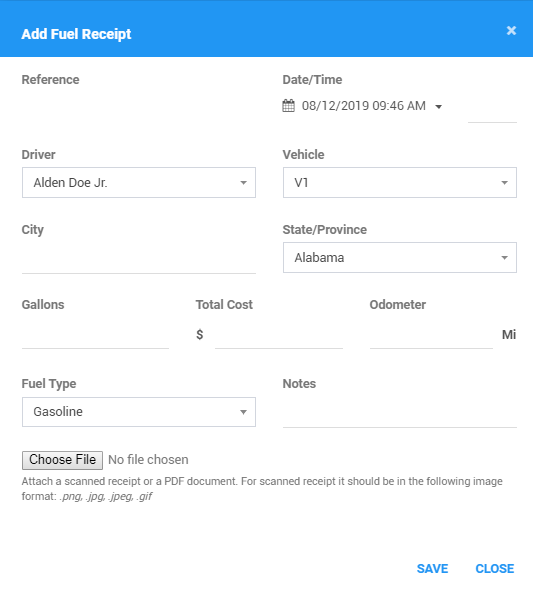
1.3 Remplissez les détails du reçu de carburant:
Entrez le Numéro de référence.
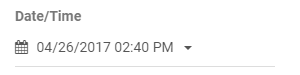
Entrez Date / Heure.
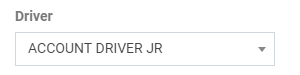
Sélectionnez un Driver .
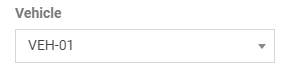
Sélectionnez Véhicule.
Entrez la Ville et sélectionnez un État / Province.

Entrez les Gallons , Coût total et la valeur Odomètre .

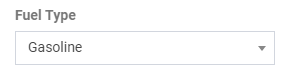
Sélectionnez Type de carburant.
Entrez en option Remarques pour la réception du carburant.

Cliquez sur le bouton Choisir un fichier et parcourez le fichier à télécharger. Notes pour le reçu de carburant.

Cliquez sur le bouton Enregistrer pour enregistrer le reçu de carburant. Vous pouvez également cliquer sur le bouton Fermer ou X de la boîte de dialogue pour annuler la création.

2. Télécharger le reçu de carburant
2.1 Cliquez sur le bouton Chargeur CSV.

2.2 La boîte de dialogue Télécharger un fichier CSV s'affiche alors.
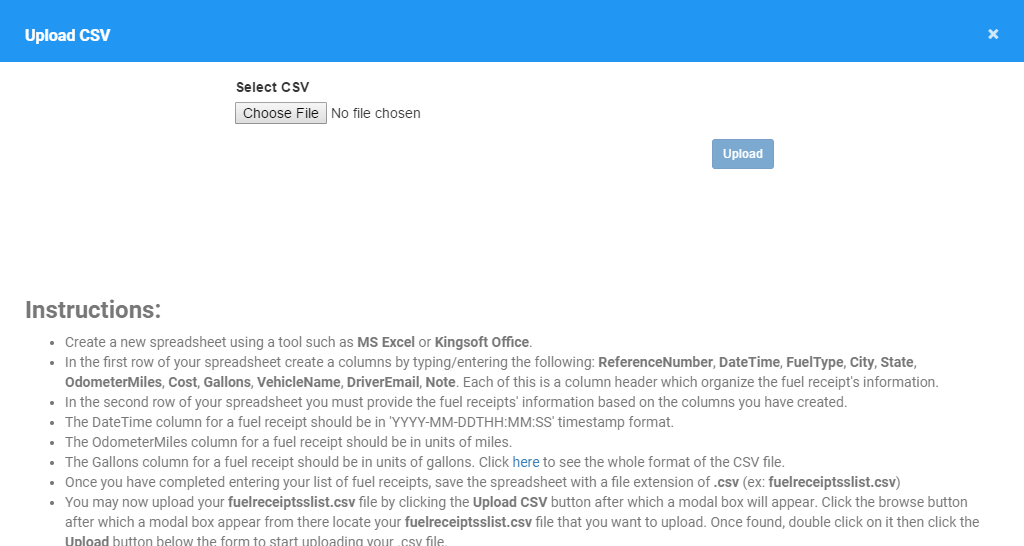
2.3 Recherchez votre fichier CSV et cliquez sur Télécharger.
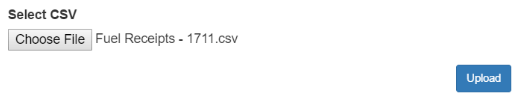
2.4 Un message de réussite apparaîtra si le téléchargement a réussi. Sinon, un message d'erreur apparaîtra.
2.5 Cliquez sur le bouton Fermer du mode pour fermer la boîte de dialogue après avoir téléchargé ou pour annuler le téléchargement CSV.

3. Exporter les reçus de carburant
3.1 Cliquez sur le bouton Exporter pour télécharger un rapport des reçus de carburant.

3.2 La boîte de dialogue Exporter le fichier apparaît alors.
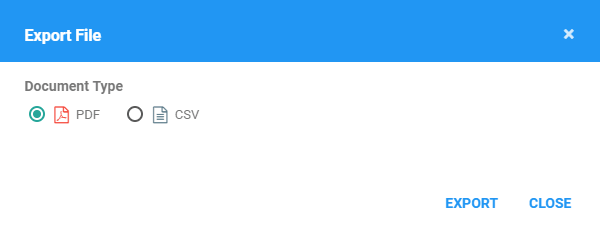
3.3 Cliquez sur le bouton Exporter pour télécharger un rapport des reçus de carburant.
3.4 Le rapport sera sauvegardé en tant que fichier PDF lorsque vous avez sélectionné le fichier PDF et en tant que fichier CSV lorsque vous avez sélectionné CSV. Cliquez sur ici pour un Exemple de rapport PDF.
Filtrage de la table des reçus de carburant
1. Filtrer par véhicule
1.1 Cliquez sur la liste déroulante Véhicules .

1.2 Sélectionnez au moins un véhicule dans la liste déroulante.
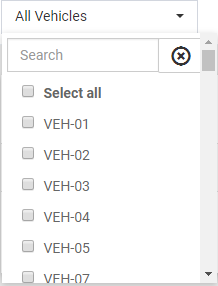
1.3 La Reçus de carburant sera ensuite mise à jour pour afficher uniquement les résultats spécifiques qui relèvent du filtre appliqué.
2. Filtrer par taper de carburant
2.1 Cliquez sur la liste déroulante taper de carburant.

2.2 Sélectionnez un taper de carburant dans la liste déroulante.
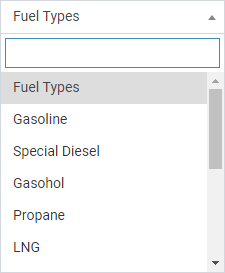
2.3 La Reçus de carburant sera ensuite mise à jour pour afficher uniquement les résultats spécifiques qui relèvent du filtre appliqué.
3. Filtrer par Date
3.1 Cliquez sur Sélecteur de dates.

3.2 Sélectionnez une plage de dates prédéfinie ou sélectionnez Plage personnalisée.
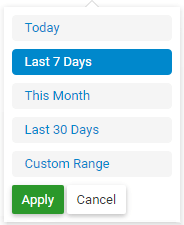
3.3 La Reçus de carburant sera ensuite mise à jour pour afficher uniquement les résultats spécifiques qui relèvent du filtre appliqué.
Tableau des reçus de carburant
1. Modifier le reçu de carburant
1.1 Cliquez sur l'icône Modificateur d'un reçu de carburant spécifique.

1.2 La boîte de dialogue Modifier le reçu de carburant apparaîtra alors.
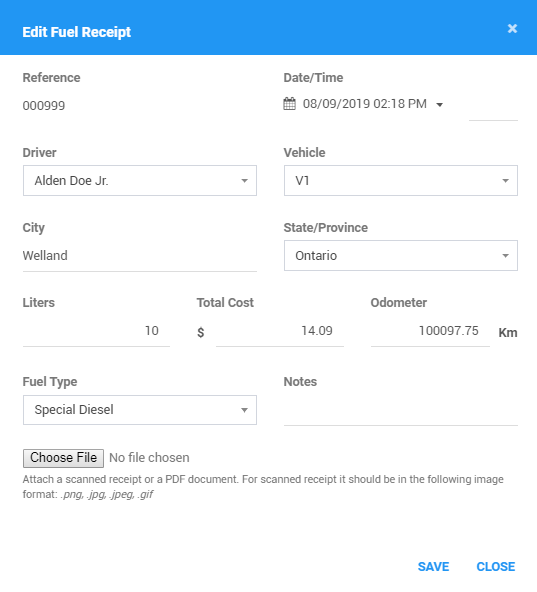
1.3 Remplissez / sélectionnez les détails du reçu de carburant comme vous le feriez en créant un reçu de carburant.
1.4 Cliquez sur le bouton Enregistrer pour enregistrer avec succès la réception du carburant. Cliquez sur le bouton Fermer ou X du mode pour annuler l'édition.

2. Filtrer par Date
2.1 Cliquez sur l'icône Supprimer d'un reçu de carburant spécifique.

2.2 La boîte de dialogue Supprimer le reçu de carburant s'affiche alors.
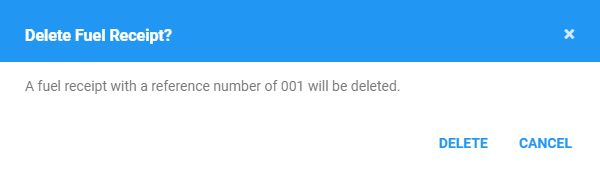
2.3 Cliquez sur le bouton Oui pour supprimer avec succès la réception du carburant. Cliquez sur le bouton Non ou X du mode pour annuler la suppression du reçu de carburant.

3. Pagination des reçus de carburant
3.1 Le tableau ne présente que les 10 premiers reçus de carburant selon la colonne triée, et le reste sera sur différentes pages.

3.2 Cliquez et choisissez dans le menu déroulant pour modifier le nombre d'enregistrements à afficher par page.
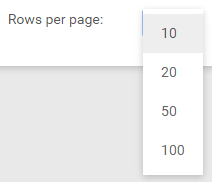
3.3 Cliquez sur les boutons de navigation sous la table pour accéder à une page spécifique.
3.4 Entrez un numéro de page et cliquez sur Aller pour passer directement à une page spécifique.

Cet article a-t-il été utile ?
C'est super !
Merci pour votre commentaire
Désolé ! Nous n'avons pas pu vous être utile
Merci pour votre commentaire
Commentaires envoyés
Nous apprécions vos efforts et nous allons corriger l'article