La página Recibos de combustible proporciona acceso para ver, crear, editar y eliminar recibos de combustible que se utilizarán para calcular los informes estatales de kilometraje.
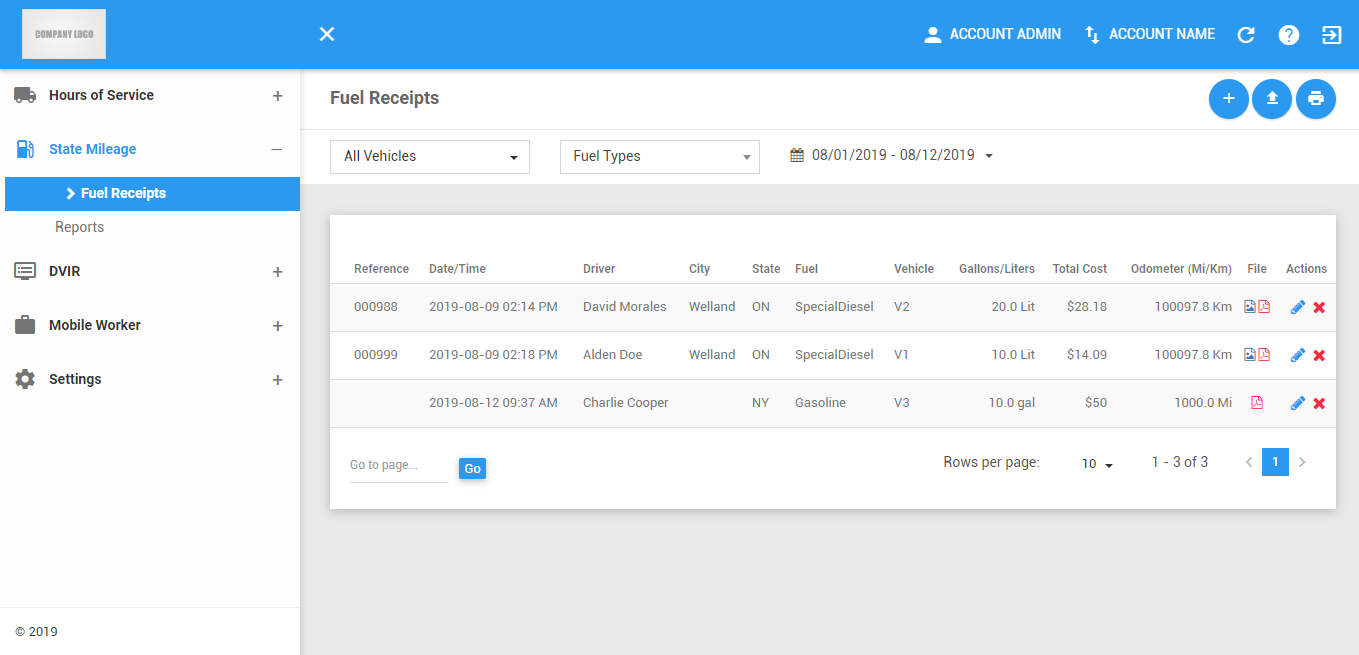
La página Recibos de combustible se puede actualizar manualmente mediante el botón Actualizar dentro del encabezado del sitio.

Nota:Solo se puede acceder a esta página si el usuario ha habilitado el permiso para ver la pestaña Recibos de combustible por kilometraje estatal.
Para obtener una explicación más detallada sobre los cálculos de millaje estatal y la generación de informes, consulte la Guía del usuario de millaje estatal
Acciones de Recibo de Combustible
1. Agregar recibo de combustible
1.1 Haga clic en el botón + Recibo de combustible.

1.2 A continuación, aparecerá el cuadro de diálogo Añadir recibo de combustible.
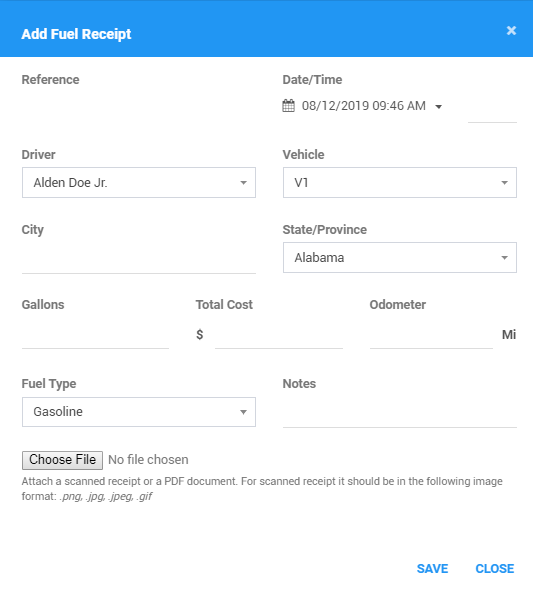
1.3 Rellene los detalles del recibo de combustible:
Introduzca el Número de referencia.
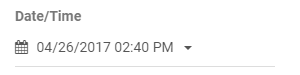
Introduzca Fecha / Hora.
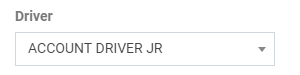
Seleccione un controlador .
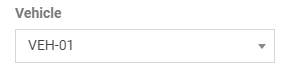
Seleccione el Vehículo.
Introduzca la Ciudad y seleccione un Estado / Provincia.

Ingrese los galones , el coste total y el .

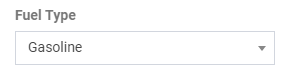
Seleccione Tipo de combustible.
Introduzca Notas opcionales para el recibo de combustible.

Haga clic en el botón Elegir archivo y busque el archivo para cargar. Notas para obtener el recibo de combustible.

Haga clic en el botón Guardar para guardar el recibo de combustible. También puede hacer clic en el botón Cerrar o en el botón X del cuadro de diálogo para cancelar la creación.

2. Cargar recibo de combustible
2.1 Haga clic en el botón Cargar CSV.

2.2 A continuación, aparecerá el cuadro de diálogo Cargar CSV.
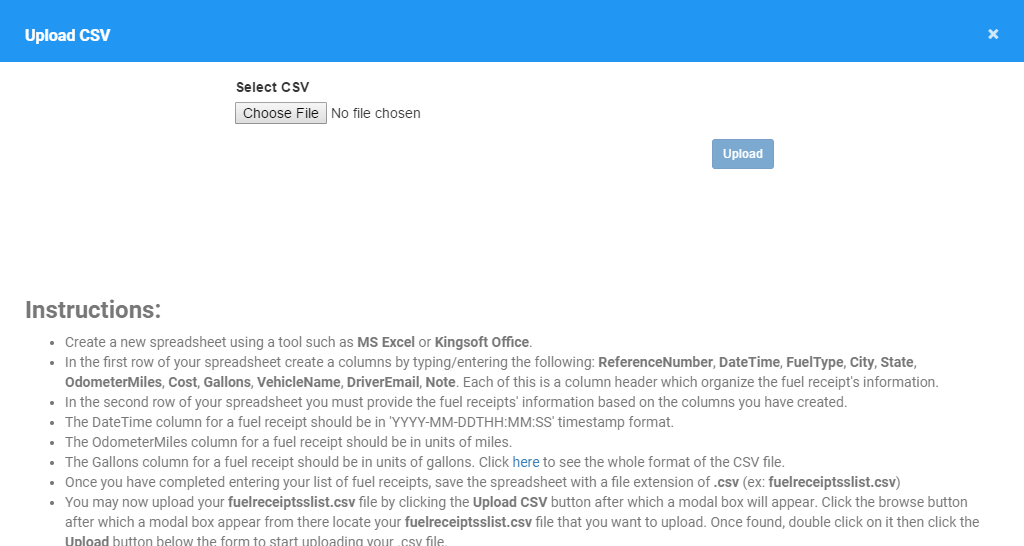
2.3 Busque el archivo CSV y haga clic en el botón Cargar.
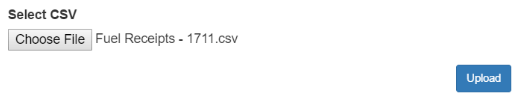
2.4 Aparecerá un mensaje de éxito si la subida tiene éxito. De lo contrario, aparecerá un mensaje de error.
2.5 Haga clic en el botón Cerrar del modulo para cerrar el cuadro de diálogo después de cargar o cancelar la subida de CSV.

3. Exportar recibos de combustible
3.1 Haga clic en el botón Exportar para descargar un informe de los recibos de combustible.

3.2 A continuación, aparecerá el cuadro de diálogo Exportar archivo.
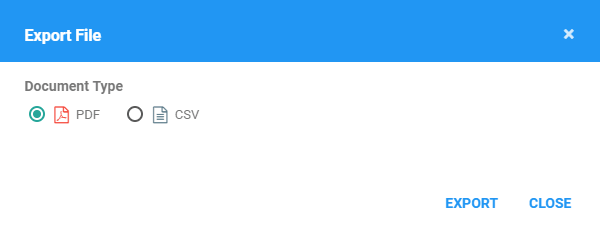
3.3 Haga clic en el botón Exportar para descargar un informe de los recibos de combustible.
3.4 El informe se guardará como archivo PDF cuando haya seleccionado PDF y como archivo CSV cuando haya seleccionado CSV. Haga clic en aquí para obtener una Muestra de informe PDF.
Filtrado de la tabla de recibos de combustible
1. Filtrar por vehículo
1.1 Haga clic en la lista desplegable Vehículos .

1.2 Seleccione al menos 1 o más Vehículos en la lista desplegable.
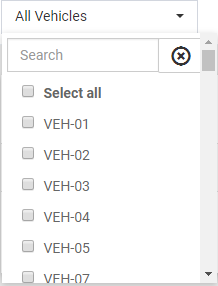
1.3 La tabla Recibos de combustible se actualizará para mostrar sólo los resultados específicos que corresponden al filtro aplicado.
2. Filtro por tipo de combustible
2.1 Haga clic en la lista desplegable Tipos de combustible.

2.2 Seleccione un Tipo de combustible en la lista desplegable.
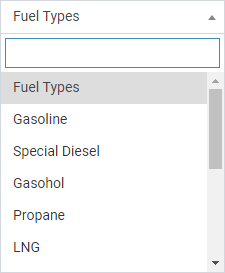
2.3 La tabla Recibos de combustible se actualizará para mostrar sólo los resultados específicos que corresponden al filtro aplicado.
3. Filtrar por Fecha
3.1 Haga clic en el selector de fechas .

3.2 Seleccione un intervalo de fechas predefinido o seleccione Rango personalizado.
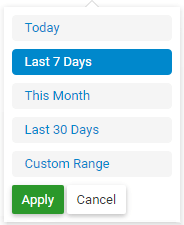
3.3 La tabla Recibos de combustible se actualizará para mostrar sólo los resultados específicos que corresponden al filtro aplicado.
Tabla de recibos de combustible
1. Editar recibo de combustible
1.1 Haga clic en el icono Editar de un recibo de combustible específico.

1.2 Aparecerá entonces el cuadro de diálogo Editar recibo de combustible.
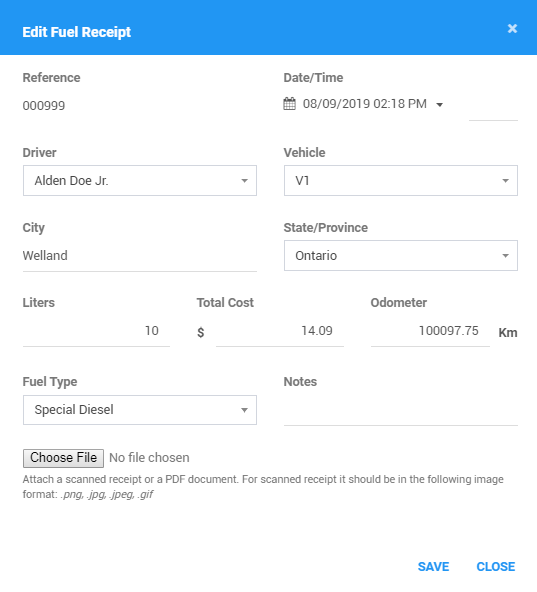
1.3 Complete / seleccione los detalles del recibo de combustible como lo haría al crear un recibo de combustible.
1.4 Haga clic en el botón Guardar para guardar correctamente el recibo de combustible. Haga clic en el botón Cerrar o en el botón X del modal para cancelar la edición.

2. Filtrar por Fecha
2.1 Haga clic en el icono Eliminar de un recibo de combustible específico.

2.2 Aparecerá entonces el cuadro de diálogo Eliminar recibo de combustible.
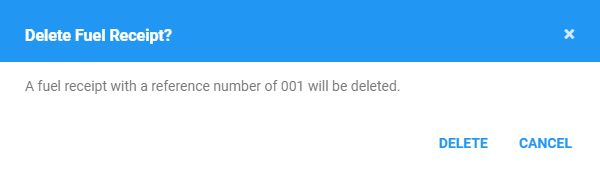
2.3 Haga clic en el botón Sí para eliminar correctamente el recibo de combustible. Haga clic en el botón No o en el botón X del modal para cancelar la eliminación del recibo de combustible.

3. Paginación de recibos de combustible
3.1 La tabla sólo muestra los primeros 10 recibos de combustible según la columna ordenada, y el resto estará en páginas diferentes.

3.2 Haga clic y elija en la lista desplegable para cambiar el número de registros que se mostrarán por página.
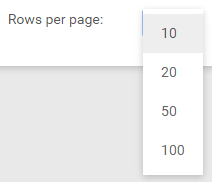
3.3 Haga clic en los botones de navegación debajo de la tabla para ir a una página específica.

3.4 Ingrese un número de página y haga clic en Ir para ir directamente a una página específica.

¿Le ha sido útil este artículo?
¡Qué bien!
Gracias por sus comentarios
¡Sentimos mucho no haber sido de ayuda!
Gracias por sus comentarios
Sus comentarios se han enviado
Agradecemos su esfuerzo e intentaremos corregir el artículo